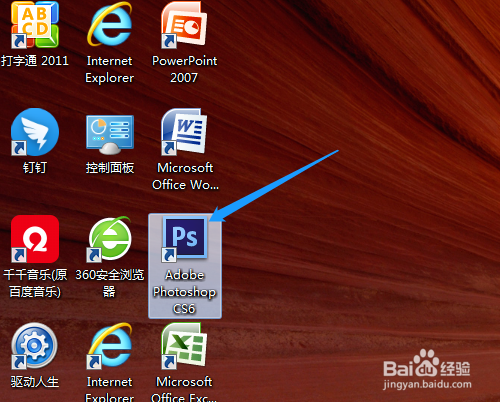
1、打开桌面上的Photoshop CS6软件。
2、单击用文件菜单→新建,对话框中如图设置,确定。

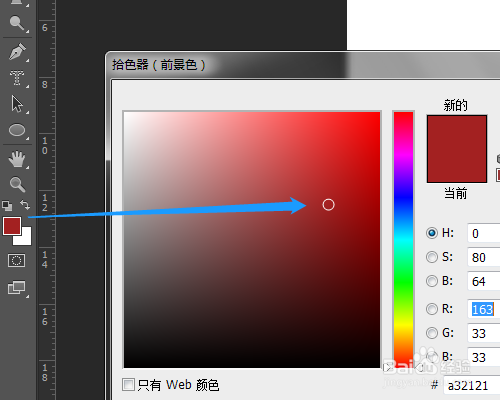
3、设置前景色为红色,按Alt+Delete填充红色。
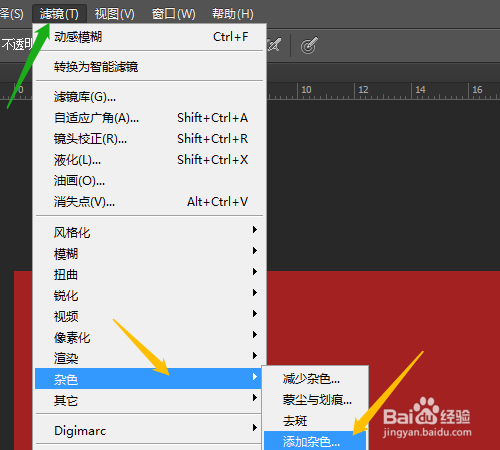
4、单击滤镜菜单→杂色→添加杂色。
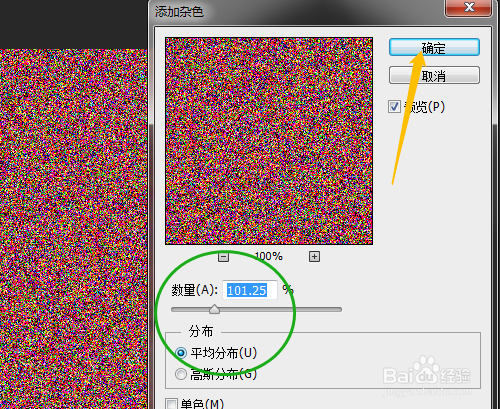
5、对话框中数量100左右,分布选平均分布,确定。

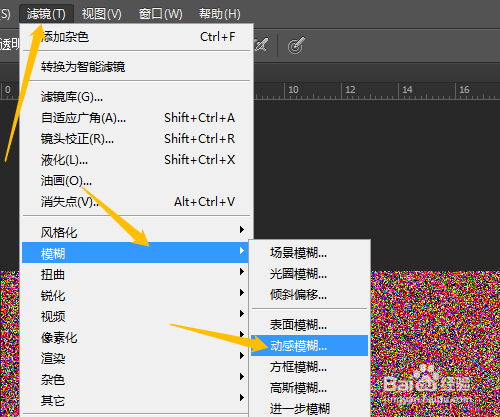
6、单击滤镜菜单→模糊→动感模糊。
7、对话框中角度为0度,距离650左右,确定。

时间:2026-04-29 13:22:16
1、打开桌面上的Photoshop CS6软件。
2、单击用文件菜单→新建,对话框中如图设置,确定。
3、设置前景色为红色,按Alt+Delete填充红色。
4、单击滤镜菜单→杂色→添加杂色。
5、对话框中数量100左右,分布选平均分布,确定。
6、单击滤镜菜单→模糊→动感模糊。
7、对话框中角度为0度,距离650左右,确定。
