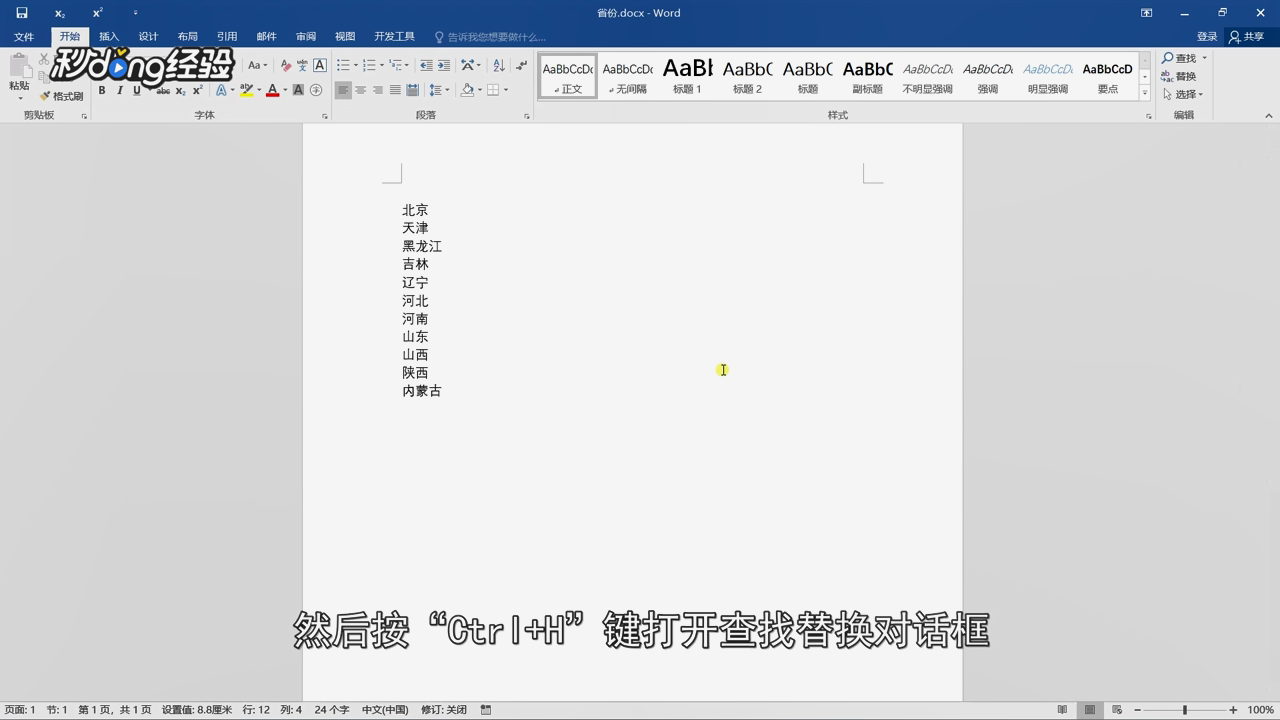
1、在Word中输入要创建文件夹的名称。

2、按“Ctrl+H”键打开查找替换对话框。
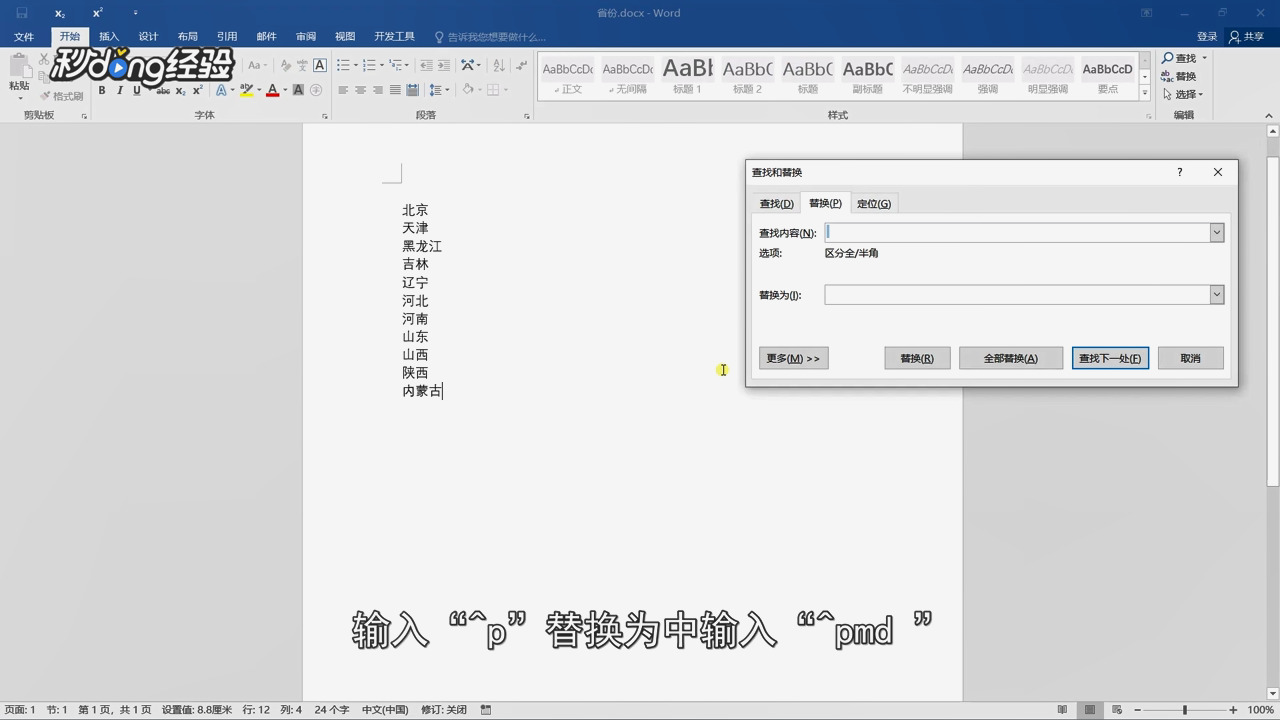
3、在查找内容文本框中输入“^p”,替换中为“^pmd”。
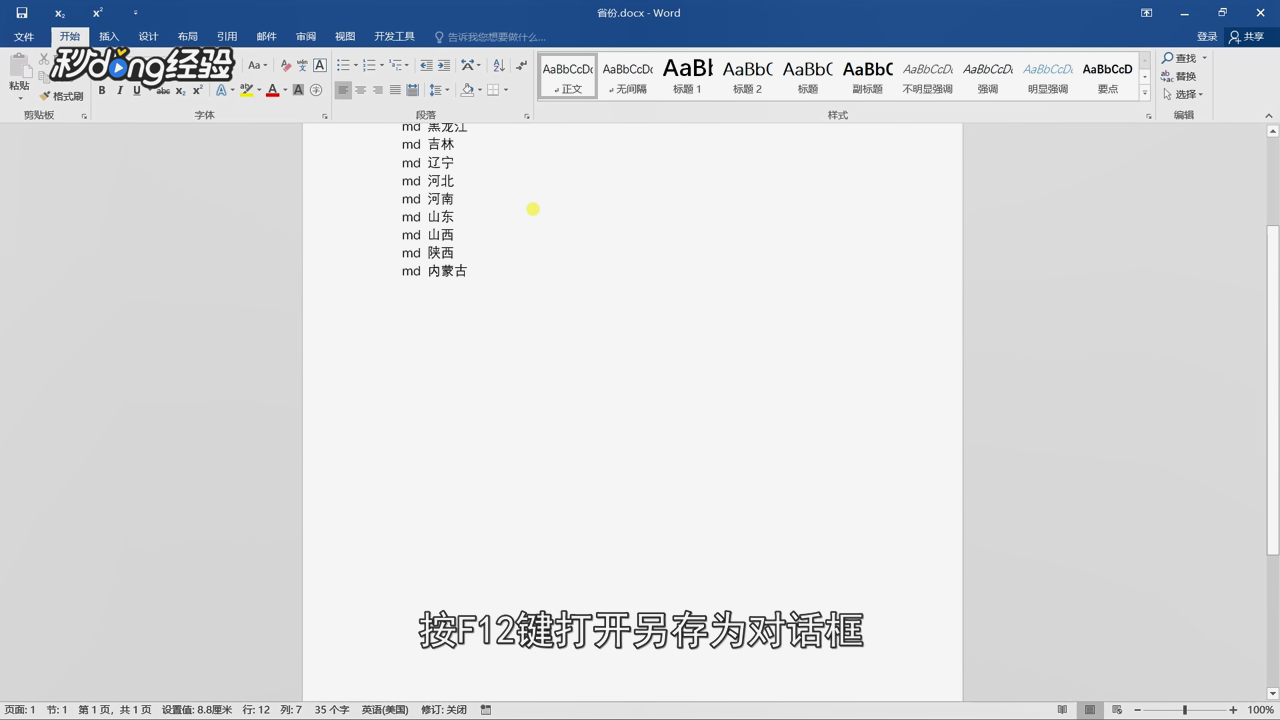
4、按“F12”键打开另存为对话框。
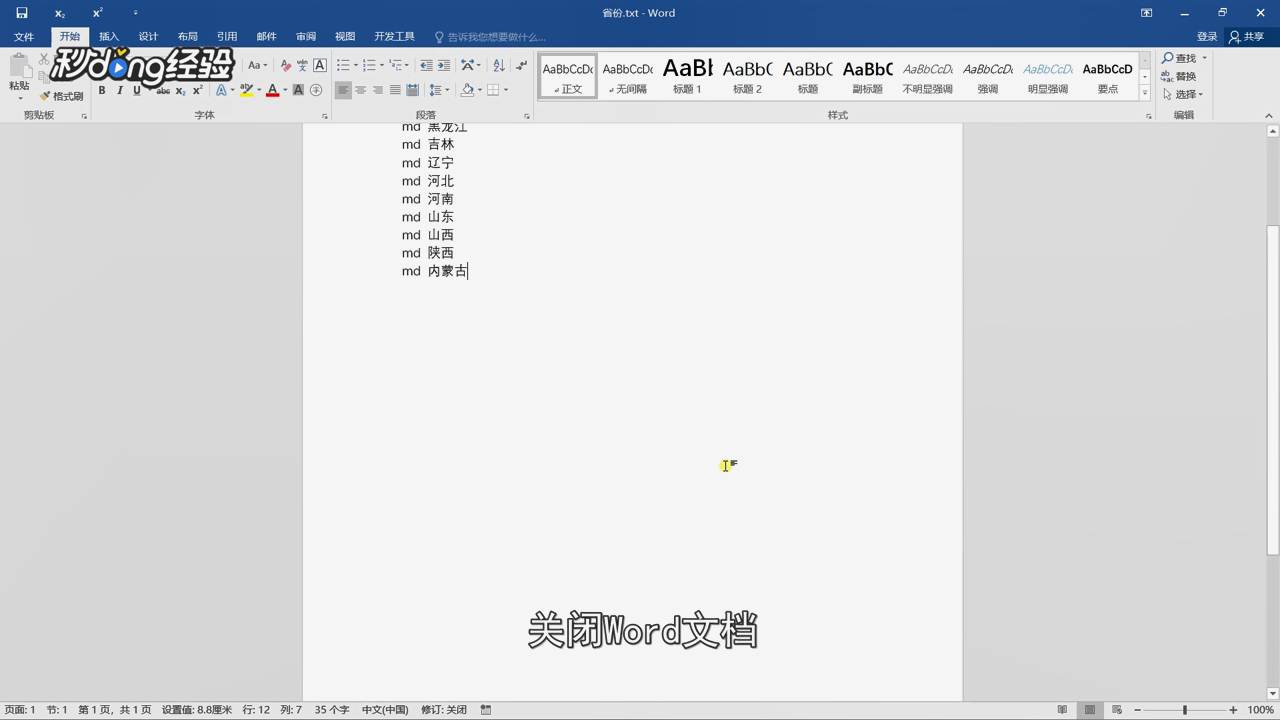
5、在其中设置保存类型为“纯文本文件”。

6、关闭Word文档。
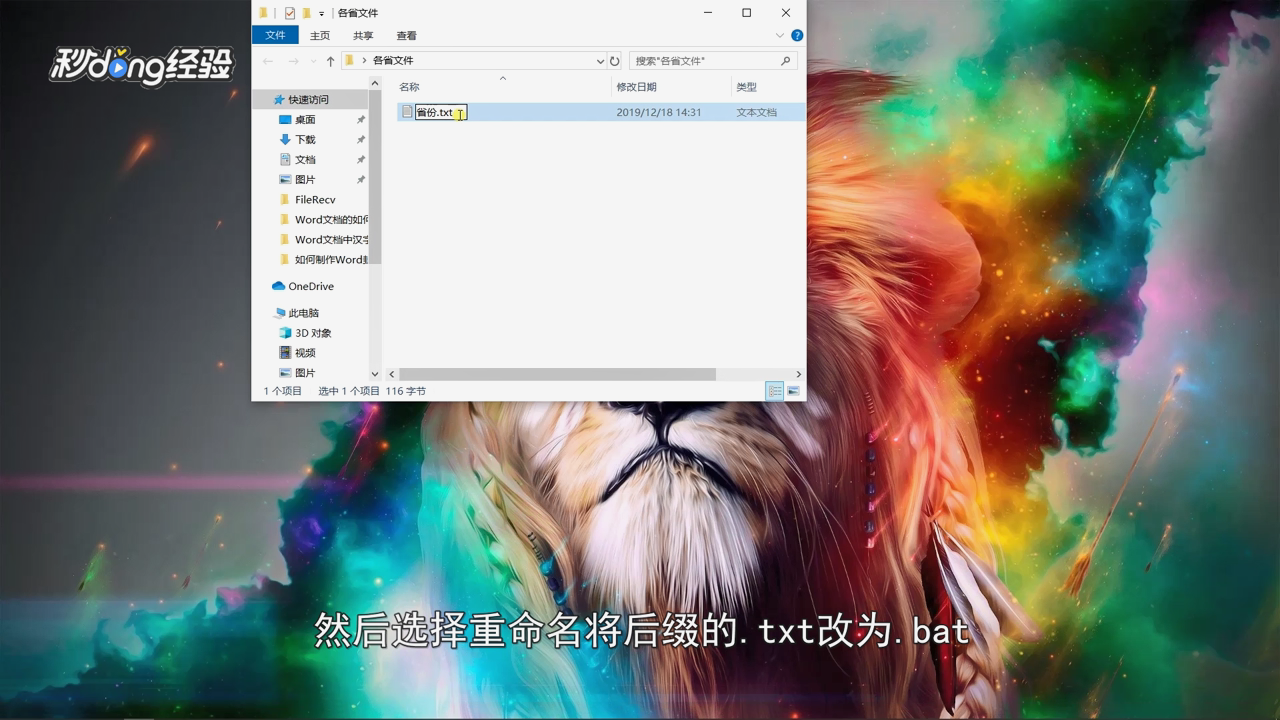
7、鼠标右键点击“保存好的纯文本文件”。

8、选择“重命名”。

9、将后缀的“.txt”改为“.bat”。
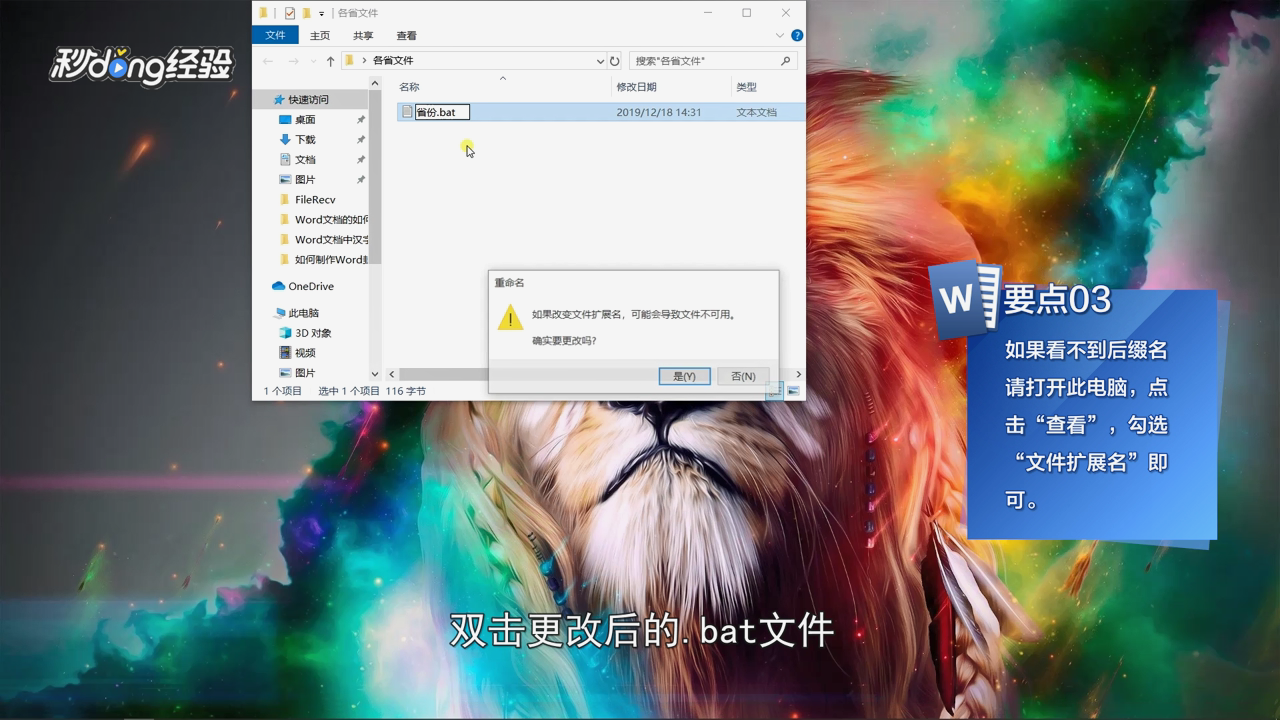
10、双击更改后的“.bat”文件。
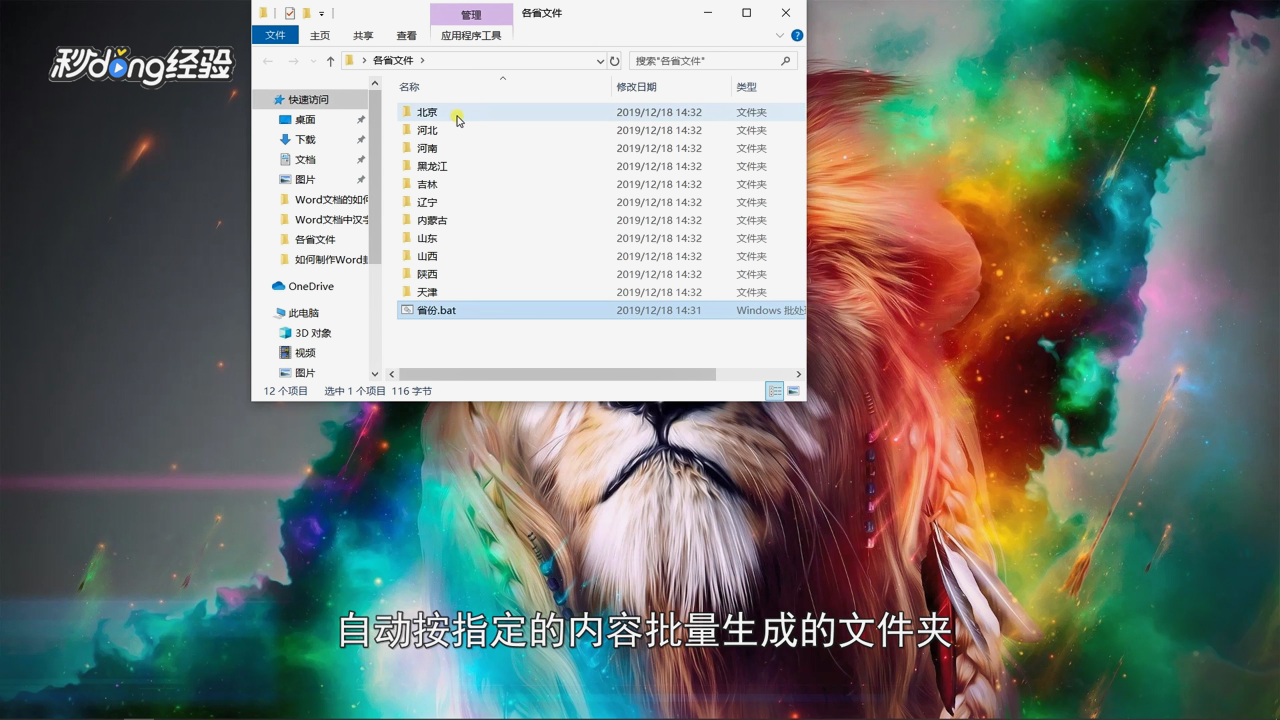
11、这样指定的内容批量生成了文件夹。
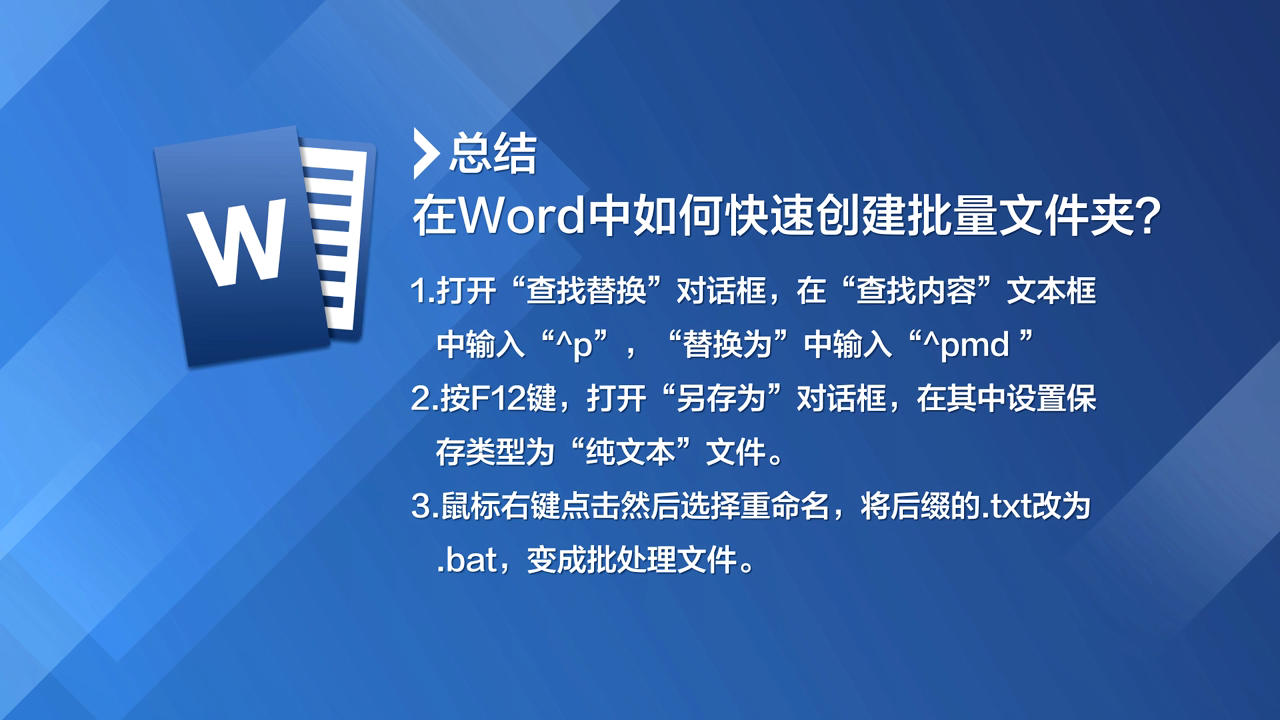
12、总结如下。
时间:2026-04-21 20:21:46
1、在Word中输入要创建文件夹的名称。
2、按“Ctrl+H”键打开查找替换对话框。
3、在查找内容文本框中输入“^p”,替换中为“^pmd”。
4、按“F12”键打开另存为对话框。
5、在其中设置保存类型为“纯文本文件”。
6、关闭Word文档。
7、鼠标右键点击“保存好的纯文本文件”。
8、选择“重命名”。
9、将后缀的“.txt”改为“.bat”。
10、双击更改后的“.bat”文件。
11、这样指定的内容批量生成了文件夹。
12、总结如下。
