Word 2016如何修改修订的显示用户名

 时间:2026-02-14 03:55:03

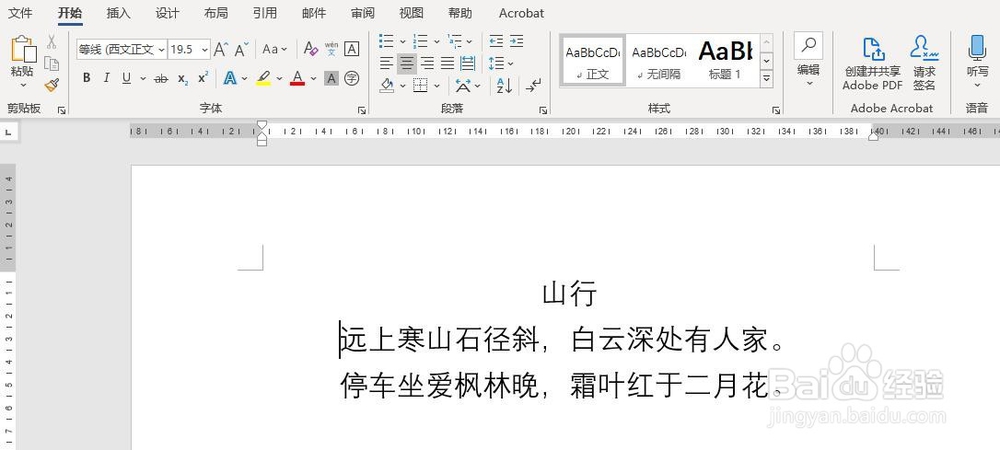
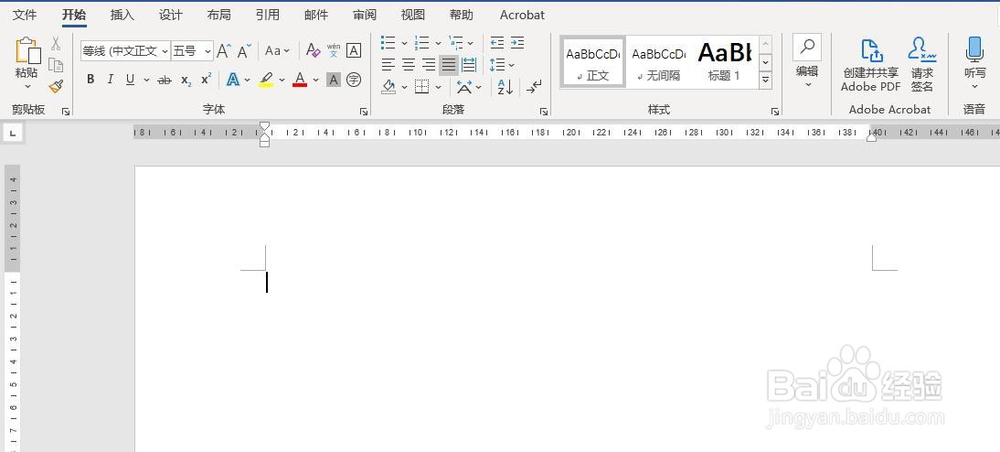
1、首先,打开Word 2016,新建一个空白文档
Word 2016如何修改修订的显示用户名

2、其次,在新建的文档中输入文本,点击菜单栏中的“审阅”按钮

Word 2016如何修改修订的显示用户名

Word 2016如何修改修订的显示用户名

3、之后,点击“审阅”里的“修订”按钮,进入修订模式

Word 2016如何修改修订的显示用户名

Word 2016如何修改修订的显示用户名

4、再之后,点击“修订”功能区里的下拉小三角,点击“修订选项”对话框中的“更改用户名”

Word 2016如何修改修订的显示用户名

Word 2016如何修改修订的显示用户名

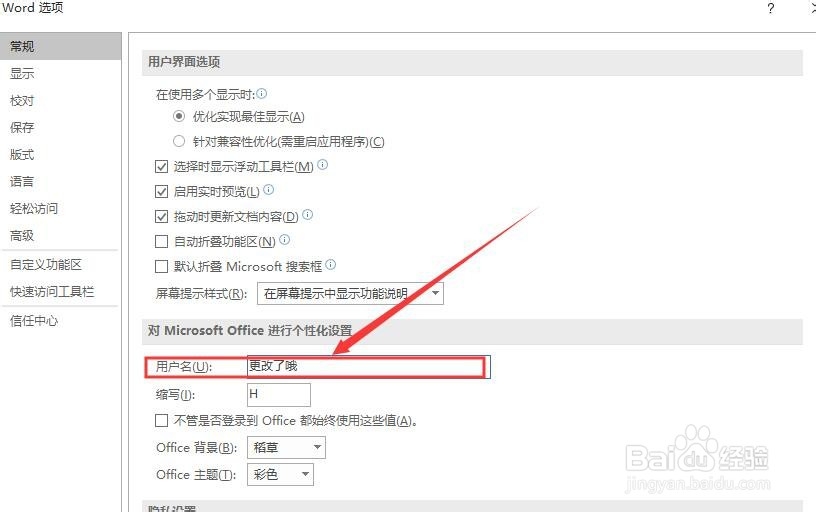
5、最后,在弹出的“Word 选项”对话框中输入需要更改的用户名,点击确定即可
Word 2016如何修改修订的显示用户名

Word 2016如何修改修订的显示用户名

1、打开Word 2016,新建一个空白文档

2、输入文本,点击菜单栏中的“审阅”

3、点击“审阅”中的“修订”按钮

4、在“修订选项”中选择“更改用户名”

5、在Word 选项修改用户名,点击确定即可

Word 2016如何修改修订的显示用户名

  • Word 2016如何修改修订的显示用户名
  • word修改批注人名称
  • Word文档如何让批注框显示修订者信息?
  • WORD中怎么更改修订人?
  • word批注名字怎么改
  • 热门搜索
    土豆的做法大全 暗器大全 牛肉片的做法大全 和女生聊天话题大全 白鹿原简介 伊索寓言故事大全 黄壳机油怎么样 歌谱大全 称号大全 马致远简介