1、将剪影打开,点击+按钮。

2、选择一个视频,点击【添加到项目】将其打开。

3、在进入的界面,点击下面的文本按钮。

4、然后在里面点击新建文本按钮。

5、然后打开的窗口,选择气泡选项。

6、在里面可以看到气泡文字的样式,选择一个。

7、然后输入文字,点击√插入。

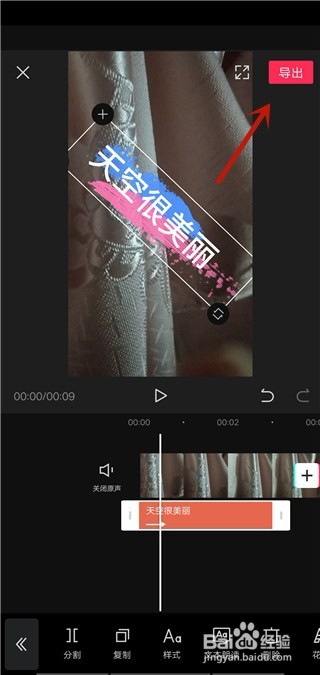
8、然后对气泡文字的位置、大小、方向进行调整。

9、最后点击导出,就可以制作成功气泡文字。
1、1、将剪影打开,点击+按钮。
2、选择一个视频,点击【添加到项目】将其打开。
3、在进入的界面,点击下面的文本按钮。
4、然后在里面点击新建文本按钮。
5、然后打开的窗口,选择气泡选项。
6、在里面可以看到气泡文字的样式,选择一个。
7、然后输入文字,点击√插入。
8、然后对气泡文字的位置、大小、方向进行调整。
9、最后点击导出,就可以制作成功气泡文字。
