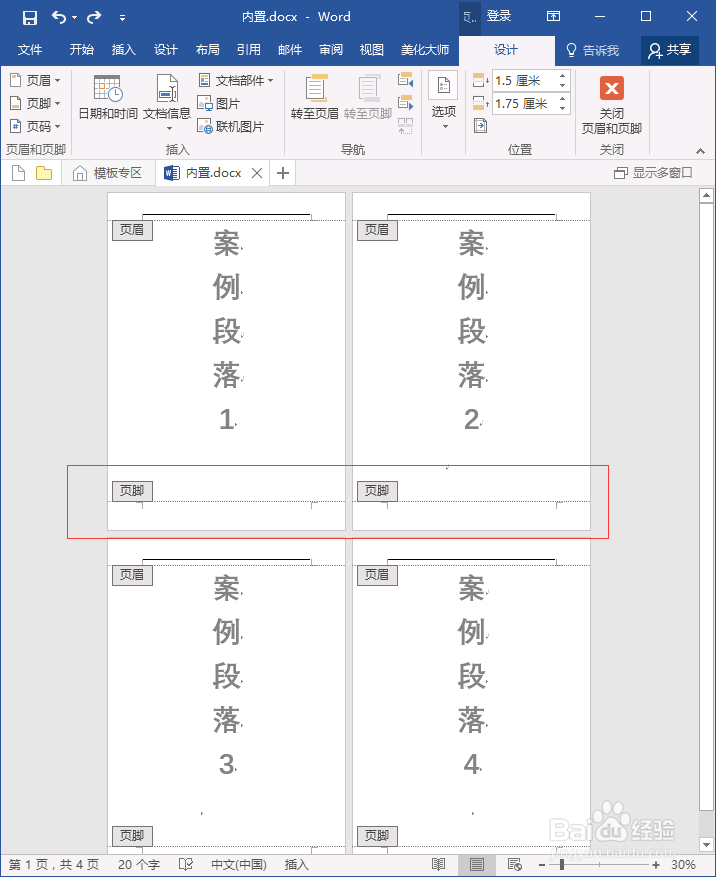
1、双击任意页面页脚处,启动编辑
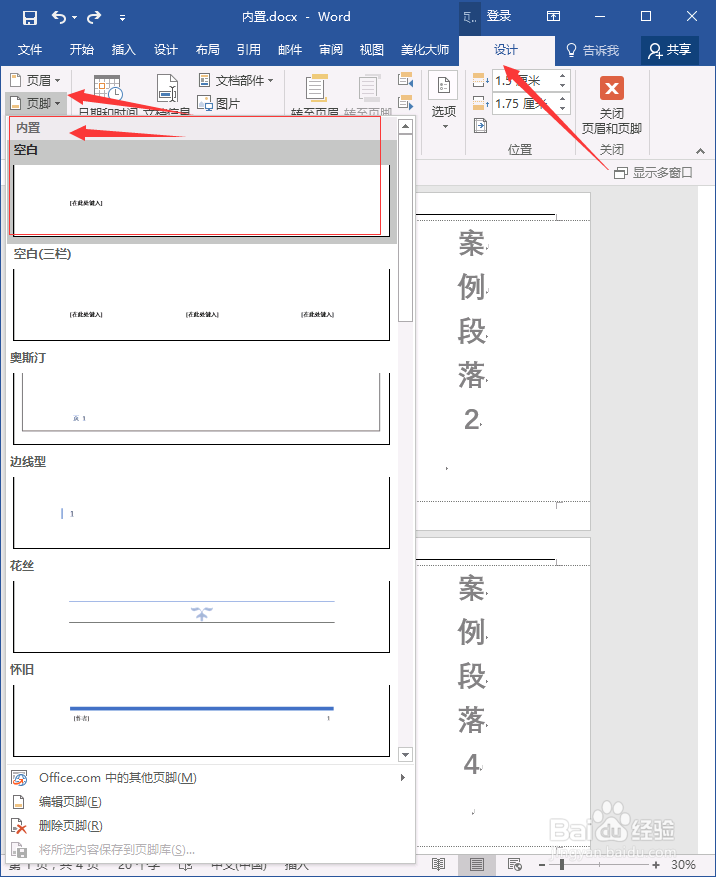
2、设计——页脚——内置(举例选择第一种样式)
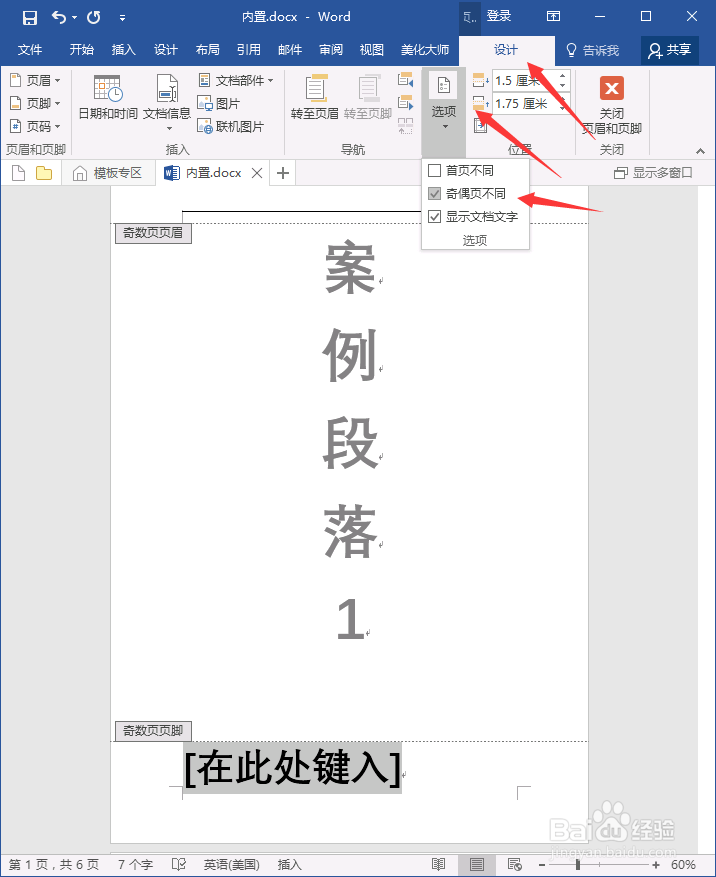
3、设计——选项——勾选奇偶页不同
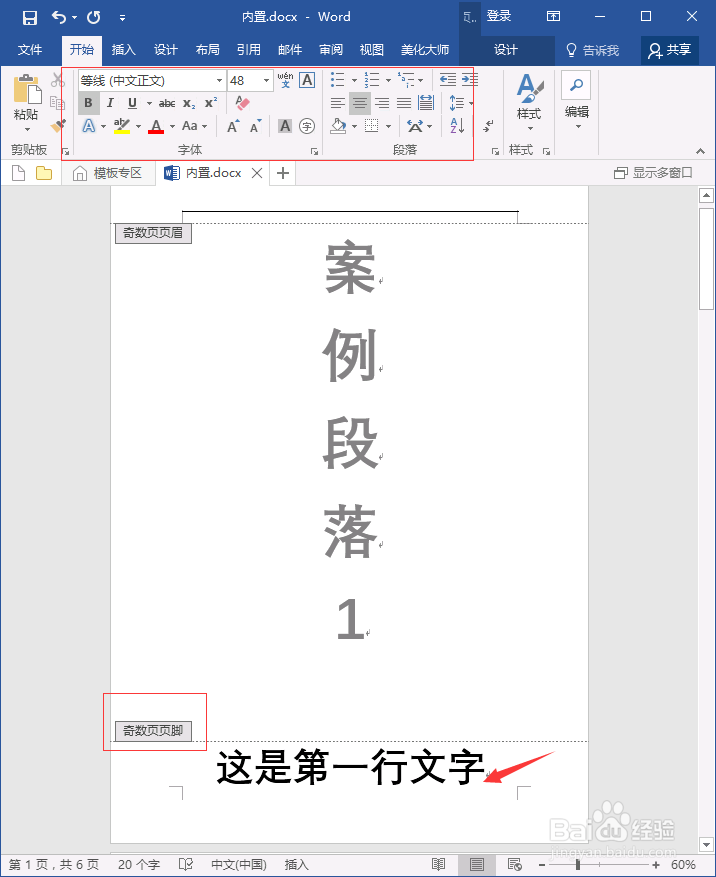
4、在奇数页,修改默认文字,可以在工具栏设置文字格式,居中效果等
5、鼠标移动至偶数页页脚
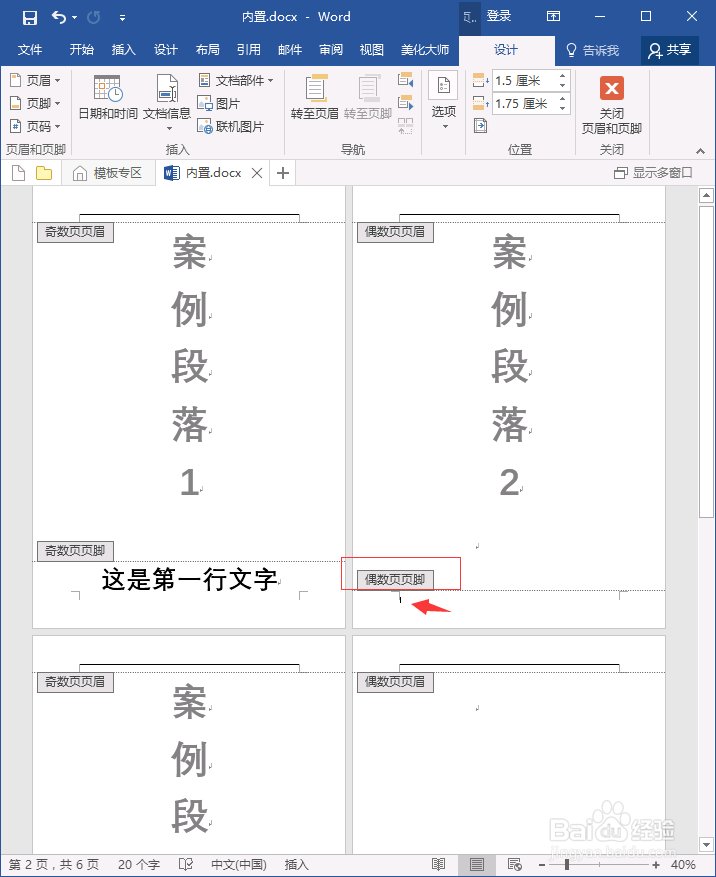
6、设计——页码——当前位置——普通(举例选择加粗格式页码)
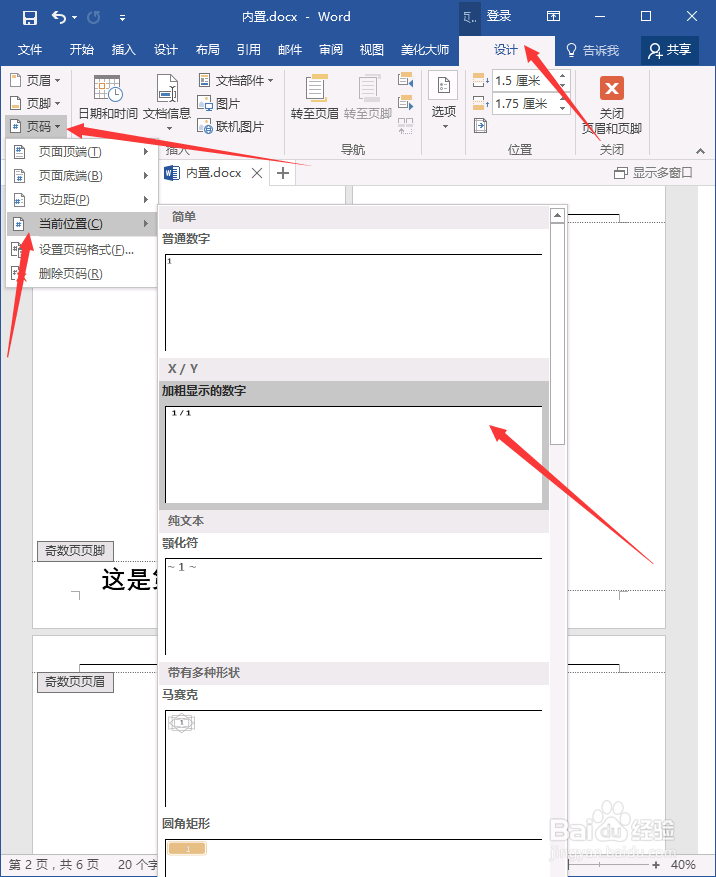
7、在页脚、页码处——键盘 enter 转折
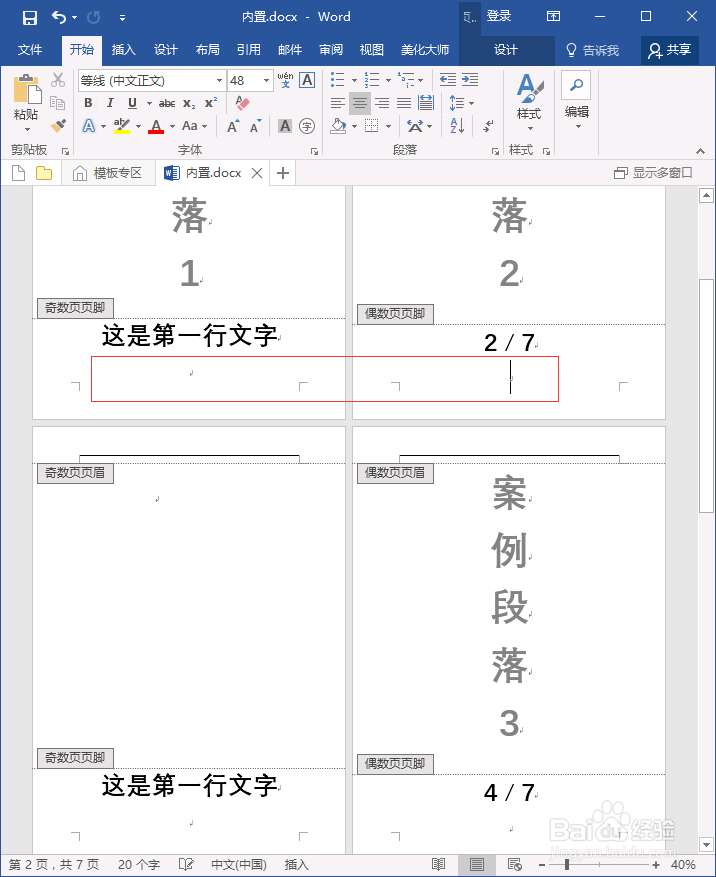
8、利用复制粘贴方法,将其合二为一
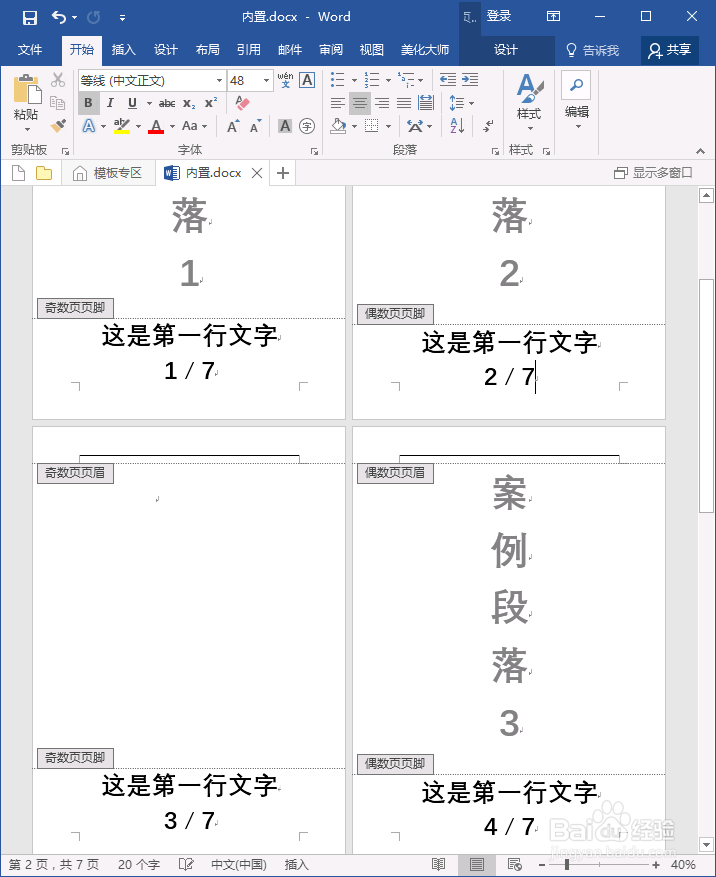
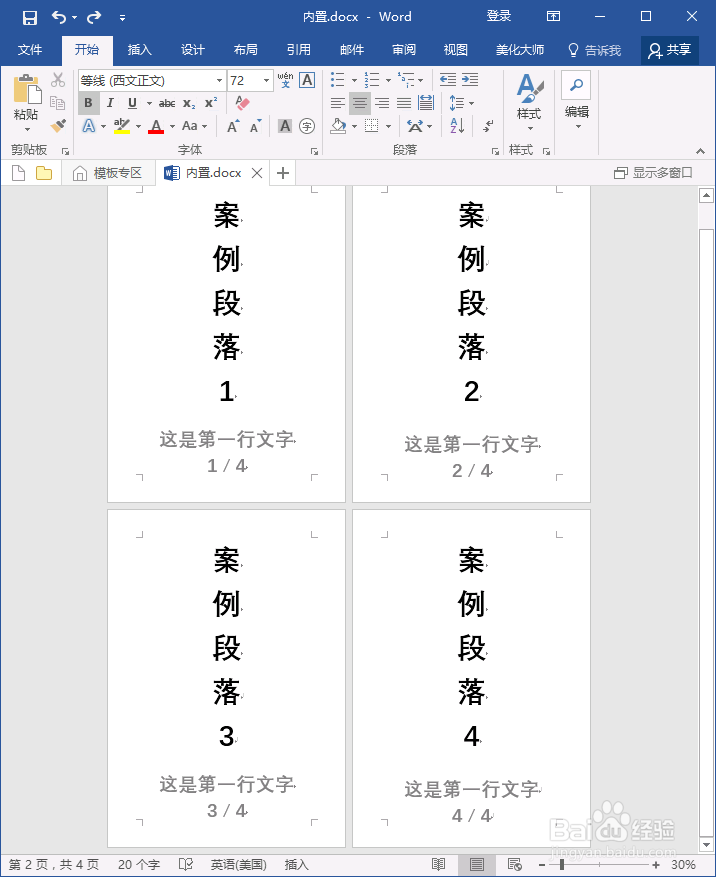
9、调整页码文字格式,完成
时间:2026-04-26 05:30:05
1、双击任意页面页脚处,启动编辑
2、设计——页脚——内置(举例选择第一种样式)
3、设计——选项——勾选奇偶页不同
4、在奇数页,修改默认文字,可以在工具栏设置文字格式,居中效果等
5、鼠标移动至偶数页页脚
6、设计——页码——当前位置——普通(举例选择加粗格式页码)
7、在页脚、页码处——键盘 enter 转折
8、利用复制粘贴方法,将其合二为一
9、调整页码文字格式,完成
