excel如何快速地实现隔列设置颜色

 时间:2026-02-12 00:44:28

1、我们经常会遇到我们需要将表格内的单元格中的数据来进行隔列设置颜色,即我们需要进行隔列设置颜色,那么我们应该如何做呢?首先,我们应该先打开excel软件,点击软件内的“方方格子”选项卡。

excel如何快速地实现隔列设置颜色

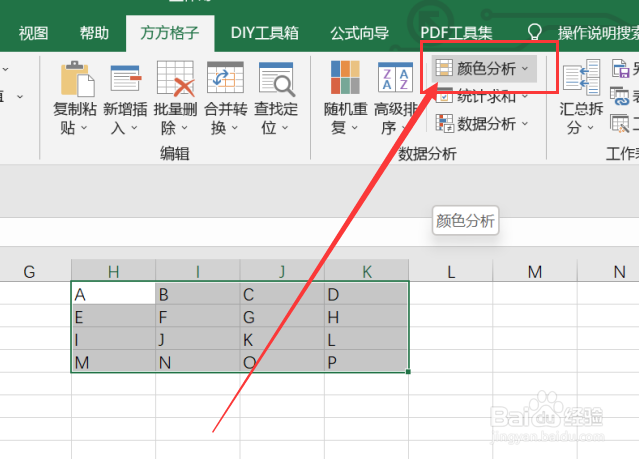
2、点击方方格子选项卡后,我们要根据我们需要进行的操作来选择我们要进行处理的部分,例如这里我们选择的是H1:K4。

excel如何快速地实现隔列设置颜色

3、选中我们需要进行处理的部分后,在数据分析模块中,点击“颜色分析”选项卡,点击后即可进行下一步操作。
excel如何快速地实现隔列设置颜色

4、点击颜色分析选项卡后,就会出现一个下拉菜单,我们要点击下拉菜单中的“间隔设定颜色”选项卡,点击后即可进行下一步操作。

excel如何快速地实现隔列设置颜色

5、点击间隔设定颜色选项卡后,就会出现一个对话框,我们要根据对话框内容来选择我们要进行的操作,例如这里我们选择的是勾选背景色。

excel如何快速地实现隔列设置颜色

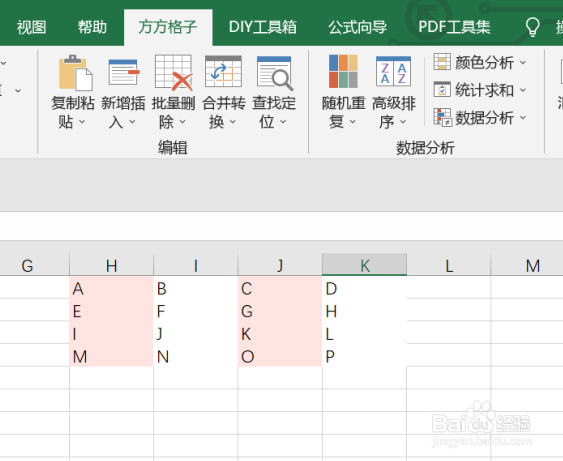
6、如图所示,点击确定后,就可以获得我们所需要的结果了。

excel如何快速地实现隔列设置颜色

  • 在Excel中如何快速隔行或隔列设定颜色
  • Excel如何实现隔列设定颜色
  • Excel如何设置表格隔行隔列变色
  • excel如何批量快速隔列设置颜色
  • excel怎么快速设置隔列颜色
  • 热门搜索
    龙卷风是怎么形成的 鸡子的做法 电脑自动锁屏怎么设置 为什么乌鸦像写字台 住房公积金怎么提取 为什么要抗美援朝 丸美眼霜怎么样 海水为什么不能喝 家里有蟑螂怎么办能除根 验孕棒怎么用