word中如何旋转表格?

 时间:2026-02-13 11:00:05

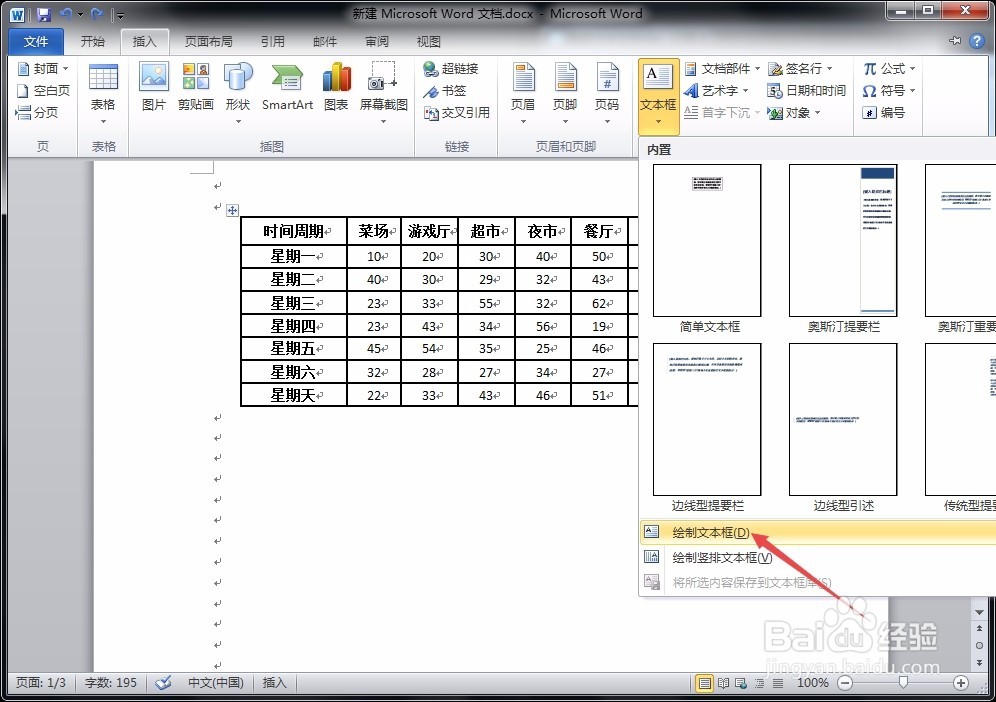
1、首先,点击“插入”菜单中“文本框”选项卡下的“绘制文本框”选项,如图所示。
word中如何旋转表格?

2、接着,在文档空白区域拖动出一个与表格差不多大小的文本框,如图所示。

word中如何旋转表格?

3、将表格全部选中,单击鼠标右键,选择“复制”命令,如图所示。

word中如何旋转表格?

4、然后,将光标移动到文本框中,单击鼠标右键选择“保留源格式”粘贴选项,如图所示。

word中如何旋转表格?

5、这时,表格就原封不动地粘贴到文本框中了。

word中如何旋转表格?

6、接下来,选中文本框,单击鼠标右键,选择“设置形状格式”选项,如图所示。

word中如何旋转表格?

7、在弹出对话框中设置“线条颜色”属性,将其设置为“无线条”模式。

word中如何旋转表格?

8、设置好以后,用鼠标拖动文本框顶部的旋转标识,将文本框旋转90度即可。

word中如何旋转表格?

9、旋转好以后,我们就会看到与原表格一模一样的竖向表格了。

word中如何旋转表格?

  • Word表格怎么旋转方向
  • 关于word页眉、页脚左右设置的需求
  • word表格内容不能上下居中怎么办?
  • WORD文档中怎么任意旋转表格?
  • word如何将表格与页边距对齐?
  • 热门搜索
    茯苓的功效与作用 山楂的作用 莲子心的功效与作用 recognize什么意思 初一上册数学知识点 豆奶粉的功效与作用 备孕需要检查什么 川贝母的功效与作用 圆脸适合什么眉形 黄连素片的功效与作用