photoshop制作不规则的扭曲字

 时间:2026-02-16 11:34:36

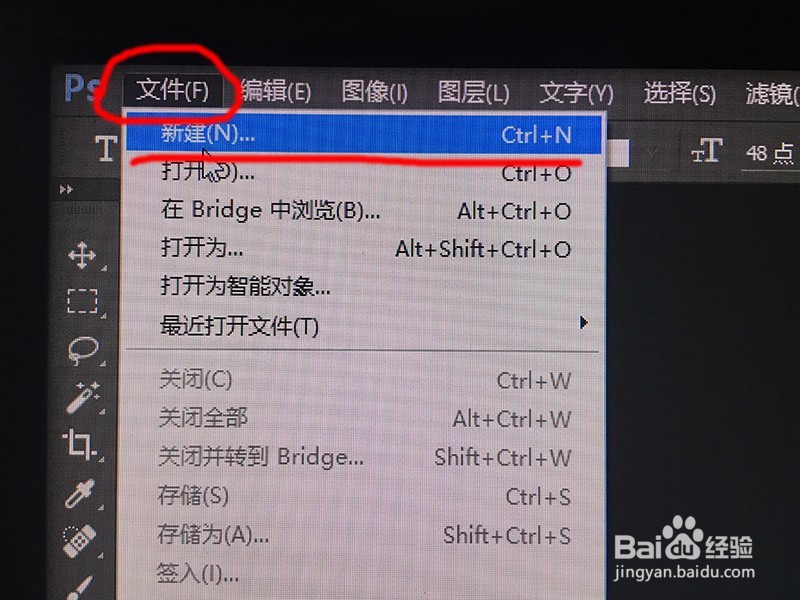
1、首先先建立一个图板,“文件”-->“新建”,然后在新建对话框里填写高度与宽度,如下图
photoshop制作不规则的扭曲字

photoshop制作不规则的扭曲字

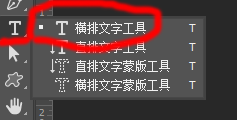
2、我们在左侧工具栏找到“横排文字工具”,在图板打上字,如下图

photoshop制作不规则的扭曲字

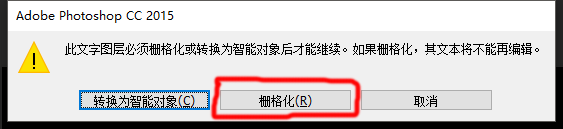
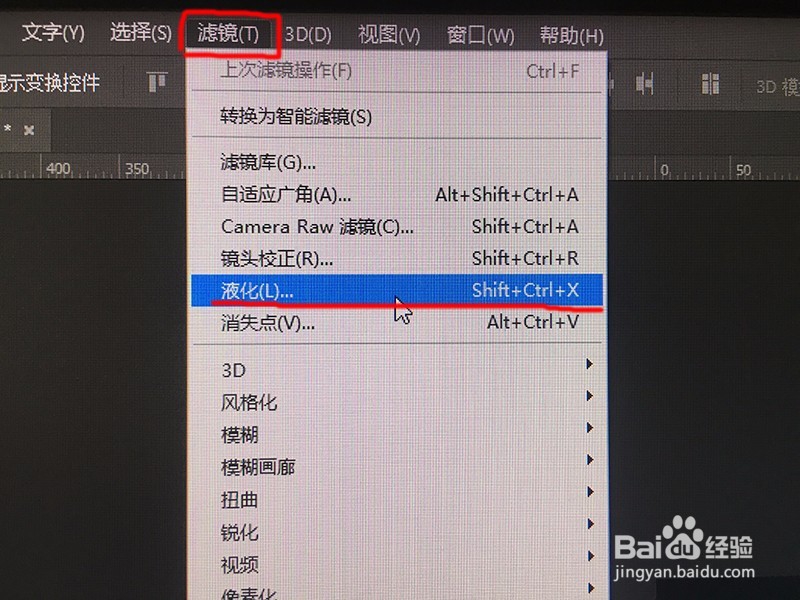
3、我们在上方虚块工具栏找到“滤镜”-->“液化”,如下图一

点击后弹出对话框,我们选择摸案“栅格化”,如下图二
photoshop制作不规则的扭曲字

photoshop制作不规则的扭曲字

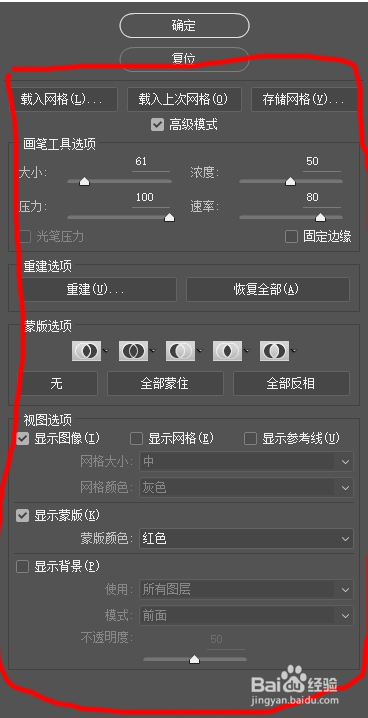
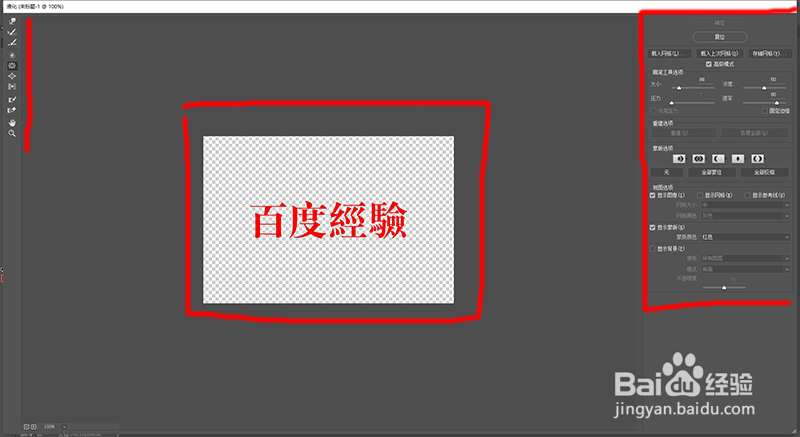
4、此后就出现了新的界面,这个就是液化功能界面,界面中丽辞选也是分为左侧、主图、右侧命令设置,如下图一

我们选择左侧工具条中的“顺时针旋转”这个功能,如下图二

在右侧命令板就会同时变成“顺时针旋转”的设置参数,如下图三
photoshop制作不规则的扭曲字

photoshop制作不规则的扭曲字

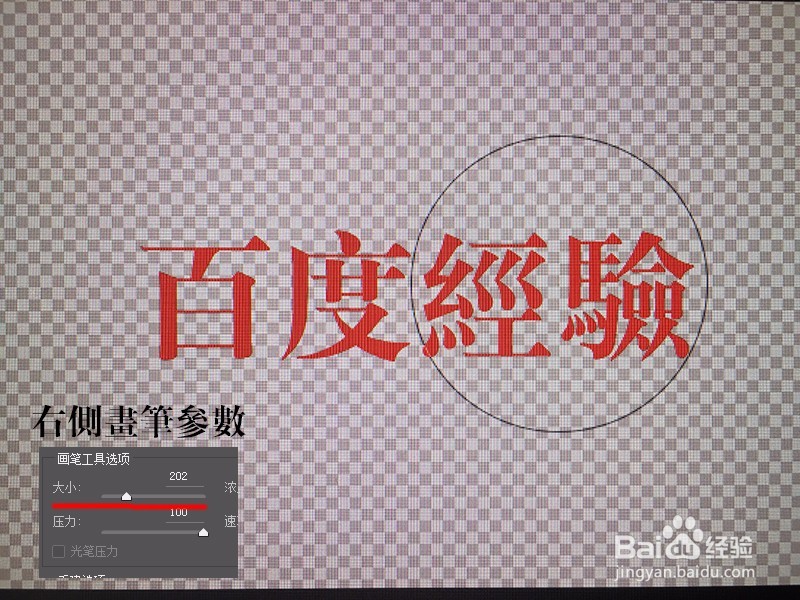
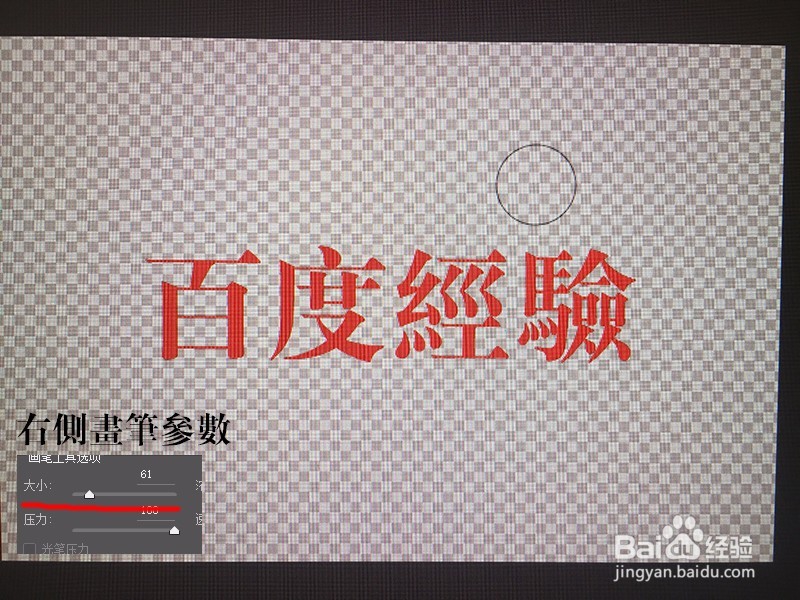
5、我们主要设置命令板中的“大小”,请看下图中的对比,这个参数在你使用时需要根据你的想法不断调整,从整体到布局都可以旋转!
photoshop制作不规则的扭曲字

photoshop制作不规则的扭曲字

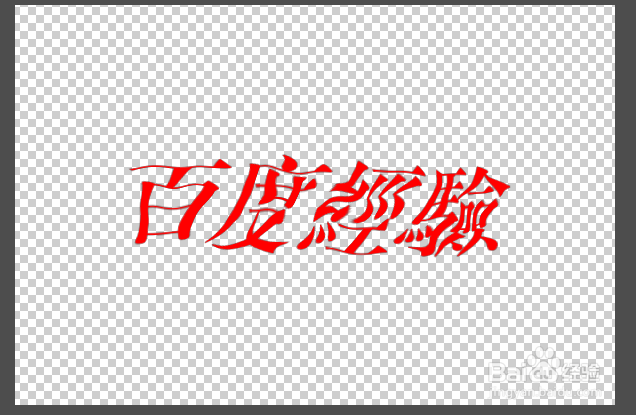
6、不断的在字体间使用“顺时针旋转”,就会出现下图一的效果

当你全都设计完毕后,只需点下确认,这个不规则的扭曲字就做好了!如下图二

注:做这类字一般不可能做出两张相同的效果!
photoshop制作不规则的扭曲字

photoshop制作不规则的扭曲字

  • 开盘如果是先跌后涨再跌怎么做
  • 雅达YD2301-2302马达保护器使用说明手册:[2]
  • 章鱼怎么炒好吃又嫩
  • 企业OA系统流程管理如何落实
  • 走路走得脚疼怎么办
  • 热门搜索
    低碳生活英语作文 心神不宁是怎么回事 炒白萝卜怎么做好吃 透真化妆品怎么样 carry是什么意思 手表链子怎么拆教程 产后如何快速减肥 高考怎么查成绩 二手房中介费怎么算 手机如何上微信