1、1.下载美图秀秀软件 2.打开软件,在软件首页点击“美化图片”。

2、弹出新的界面,点击“打开一张图片”,找到需要的图片,点击“打开”,图片上传成功。(我这里用的是美图秀秀图片)

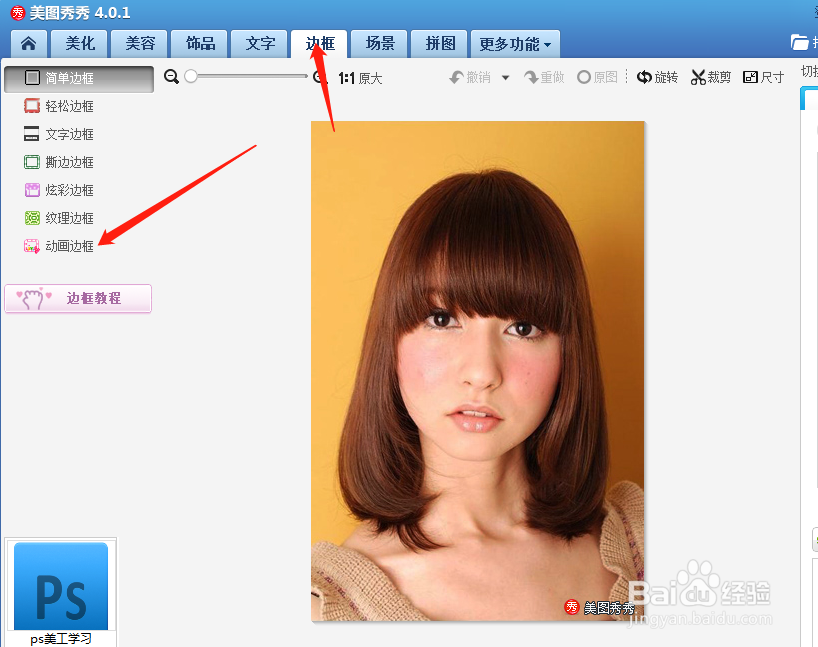
3、图片打开成功后,如图:点击“边框”,“动态边框”
4、在软件右侧选择需要的边框图案,选择好后,点击预览,然后点击“保存”

5、弹出“保存与分享”对话框,选择路径,然后点击“保存”即可。

时间:2026-04-22 23:21:46
1、1.下载美图秀秀软件 2.打开软件,在软件首页点击“美化图片”。
2、弹出新的界面,点击“打开一张图片”,找到需要的图片,点击“打开”,图片上传成功。(我这里用的是美图秀秀图片)
3、图片打开成功后,如图:点击“边框”,“动态边框”
4、在软件右侧选择需要的边框图案,选择好后,点击预览,然后点击“保存”
5、弹出“保存与分享”对话框,选择路径,然后点击“保存”即可。
