WPS如何画流程图

 时间:2026-02-14 12:27:18

1、1. 首先找到插入工具栏下面的形状。

WPS如何画流程图

2、2. 打开形状的下拉菜单找到流程图。

WPS如何画流程图

3、3. 插入流程图开始和结束的框图。

WPS如何画流程图

4、4. 然后插入过程执行框图。

WPS如何画流程图

5、5. 最后插入判断框图。

WPS如何画流程图

6、6. 使用开始菜单下的选择的选择对象选择全部框图。

WPS如何画流程图

7、7. 选中所有框图后依次选择绘图工具下对齐中的水平居中和纵向分布。

WPS如何画流程图

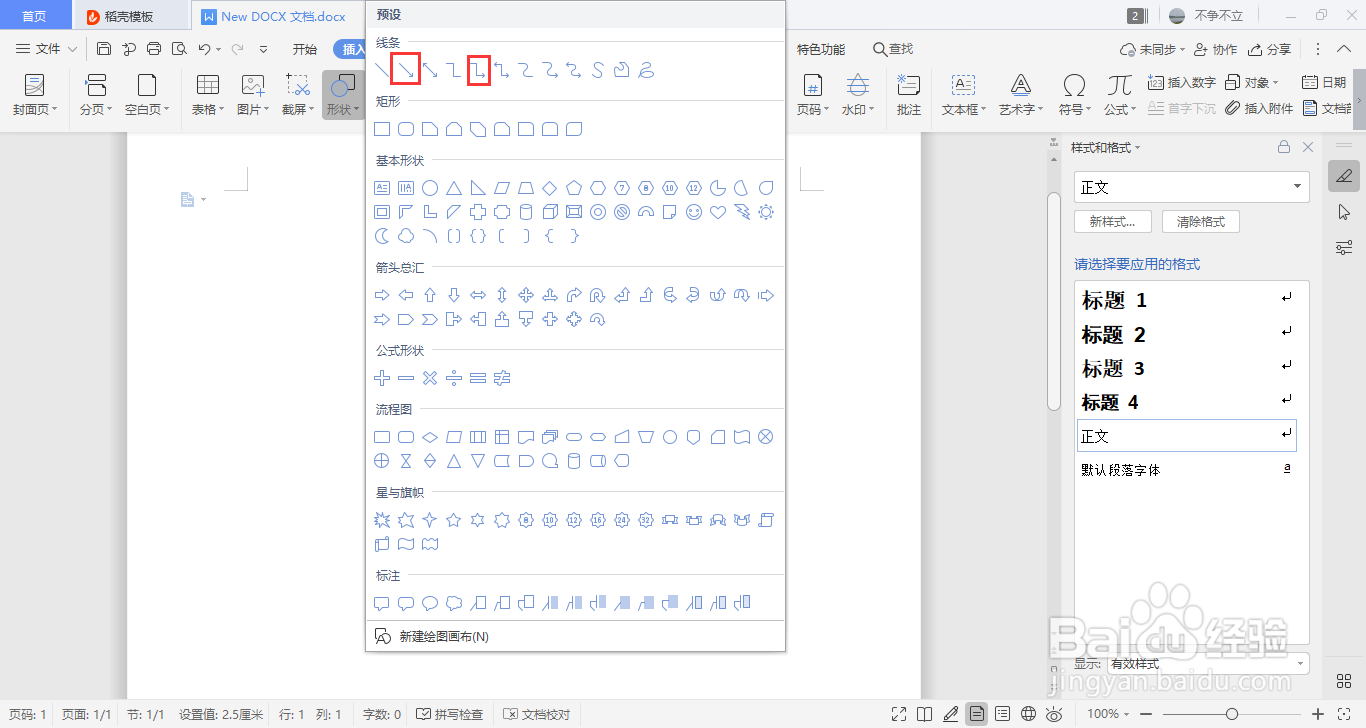
8、8. 然后再插入下的图形中插入箭头。

WPS如何画流程图

9、9. 选中框图后单击右键,选择添加文字。

WPS如何画流程图

10、10. 然后再插入下选择文本框给判断框添加y和n。

WPS如何画流程图

11、11. 然后选中文本框选择无填充颜色和无线条颜色并移到合适的位置。

WPS如何画流程图

WPS如何画流程图

12、12. 结果如下图所示

WPS如何画流程图

  • WPS绘制流程图技巧
  • WPS怎么画流程图
  • WPS文档中如何制作流程图?
  • wps中流程图如何制作?
  • WPS怎么画流程图
  • 热门搜索
    面霜的作用 什么是功放 足球知识大全 什么东西最养胃 芝麻酱的功效与作用 512什么意思 无花果的功效与作用 运动鞋耐克 院感知识培训 什么是表见代理