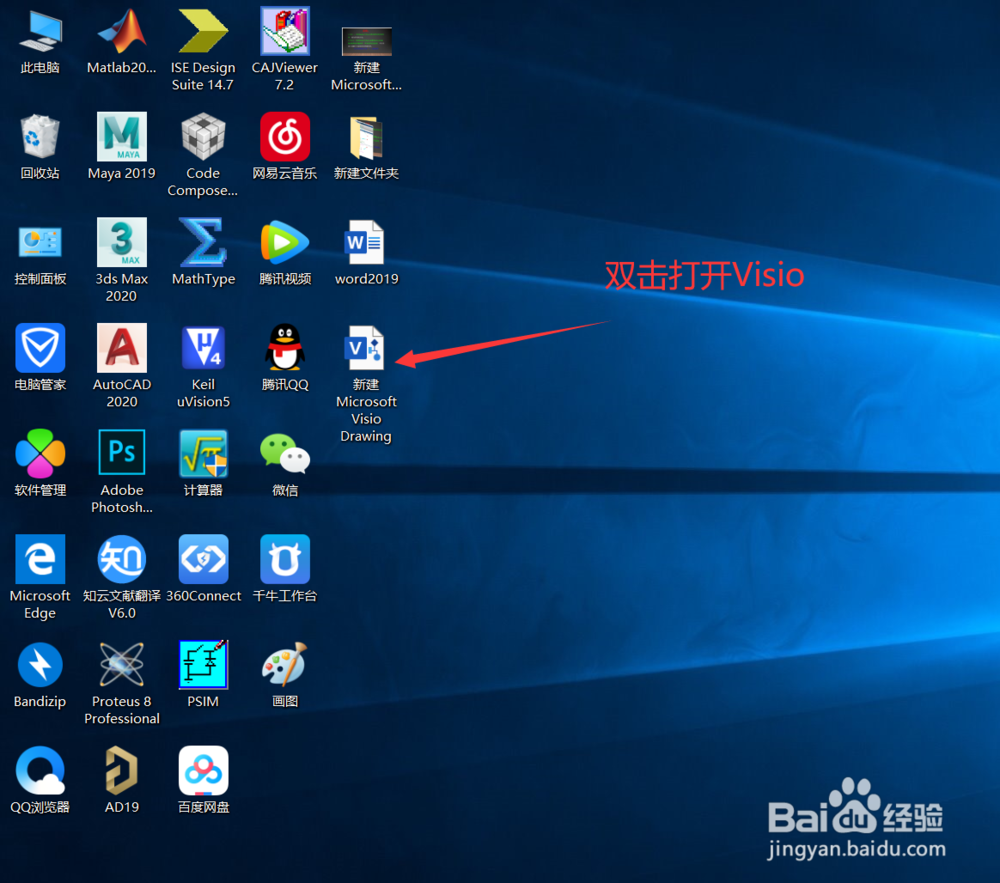
1、第一种方法:利用鼠标右键调出“设置形状格式”工具栏:
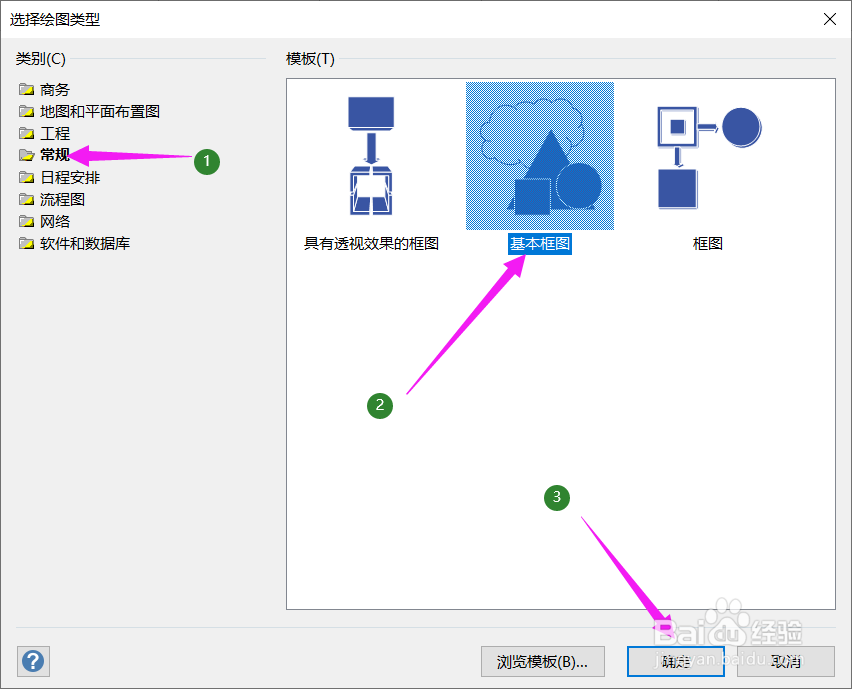
1. 打开Visio-->常规-->基本框图-->确定-->新建一个Visio画图界面
2、2. 点击菜单栏“工具”-->矩形-->直线-->按住左键即可画直线

3、3. 选中要添加箭头的线条-->右键-->设置形状格式-->即可在右侧调出“设置形状格式”工具栏-->线条-->即可对线条进行编辑
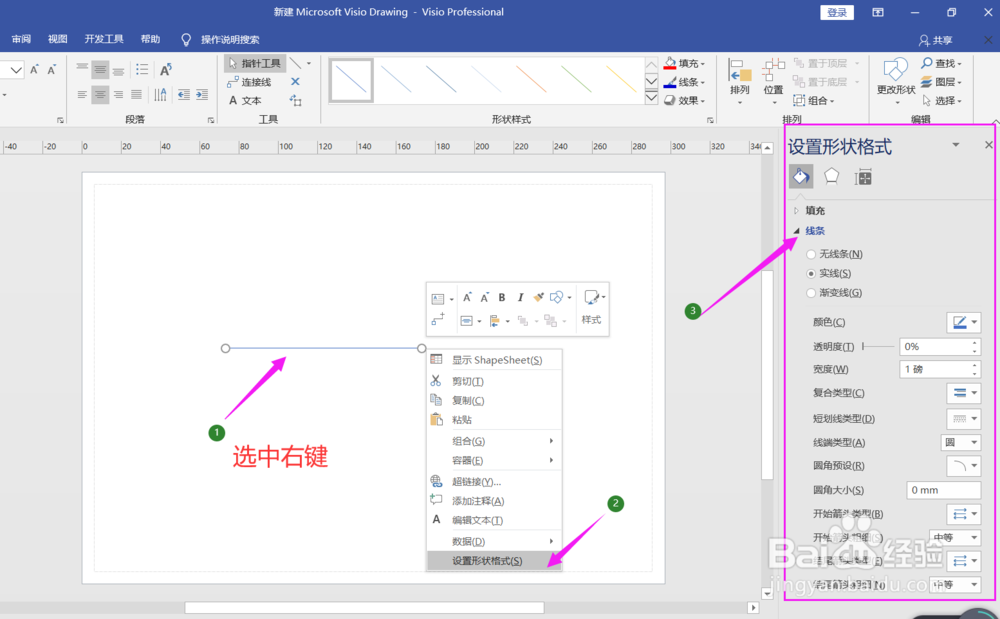
4、4. 点击“结尾箭头类型”即可选择箭头类型,点击“结尾箭头大小”就可以设置箭头大小,这样完成给线条添加箭头。

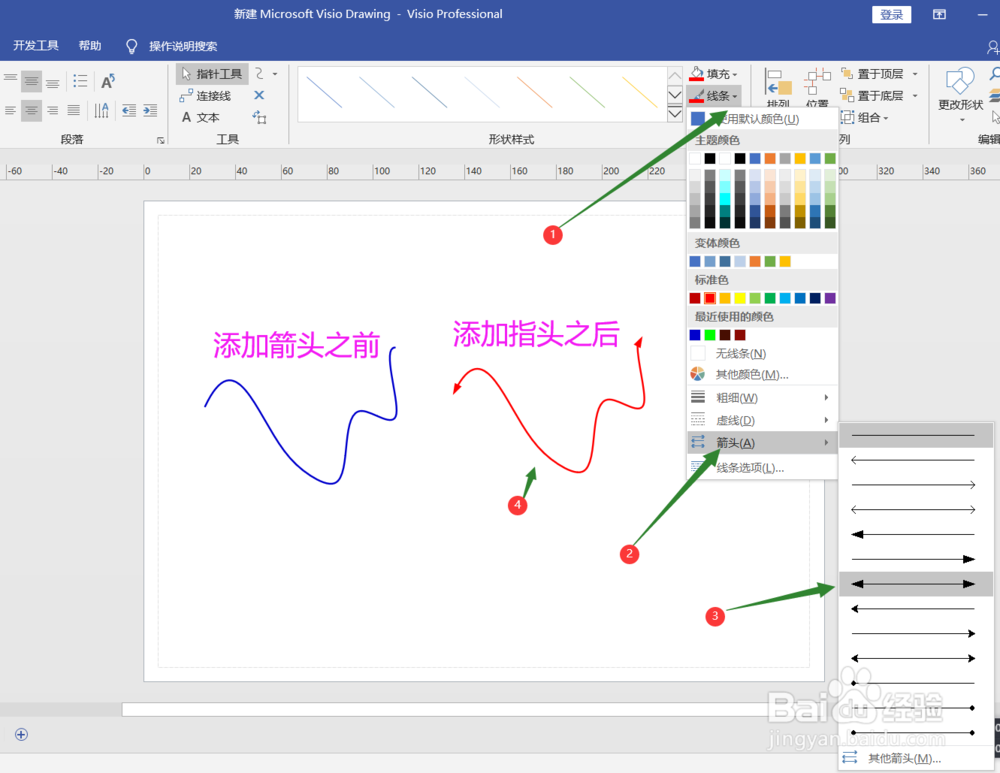
5、第二种方法:利用Visio中的“线条”工具:
1. 选中要添加箭头的线条-->在上方工具栏中找到“形状样式”-->点击线条,即可调出线条编辑框-->箭头-->选择箭头类型

6、2. 选择箭头类型以后线条上就会出现相应的箭头,可以更改箭头的类型,线条颜色,如下图所示
7、总结:
在Visio中给线条添加箭头的两种方法总结一下就是: