Word文档中如何插入箭头符号?

 时间:2026-02-13 17:51:03

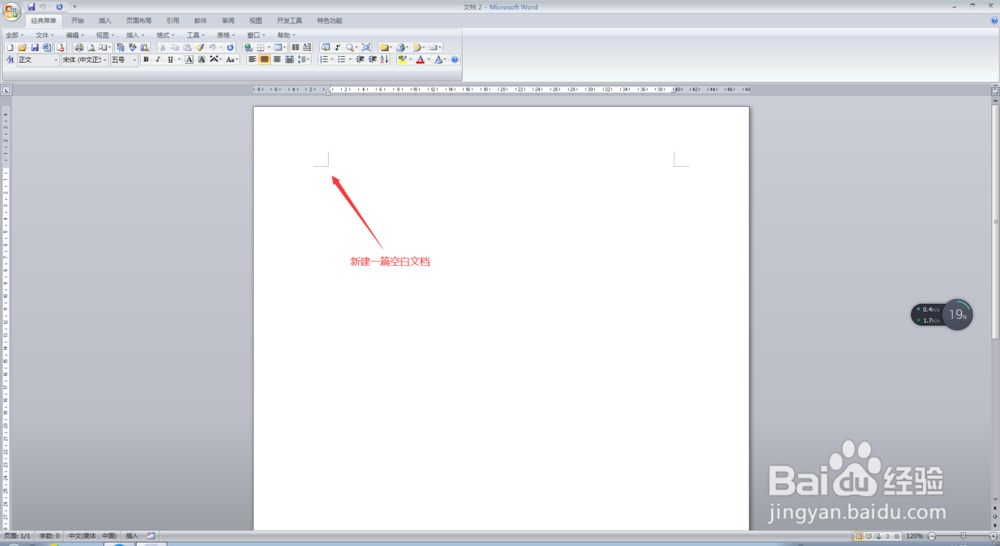
1、打开电脑,点击开始菜单,单击打开Word软件,进入Word文档主界面;

Word文档中如何插入箭头符号?

Word文档中如何插入箭头符号?

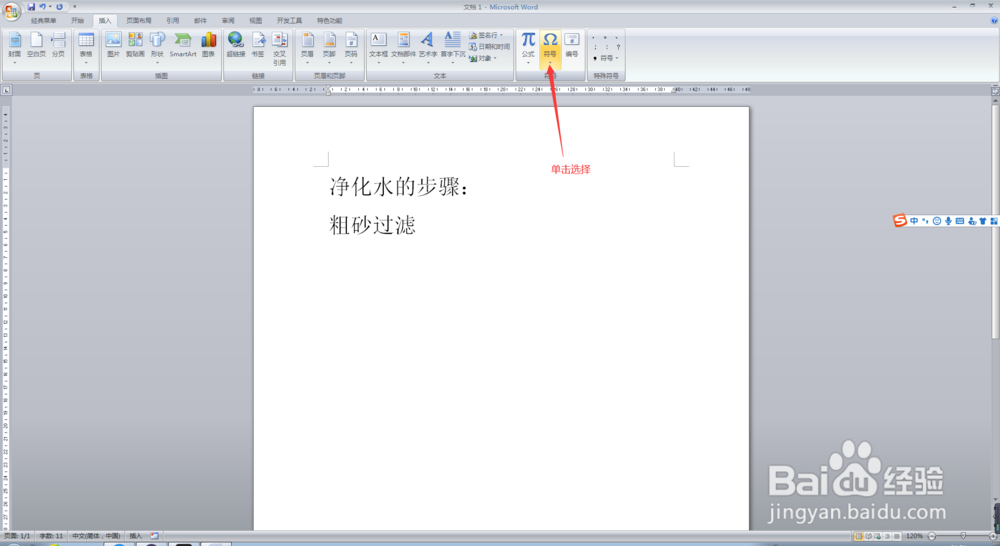
2、在进入Word文档主界面后,输入我们所需要的内容,此时,将鼠标停在我们需要插入箭头符号的位置;

Word文档中如何插入箭头符号?

Word文档中如何插入箭头符号?

3、此时,我们点击Word界面最上方菜单栏中的【插入】,在插入菜单栏中,找到【符号】,点击其下方的下拉按钮;

Word文档中如何插入箭头符号?

Word文档中如何插入箭头符号?

4、在符号的下拉菜单中,我们选择【其他符号】,进入符号选择主界面;

Word文档中如何插入箭头符号?

Word文档中如何插入箭头符号?

5、在进入符号选择主界面后,在【子集】一栏,点击下拉按钮,选择【箭头】,进入箭头符号选择界面;

Word文档中如何插入箭头符号?

Word文档中如何插入箭头符号?

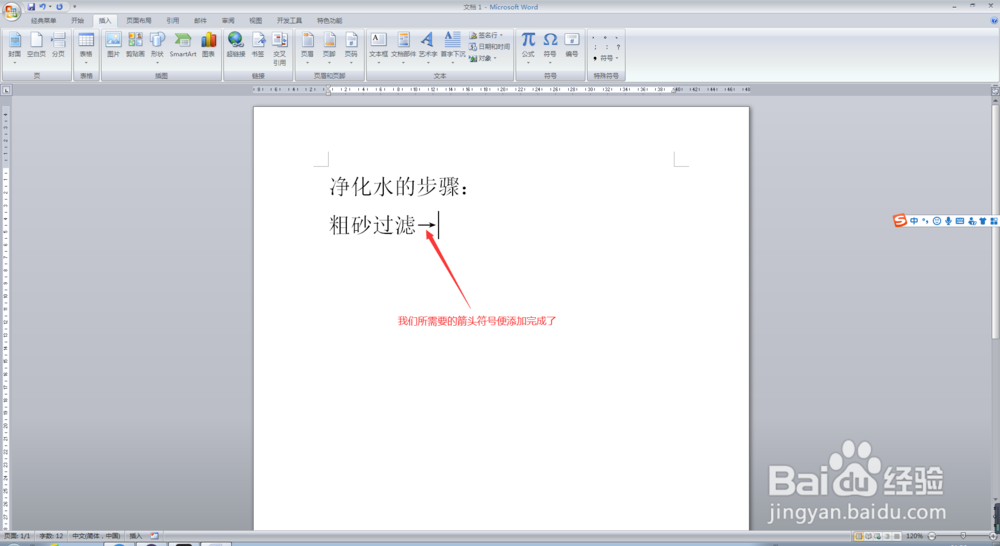
6、在进入箭头符号选择界面后,选择我们所需要的箭头符号,然后点击下方的插入按钮,并将该界面关闭,此时,我们会发现,我们所需要的箭头符号便插入完成了,此时,我们就完成了在Word文档中插入箭头符号的任务了。

Word文档中如何插入箭头符号?

Word文档中如何插入箭头符号?

  • Word中怎么设置图形的对齐分布方式
  • office之Word中快速选中多行文字
  • 用word把excel单元格的数字与文字分开为两列
  • 在Word中如何移动文本框
  • word箭头怎么打出来
  • 热门搜索
    union是什么意思 鬼斧神工是什么意思 otg功能是什么 铭是什么意思 鱼油什么时候吃 seem是什么意思 家庭烤肉的腌制方法 粉墨登场是什么意思 品牌运动鞋折扣店 军绿色裤子配什么上衣