Word如何设置默认字体及大小 Word默认字体设置

 时间:2026-05-02 05:10:58

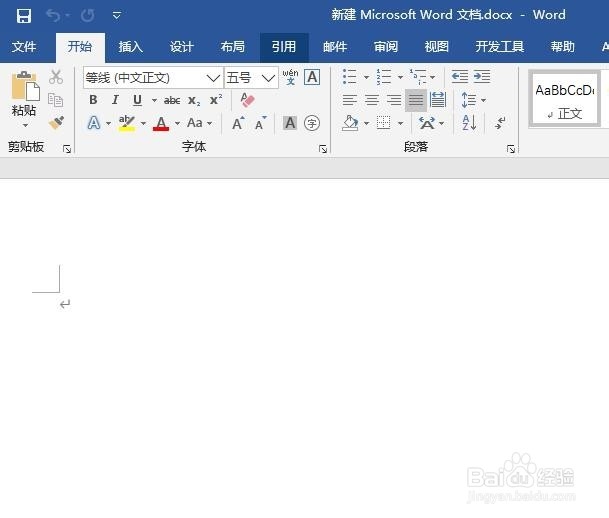
1、首先,打开或者新建一个Word文档。如图:
Word如何设置默认字体及大小 Word默认字体设置

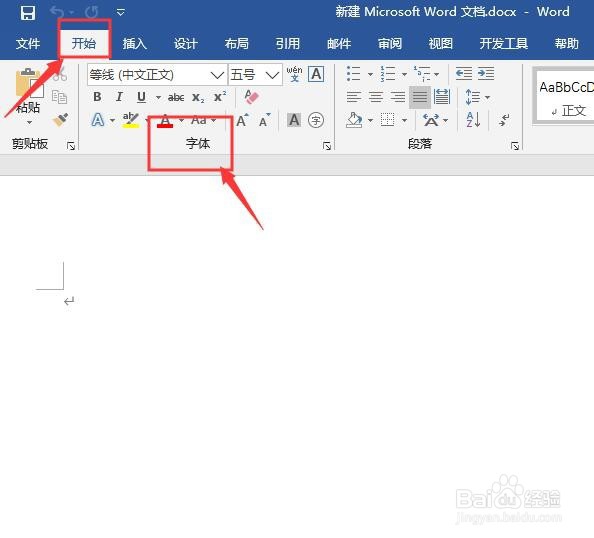
2、接着,在菜单栏中找到“开始”,在开始选项卡中,找到字体选项。如图:

Word如何设置默认字体及大小 Word默认字体设置

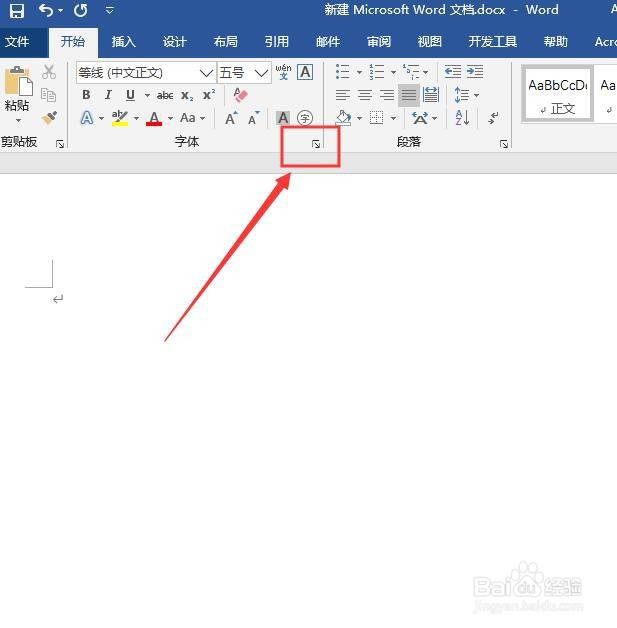
3、接着,在字体选项中,点击右下角的“字体工具框的属性按钮”,进入字体设置。如图:
Word如何设置默认字体及大小 Word默认字体设置

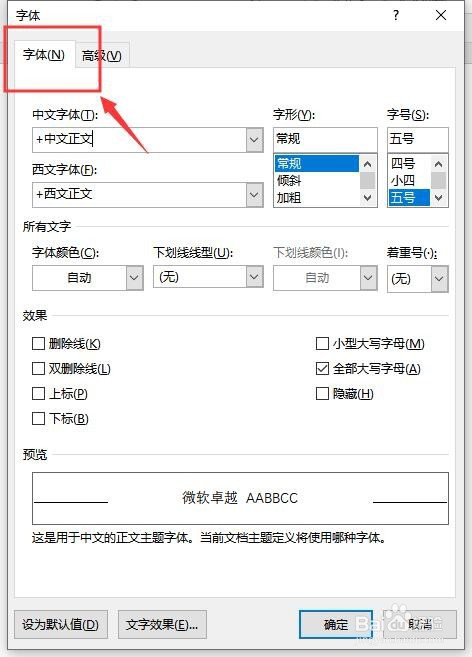
4、接着,在弹出来字体设置窗口中,选择“字体”选项。如图:

Word如何设置默认字体及大小 Word默认字体设置

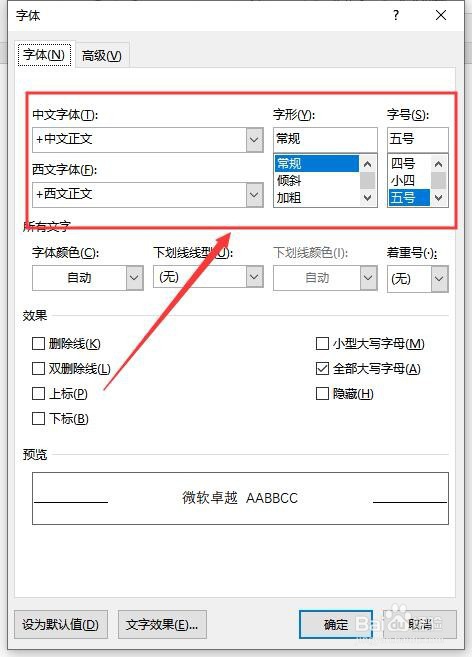
5、接着,在字体选项卡界面中,设置字体,字号,字形等相关参数。如图:

Word如何设置默认字体及大小 Word默认字体设置

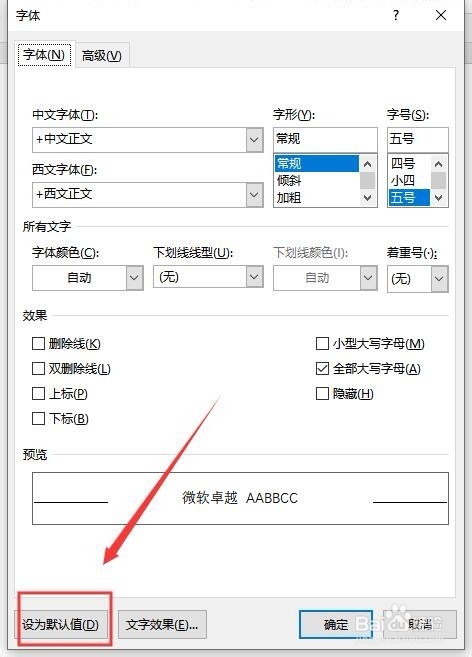
6、接着,设置完成后,在底部找到“设为默认值”,点击。如图:

Word如何设置默认字体及大小 Word默认字体设置

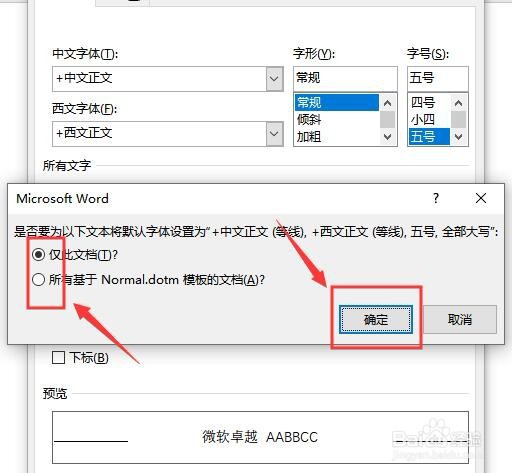
7、接着, 在弹出的对话框中,根据需求选择相应的选项,完成后点击“确定”。如图:
Word如何设置默认字体及大小 Word默认字体设置

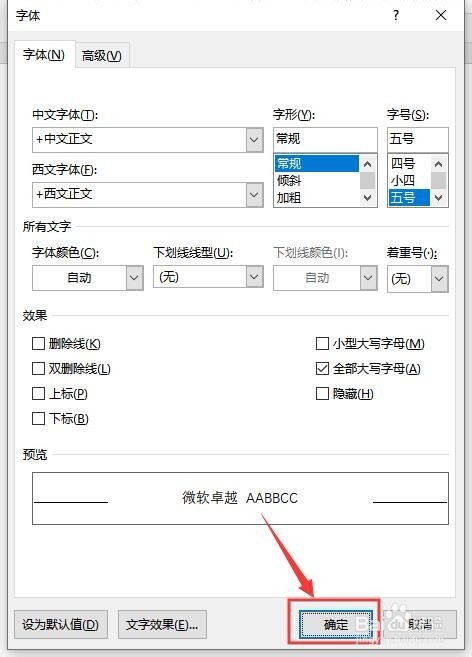
8、接着,回到字体设置界面,在界面中点击下方的“确定”,保存刚设置的参数。如图:
Word如何设置默认字体及大小 Word默认字体设置

9、至此,Word如何设置默认字体及大小 Word默认字体设置教程分享结束。

  • WORD如何设置默认字体
  • Word怎么设置默认字体字号?
  • Word文档怎样设置默认的字体字号大小
  • 文档中如何开启不显示被阻止内容信息功能
  • MathType怎么输入小于等于或大于
  • 热门搜索
    奥杜尔老一怎么单刷 东菱电器怎么样 两个月宝宝拉稀怎么办 作文生活中的小镜头 如何发布招聘信息 生活百科知识大全 低碳生活的宣传标语 罗莱生活 有种子怎么下载 耗油怎么使用