caxa电子图板教程

 时间:2026-02-12 00:30:14

1、先下载CAXA电子图版的软件安装包,如下图:

caxa电子图板教程

2、点软件包中的安装按钮,对其进入安装,弹出的界面如下图:

caxa电子图板教程

3、选择接受软件的使用功能,如下图:

caxa电子图板教程

4、选择CAXA软件的安装路径,这需要记住,等下要替换激活文件;如下图:

caxa电子图板教程

5、安装中会弹出的画面,如下图:

caxa电子图板教程

6、直到安装完成后,去掉  运行CAXA电子图板  前面的钩,点完成,如下图:

caxa电子图板教程

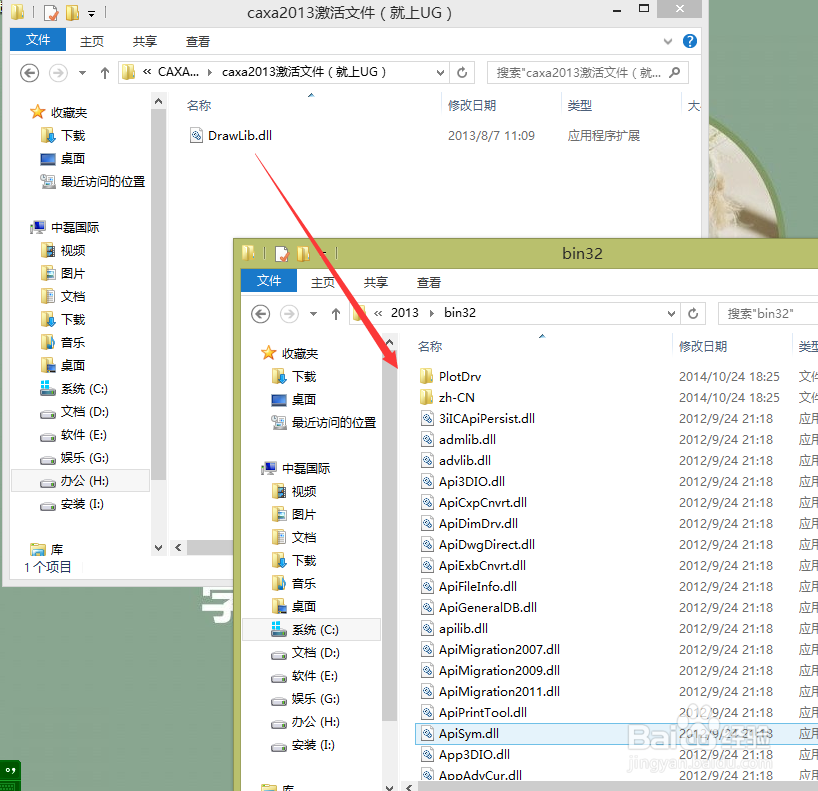
7、复制激活文件到安装盘中,如下图:

caxa电子图板教程

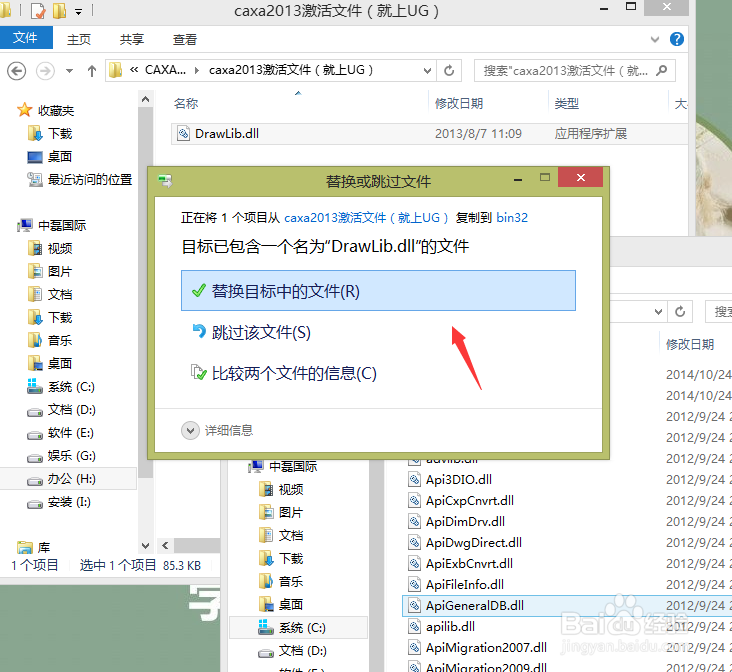
8、选择替换原来的文件,如下图:

caxa电子图板教程

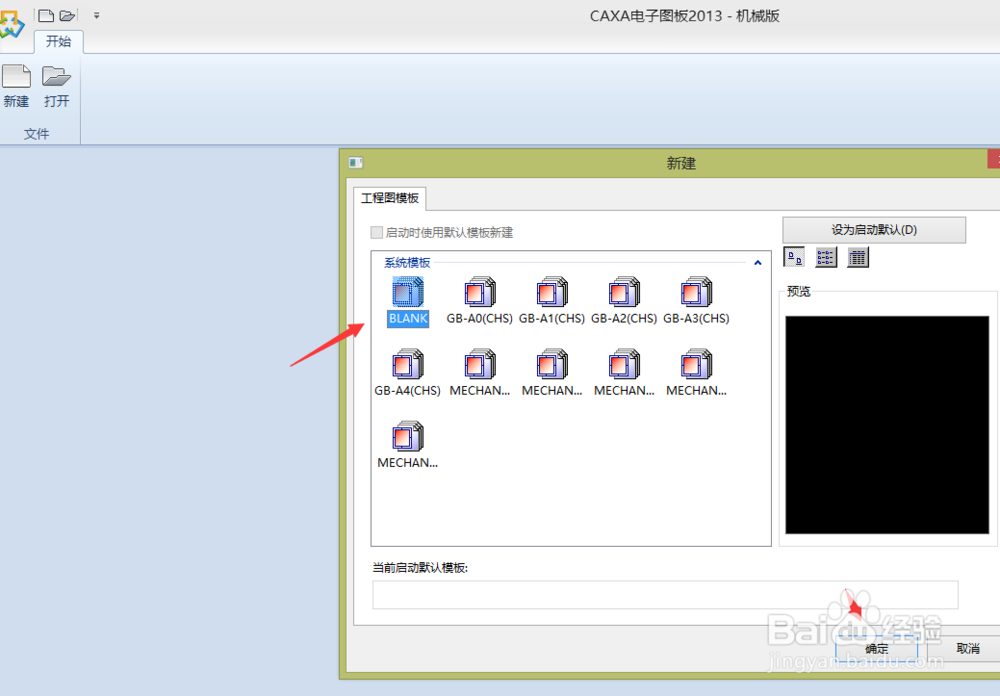
9、在激活文件替换完成后,打开桌面的CAXA2013电子图启动图标,如下图进入设置:
caxa电子图板教程

10、进入到CAXA电子图版后,其绘图介面如下,到此CAXA电子图版教程完成,接下来你就可以使用其绘图了。

caxa电子图板教程

  • SOLIDWORKS资源面板全英文解决办法
  • cad中将插入的块打散编辑
  • SW 2018如何修改引线的自定义文字位置
  • CAD尺寸标注加后缀符号及文字
  • autoCAD2017怎么标注圆的半径?
  • 热门搜索
    水印怎么做 肾囊肿怎么办 吃饭礼仪常识 婉转的近义词 喉咙干痒咳嗽怎么办 手指麻是怎么回事 个人信用报告怎么看 国产车质量怎么样 微信运动怎么刷步数 储藏的近义词