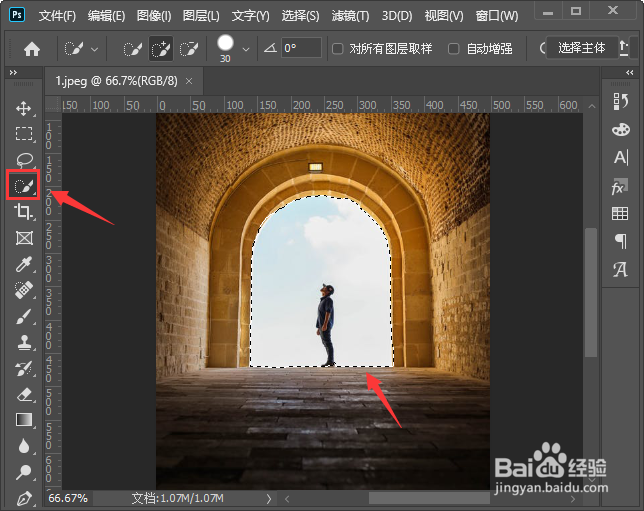
1、我们用【快速选择工具】框选中图片中需要替换的部分内容,如图所示。
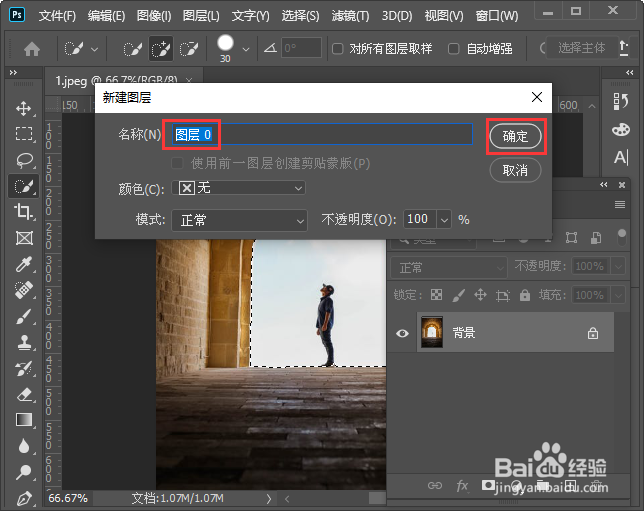
2、接着,我们双击背景图层,把它解锁为图层0,如图所示。
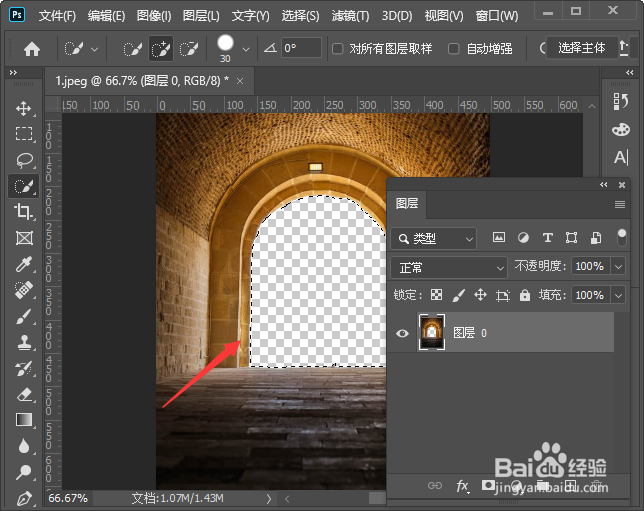
3、接下来,我们按下【delete】键,把选中的部分删除掉。现在图片中间的一部分变成透明的了,如图所示。
4、我们拖入一张图片进行替换,如图所示。
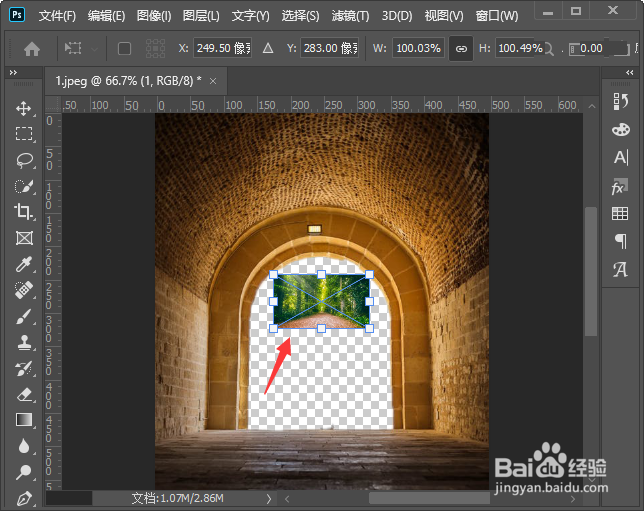
5、我们按下【CTRL+T】把图片拉大一些,如图所示
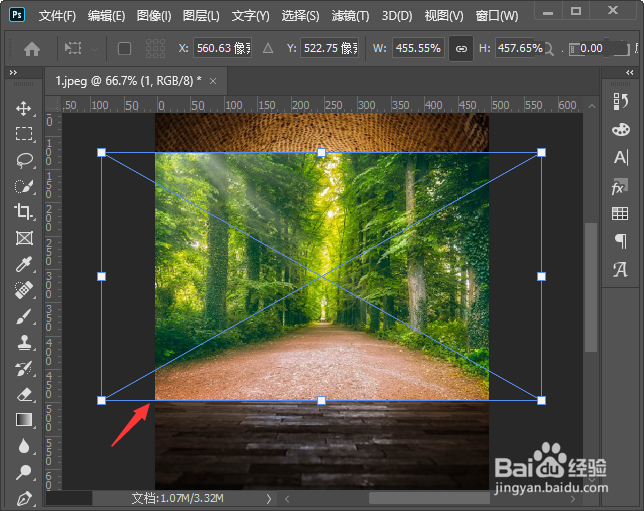
6、最后,我们把替换的图片放在图层0的下面,调整好位置就完成了,如图所示。

时间:2026-04-25 09:05:41
1、我们用【快速选择工具】框选中图片中需要替换的部分内容,如图所示。
2、接着,我们双击背景图层,把它解锁为图层0,如图所示。
3、接下来,我们按下【delete】键,把选中的部分删除掉。现在图片中间的一部分变成透明的了,如图所示。
4、我们拖入一张图片进行替换,如图所示。
5、我们按下【CTRL+T】把图片拉大一些,如图所示
6、最后,我们把替换的图片放在图层0的下面,调整好位置就完成了,如图所示。
