Excel 2013如何设置包含的工作表数为1

 时间:2024-10-12 06:06:56

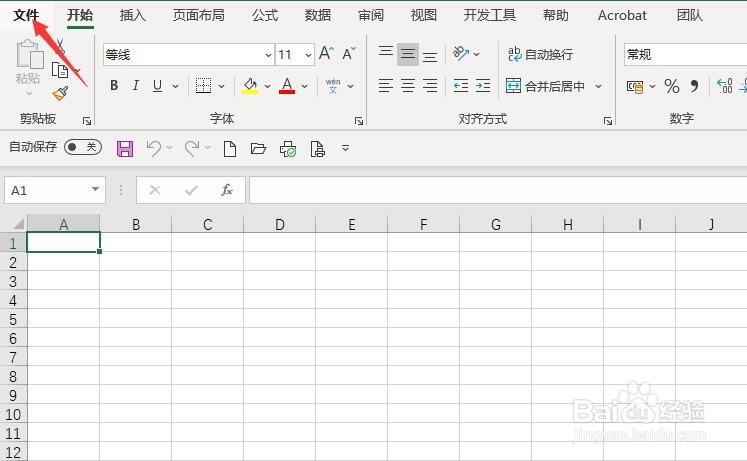
1、首先,点击菜单栏中的“文件”按钮

Excel 2013如何设置包含的工作表数为1

2、其次,点击“文件”中的”选项“按钮

Excel 2013如何设置包含的工作表数为1

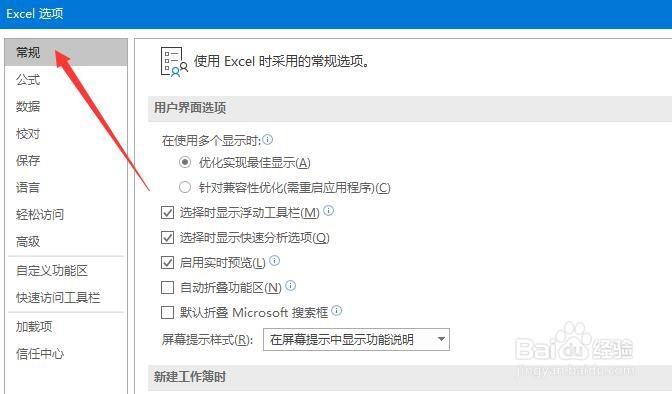
3、之后,点击“选项”面板中的“常规”标签

Excel 2013如何设置包含的工作表数为1

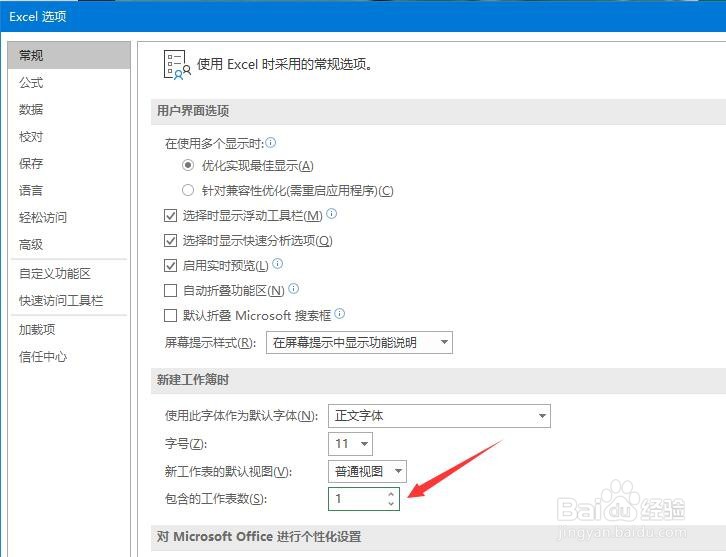
4、最后,设置“包含的工作表数”为“1”,点击确定即可

Excel 2013如何设置包含的工作表数为1
  • Excel表格如何制作动态图表?
  • Excel如何缩放到选定区域
  • 怎样用excel制作的考勤表
  • word或excel中如何快速输入大量负数
  • excel制作乘法表
  • 热门搜索
    电脑如何一键还原系统 脚烫伤起泡怎么处理 宫颈肥大是怎么治疗 艾若的红楼生活 如何维护老客户 平邮是什么意思 我的课余生活 朝鲜生活 杭州育才中学怎么样 如何查询银行卡的余额