1、进入你的iPhone桌面,找到“照片”图标并点击。
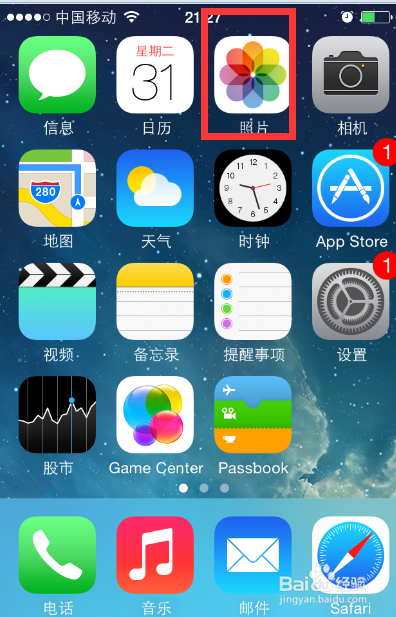
2、打开照片后,进入照片管理界面。

3、然后,在这个管理界面我们点击上方的“选择”。
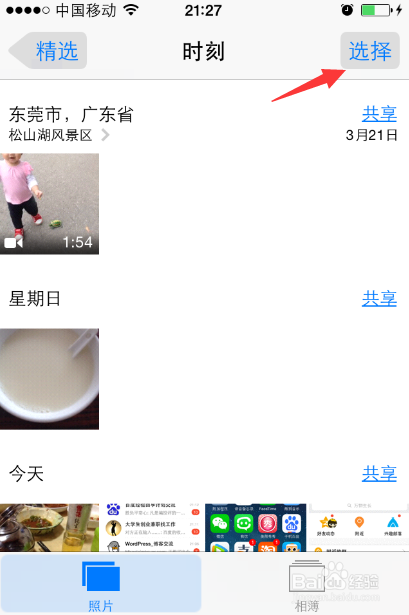
4、当我们点击选择按钮后,我们发现所有的照片都√选了。

5、当然,如果有某张或某几张照片我们不想删除的,这里我们可以单独点击它即可取消选择。

6、选择好要删除的照片后,窗口右下角有一个“删除”图标,我们点击它。

7、点击删除图标后,弹出删除确认提示,这里点击第一个删除项即可。

时间:2026-04-23 07:48:44
1、进入你的iPhone桌面,找到“照片”图标并点击。
2、打开照片后,进入照片管理界面。
3、然后,在这个管理界面我们点击上方的“选择”。
4、当我们点击选择按钮后,我们发现所有的照片都√选了。
5、当然,如果有某张或某几张照片我们不想删除的,这里我们可以单独点击它即可取消选择。
6、选择好要删除的照片后,窗口右下角有一个“删除”图标,我们点击它。
7、点击删除图标后,弹出删除确认提示,这里点击第一个删除项即可。
