1、首先我们打开XLSX工作表,进入到工作表的主界面。

2、点击工作表上方的插入选项,如图所示。
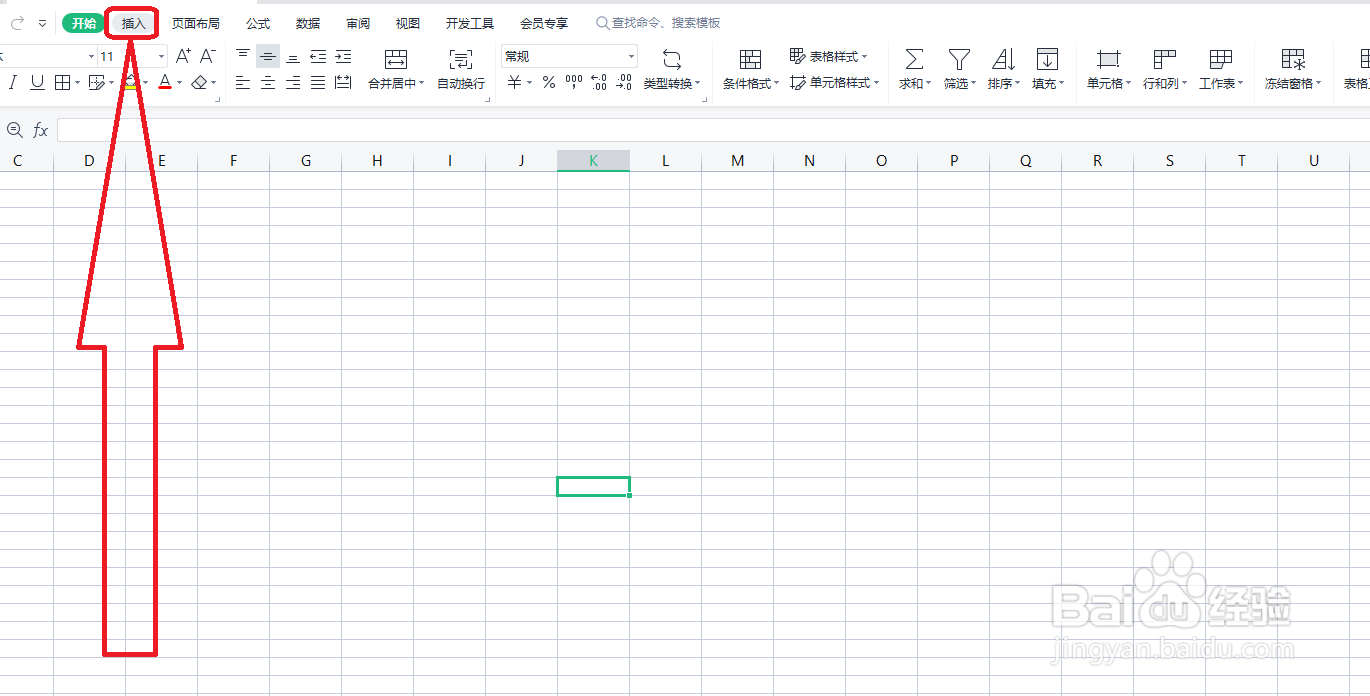
3、在插入选项中,我们找到并点击形状选项,如图所示。

4、打开形状选项,我们找到平行四边形,点击选择。

5、此时即可插入平行四边形了,再通过改变颜色或者边框,就可以得到一个彩色的平行四边形了。

时间:2026-02-14 10:47:09
1、首先我们打开XLSX工作表,进入到工作表的主界面。
2、点击工作表上方的插入选项,如图所示。
3、在插入选项中,我们找到并点击形状选项,如图所示。
4、打开形状选项,我们找到平行四边形,点击选择。
5、此时即可插入平行四边形了,再通过改变颜色或者边框,就可以得到一个彩色的平行四边形了。
