word如何插入形状并编辑形状

 时间:2026-02-13 20:57:27

1、首先,新建word,在文档中编辑需要的文字;

word如何插入形状并编辑形状

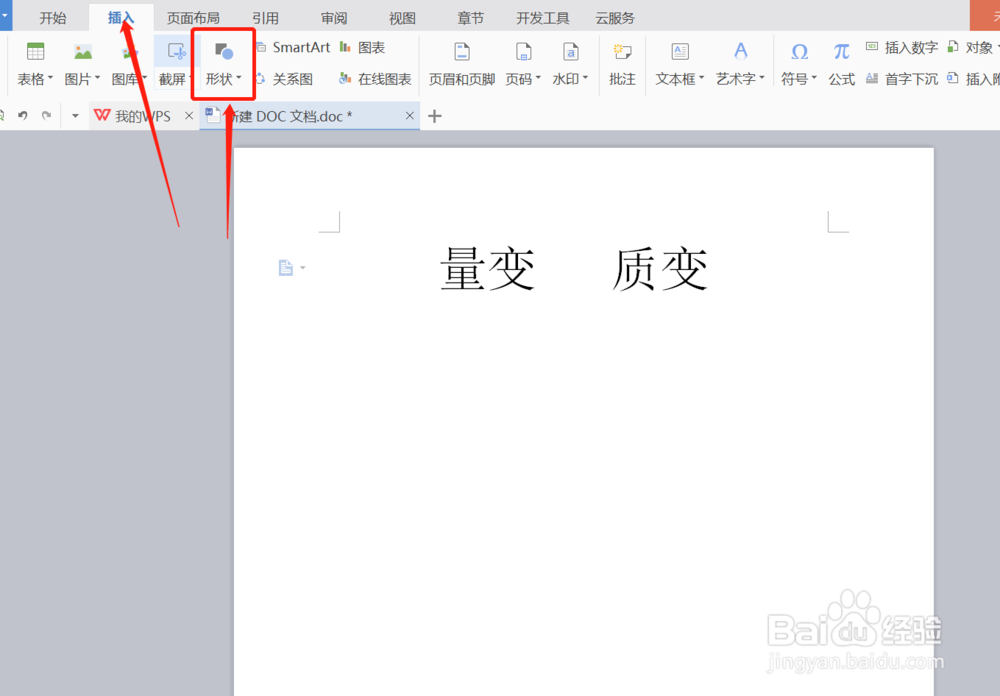
2、在菜单栏里点击”插入“,找到”形状“;

word如何插入形状并编辑形状

3、此时,页面会弹出各类图形的弹框,点击一下需要的形状;

word如何插入形状并编辑形状

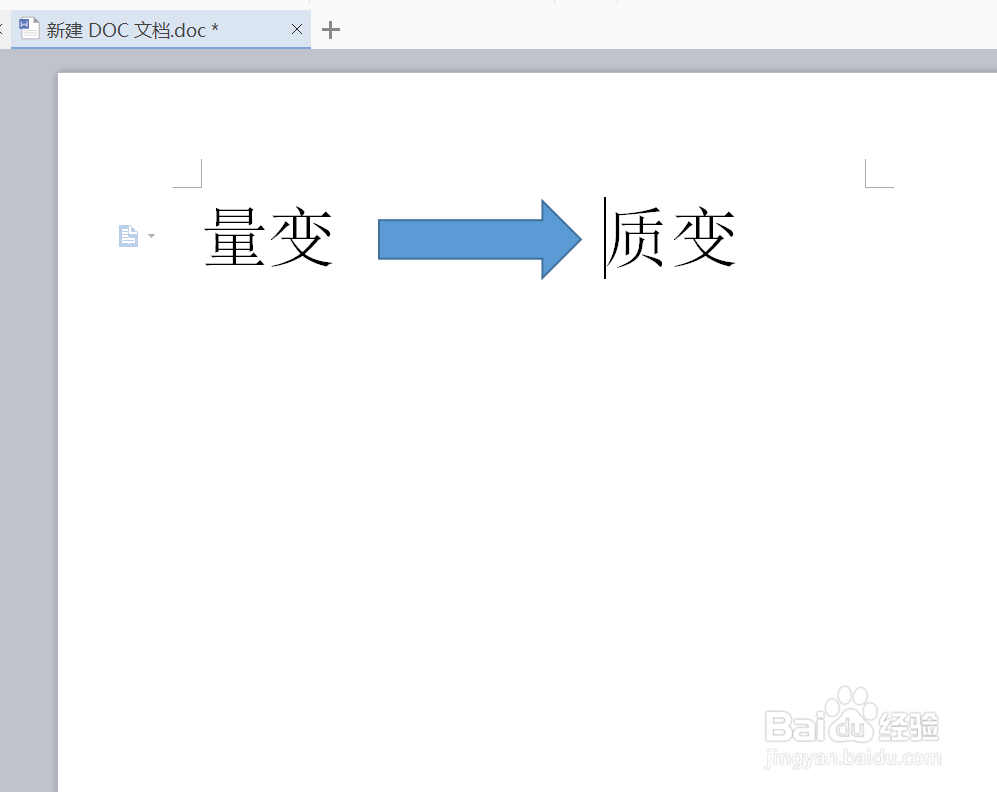
4、在word页面,一直按住鼠标左键拉动,直至图案长度大小变成我们想要;

word如何插入形状并编辑形状

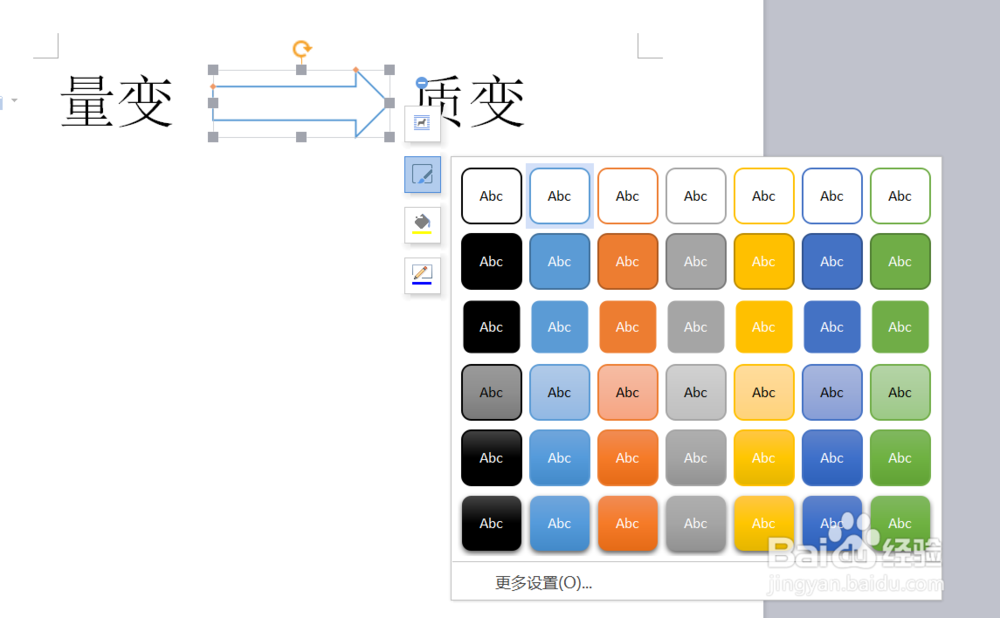
5、接着我们对形状进行编辑,左键点击下箭头,会弹出4个功能项,我们点击”形状样式“,然后页面会弹出各种类型的样式,选择即可;

word如何插入形状并编辑形状

word如何插入形状并编辑形状

6、在功能栏目,我们还能对形状的填充颜色/形状轮廓进行编辑,结合自己所需设置;

word如何插入形状并编辑形状

word如何插入形状并编辑形状

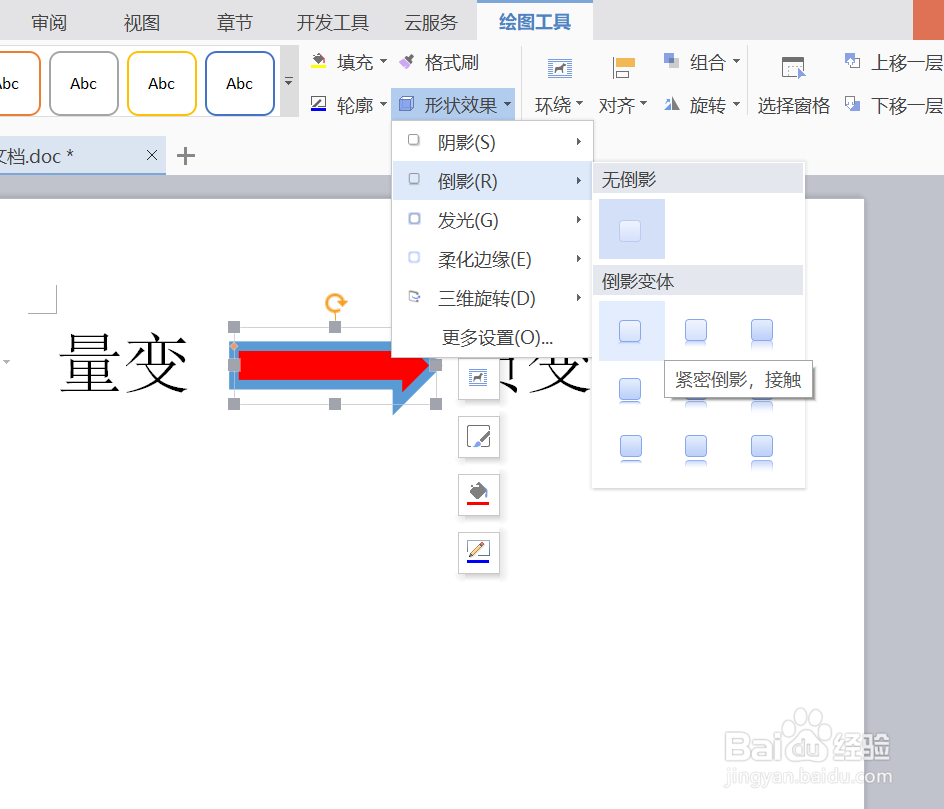
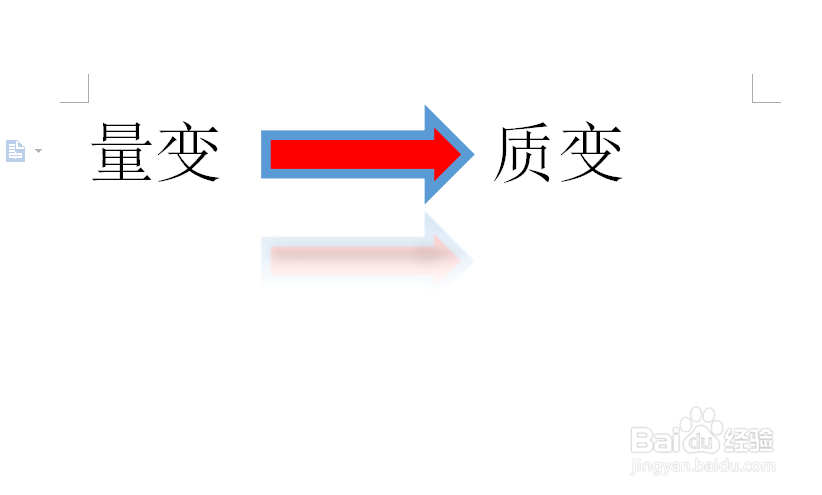
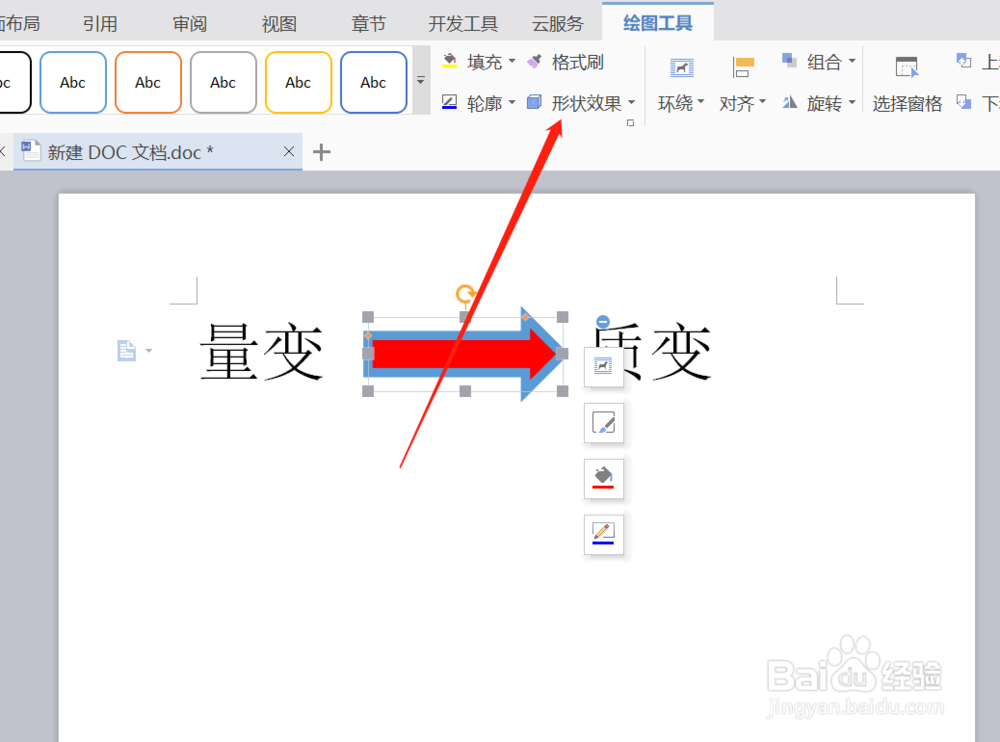
7、我们也能对形状设置阴影效果,先点击箭头,再点击”绘图工具“,可以设置图案的阴影/反光等内容,最后完成,如图所示。
word如何插入形状并编辑形状

word如何插入形状并编辑形状

word如何插入形状并编辑形状

  • WPS文字如何在写作模式下设置稿费
  • 兰的偏旁怎么读
  • bsc剥离机标签纸剥离机安装说明
  • 异星工厂如何将小型虫巢核心加工成异虫核心?
  • 电脑登录qq怎么不显示天气信息
  • 热门搜索
    baby什么意思 背上长痘痘什么原因导致的 什么的微风 cotton是什么面料 魁拔4什么时候上映 孕前检查一般有什么项目 汇票是什么 ue是什么意思 血压低是什么原因引起的 p站是什么意思啊