Win10怎么查看电脑的本地IP地址 如何查看IP地址

 时间:2026-02-14 11:20:14

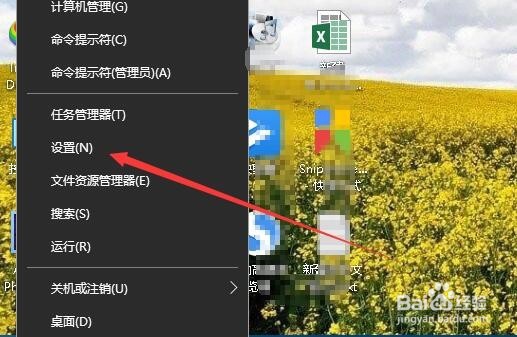
1、在Windows10桌面,右键点击左下角的开始按钮,在弹出的菜单中选择“设置”菜单项。
Win10怎么查看电脑的本地IP地址 如何查看IP地址

2、接着在打开的Windows设置窗口中,点击“网络和Internet”图标。

Win10怎么查看电脑的本地IP地址 如何查看IP地址

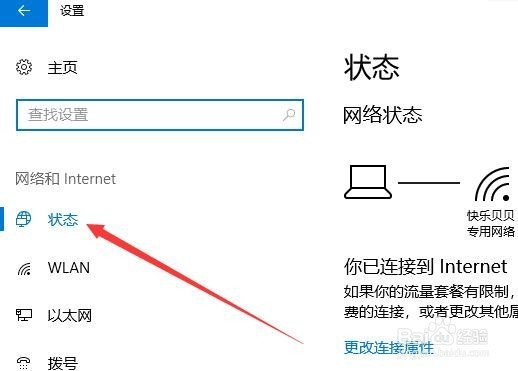
3、接下来在打开的网络设置窗口中,点击左侧边栏的“状态”图标。

Win10怎么查看电脑的本地IP地址 如何查看IP地址

4、然后在右侧的窗口中找到并点击“查看网络属性”快捷链接。

Win10怎么查看电脑的本地IP地址 如何查看IP地址

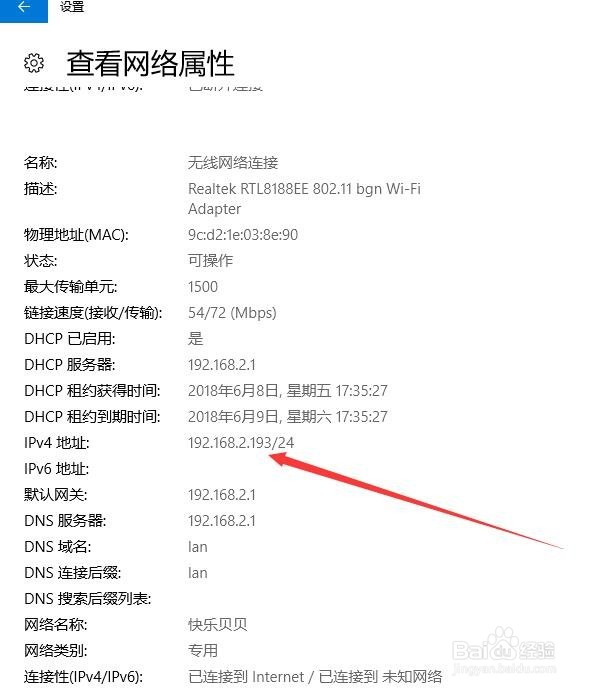
5、接下来在打开的网络属性窗口中,就可以查看到当前本地连接的IP地址了。

Win10怎么查看电脑的本地IP地址 如何查看IP地址

1、我们也可以右键点击左下角的Windows徽标,然后在弹出菜单中选择“命令提示符”菜单项。

Win10怎么查看电脑的本地IP地址 如何查看IP地址

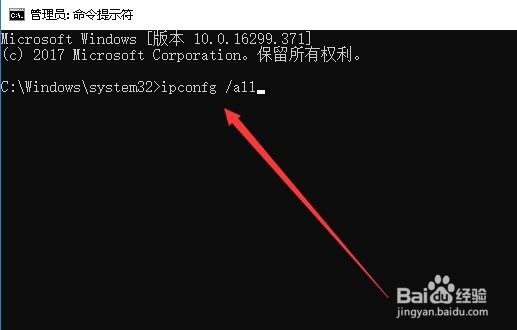
2、接下来在打开的命令提示符窗口中,输入命令ipconfig /all,然后按下回车键。
Win10怎么查看电脑的本地IP地址 如何查看IP地址

3、这时在打开的窗口中也可以查看到当前本地连接的IP地址。

Win10怎么查看电脑的本地IP地址 如何查看IP地址

  • win10如何设置静态IP地址
  • 使用net命令向计算机发送信息
  • win10如何调整网卡接收端缓冲区大小?
  • 傻瓜式搭建私人网络硬盘——owncloud安装指南
  • Win10中如何启用被禁的网卡
  • 热门搜索
    怎么换系统 书简笔画图片大全 猪图片大全 作文题目大全 普洱茶饼怎么弄碎 大全新能源 资产总额怎么算 微信个性签名大全 代驾公司怎么注册 人民币图片大全