1、打开需要进行编辑的excel工作表。
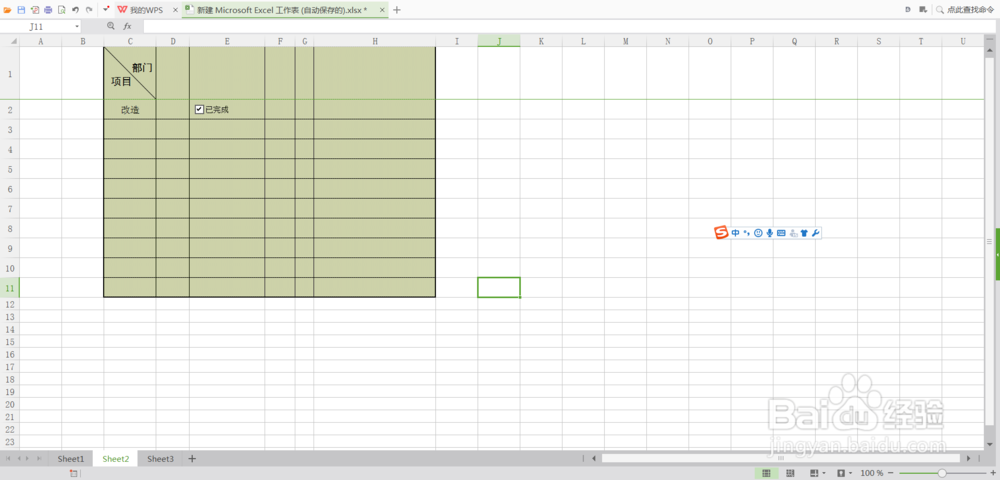
2、从工作表页面最左边的数字处选中需要始终显示的行的下一行。
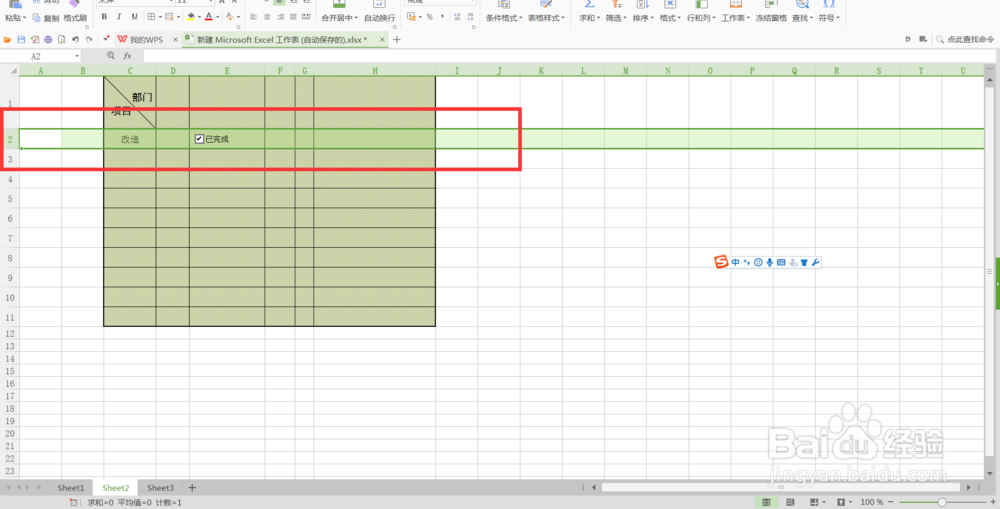
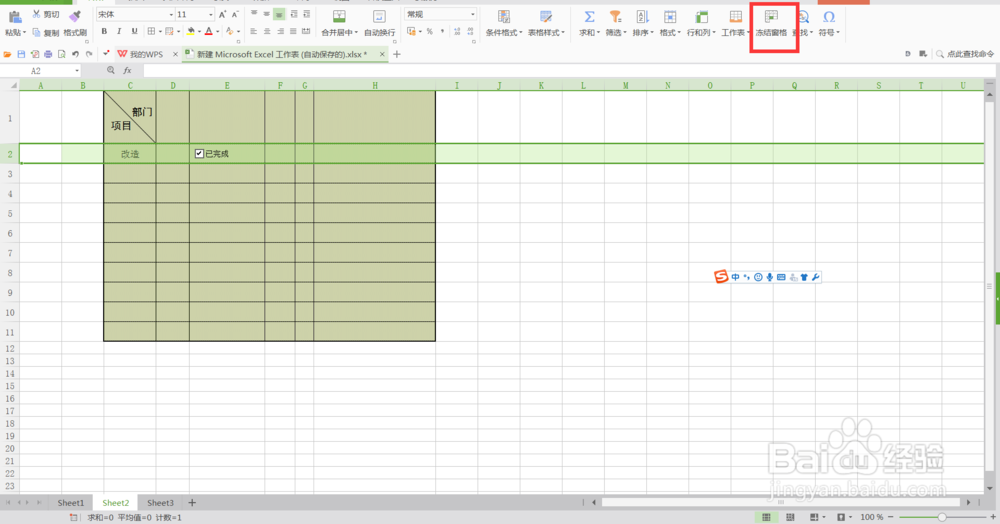
3、在工具栏找到冻结窗格工具按钮,如图,点击冻结窗格。
4、如图,向下拖动表格,第一行始终显示在顶端。
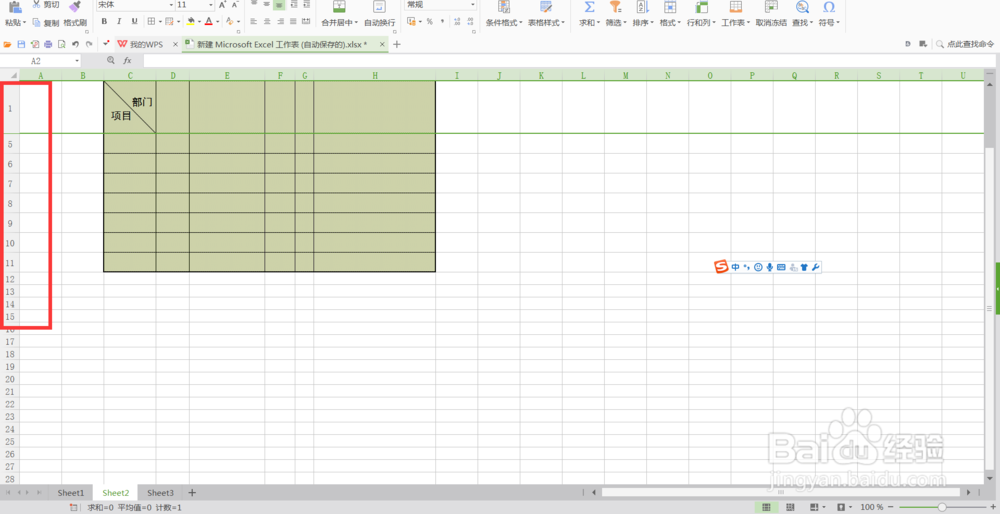
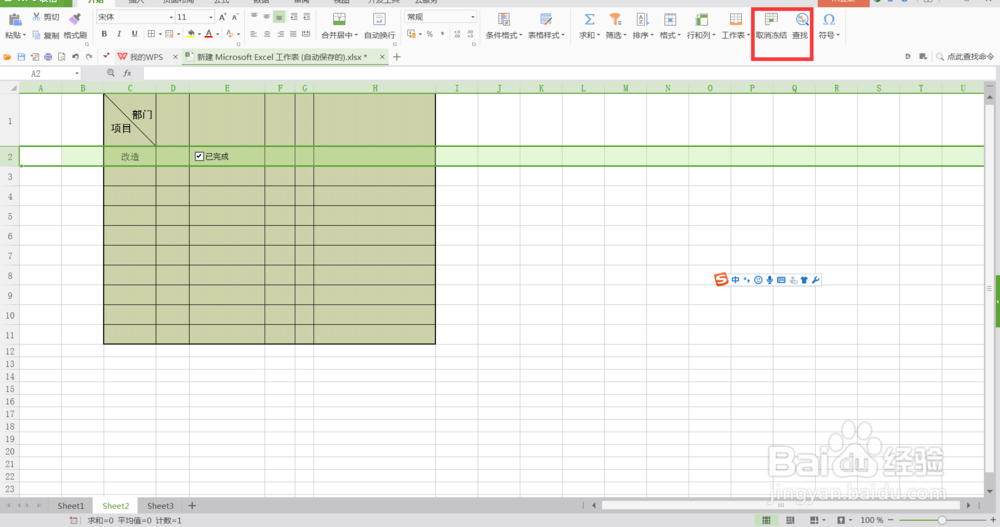
5、如果要取消第一行的冻结,如图,点击取消冻结图标,表格就恢复原来的样子了。
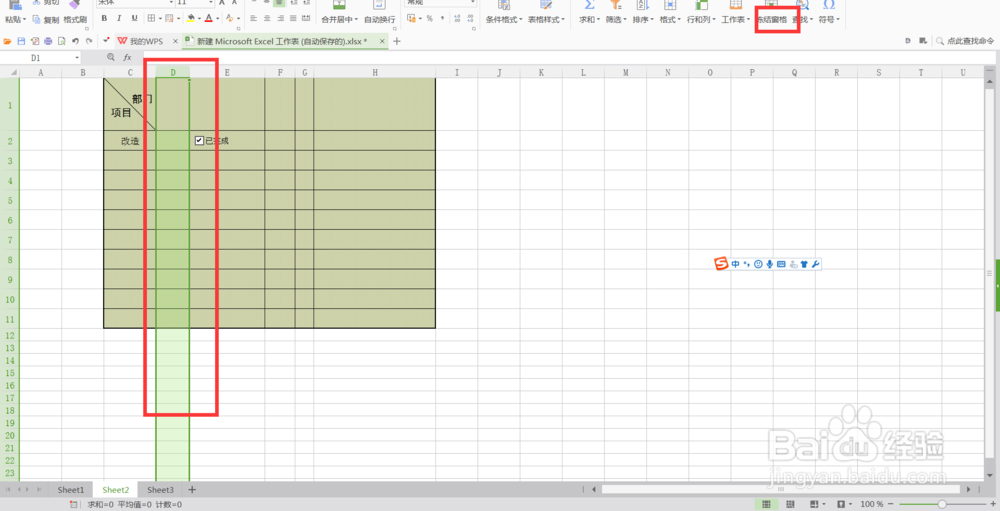
6、冻结窗格同样适用于列,如图,选中需要冻结的列的右边一列,点击冻结窗格。
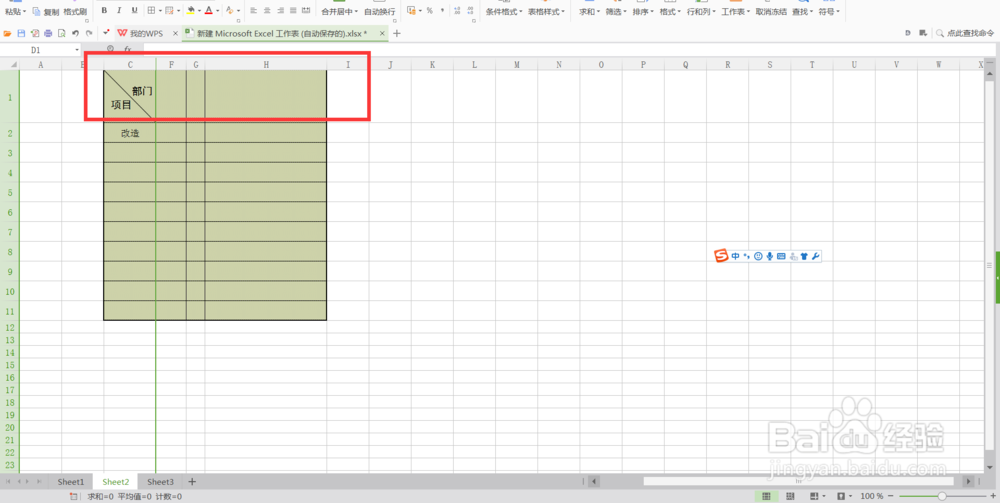
7、向右拖动表格,如图,表格的首列被冻结啦,取消冻结的方法和行是一样的。
时间:2026-05-01 21:16:59
1、打开需要进行编辑的excel工作表。
2、从工作表页面最左边的数字处选中需要始终显示的行的下一行。
3、在工具栏找到冻结窗格工具按钮,如图,点击冻结窗格。
4、如图,向下拖动表格,第一行始终显示在顶端。
5、如果要取消第一行的冻结,如图,点击取消冻结图标,表格就恢复原来的样子了。
6、冻结窗格同样适用于列,如图,选中需要冻结的列的右边一列,点击冻结窗格。
7、向右拖动表格,如图,表格的首列被冻结啦,取消冻结的方法和行是一样的。
