1、首先,复制原始的表格。

2、选择性粘贴到一个新的工作表中,选择“转置”。

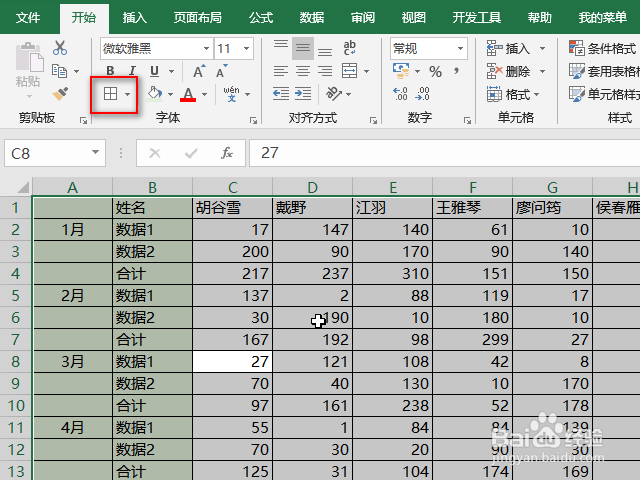
3、在转置后的表格中筛选“姓名”下的“合计”。
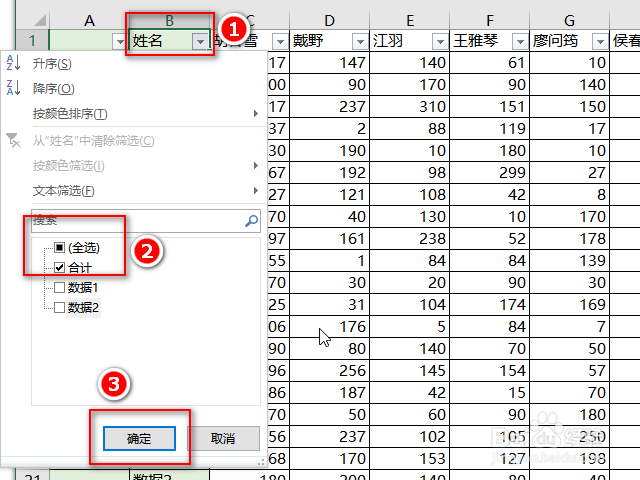

4、选中筛选后的数据,按 “Alt + ;”选中可见的部分,然后按按“Ctrl + C”复制它。
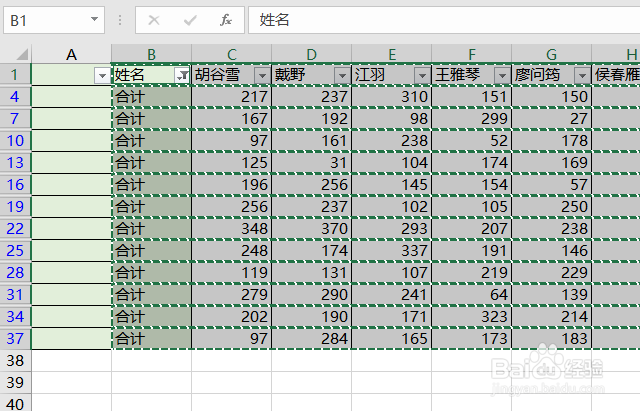
5、再次选择性粘贴为“转置”。

6、调整转置后的数据格式,粘贴到你需要的表格中。隔列取值就完成啦。
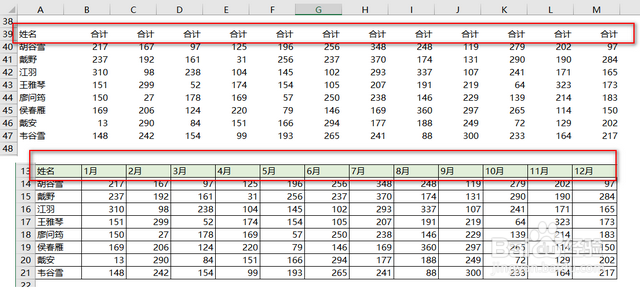
7、操作时之所以要两次转置,是因为excel不能横向筛选,所以必须转置后才能筛选,筛选出自己想要的数据后,自然要再次转置回来。
不管是隔几列取多少值,都可以用这种方法。
时间:2026-04-30 23:08:30
1、首先,复制原始的表格。
2、选择性粘贴到一个新的工作表中,选择“转置”。
3、在转置后的表格中筛选“姓名”下的“合计”。
4、选中筛选后的数据,按 “Alt + ;”选中可见的部分,然后按按“Ctrl + C”复制它。
5、再次选择性粘贴为“转置”。
6、调整转置后的数据格式,粘贴到你需要的表格中。隔列取值就完成啦。
7、操作时之所以要两次转置,是因为excel不能横向筛选,所以必须转置后才能筛选,筛选出自己想要的数据后,自然要再次转置回来。
不管是隔几列取多少值,都可以用这种方法。
