1、第一步:在ps软件中打开需要调整图像大小的图片。

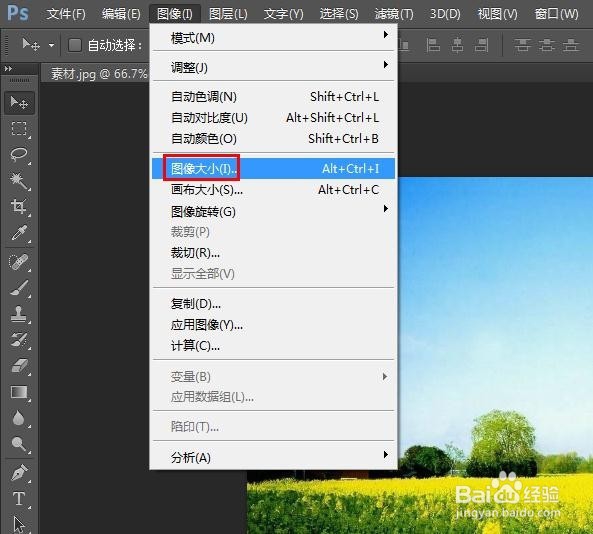
2、第二步:在菜单栏“图像”中选择“图像大小”。
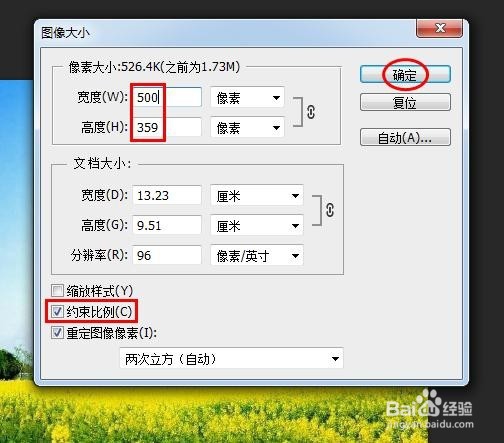
3、第三步:如下图所示,弹出“图像大小”对话框。

4、第四步:在图像大小对话框中,输入宽度,勾选“约束比例”。
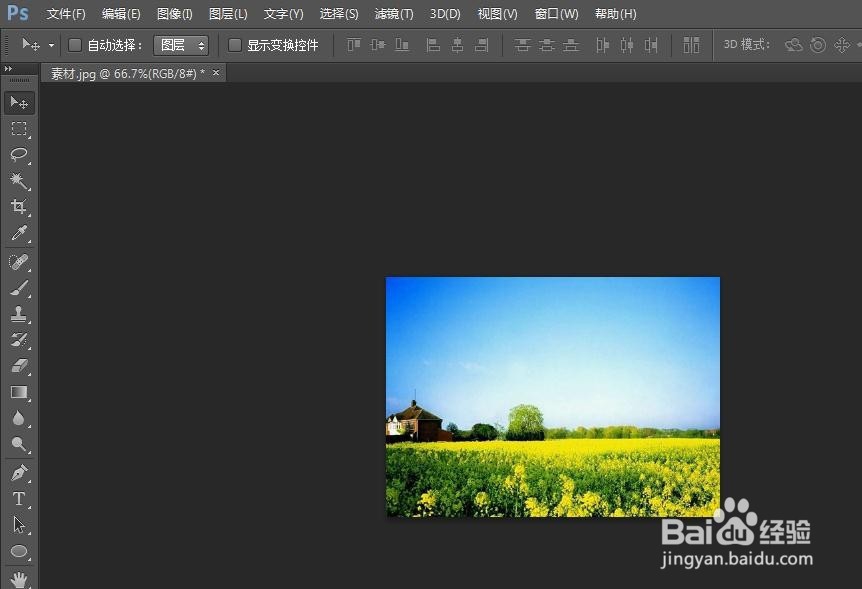
5、如下图所示,图像尺寸缩小,图片整体缩小。
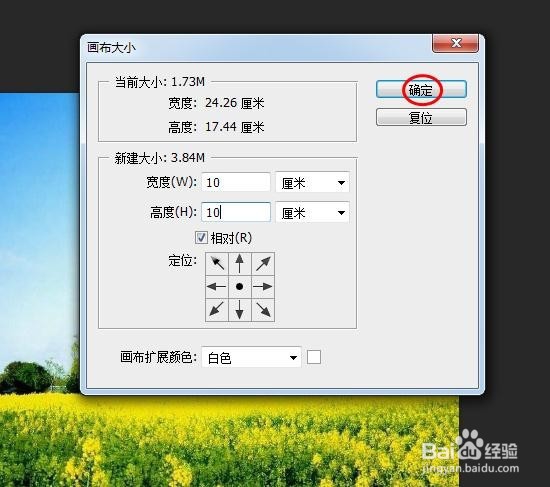
1、第一步:在菜单栏“图像”中选择“画布大小”。

2、第二步:在“画布大小”对话框中,输入宽度和高度,单击“确定”按钮。

3、如下图所示,图片大小不变,画布背景增大。

时间:2026-05-01 19:13:42
1、第一步:在ps软件中打开需要调整图像大小的图片。
2、第二步:在菜单栏“图像”中选择“图像大小”。
3、第三步:如下图所示,弹出“图像大小”对话框。
4、第四步:在图像大小对话框中,输入宽度,勾选“约束比例”。
5、如下图所示,图像尺寸缩小,图片整体缩小。
1、第一步:在菜单栏“图像”中选择“画布大小”。
2、第二步:在“画布大小”对话框中,输入宽度和高度,单击“确定”按钮。
3、如下图所示,图片大小不变,画布背景增大。
