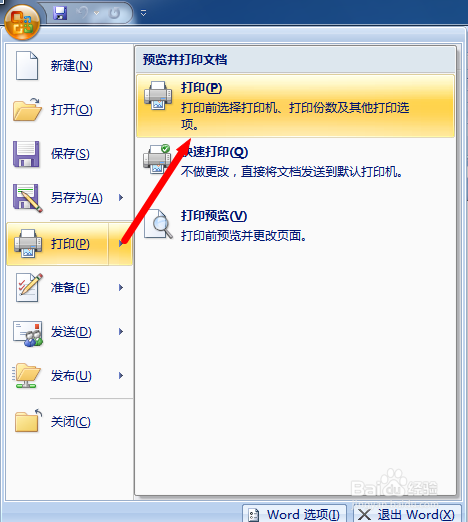
1、当打印机本身不支持双面打印功能时,点击“Office按钮”,从弹出的扩展面板中点击“打印”-“打印”项进入,如图所示:
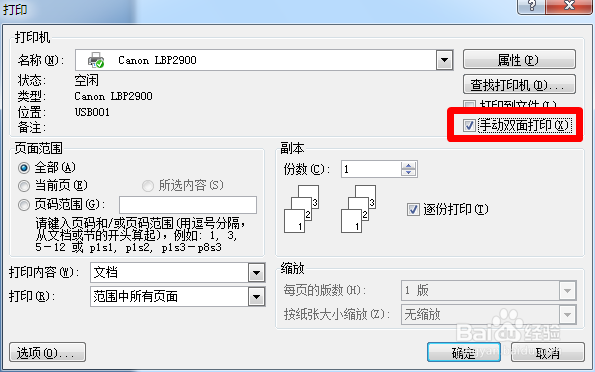
2、从打开的“打印”对话框中勾选“手动双面打印”,此时当点击“确定”按钮时,将自动首先打印奇数页面,待打印完成后,将已打印纸张翻过来,将自动再打印偶数页。
3、当打印机本身支持双面打印时,从打开的“打印”窗口中,窗口右上角的点击“属性”按钮。
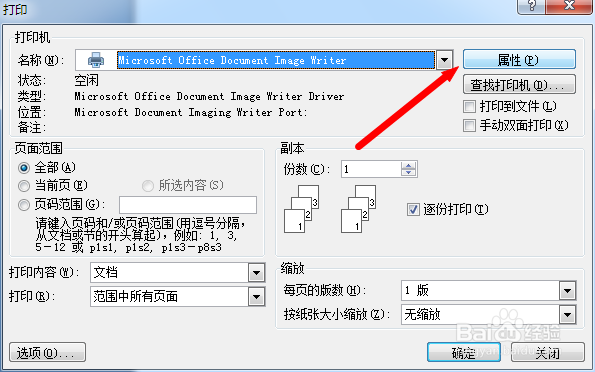
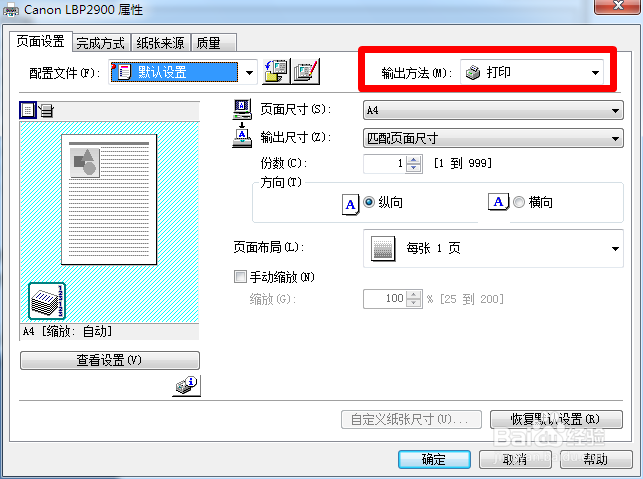
4、接着从打开的“打印机属性”窗口中,将“输出方式”设置为“双面打印”项即可,点击“确定”按钮就完成了设置。
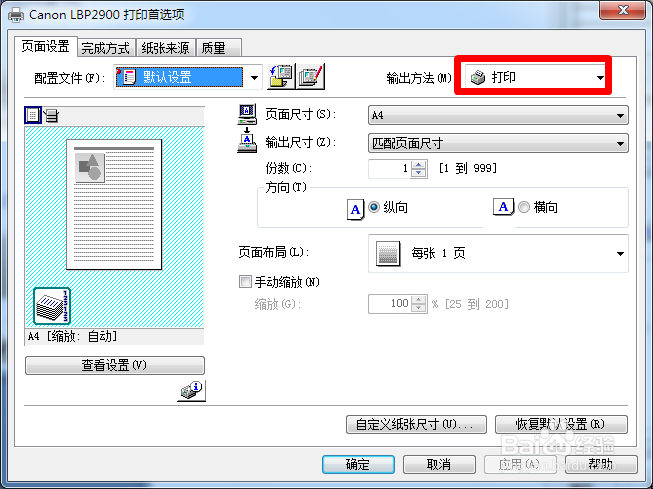
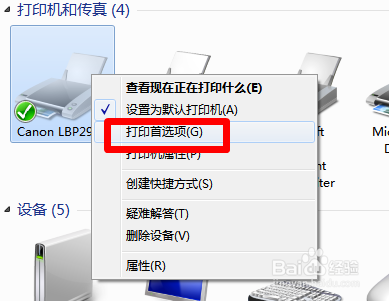
5、此外,我们也可以通过“控制面板”-“设备和打印机”窗口中找到打印机图标,右击选择“打印机首选”项进入打印机详细设置界面。
6、在打开的“打印机选项”界面中,同时将“输出方式”设置为“双面打印”方式,这样打印机就可以自动将Word文档输出为双面打印方式。