在Word中如何隐藏文字和显示隐藏文字

 时间:2026-02-14 23:15:10

1、首先,打开Word软件。(这里以Word2007为例)
在Word中如何隐藏文字和显示隐藏文字

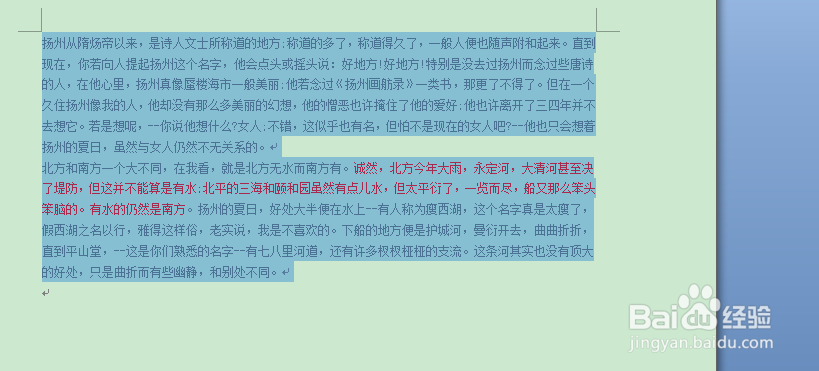
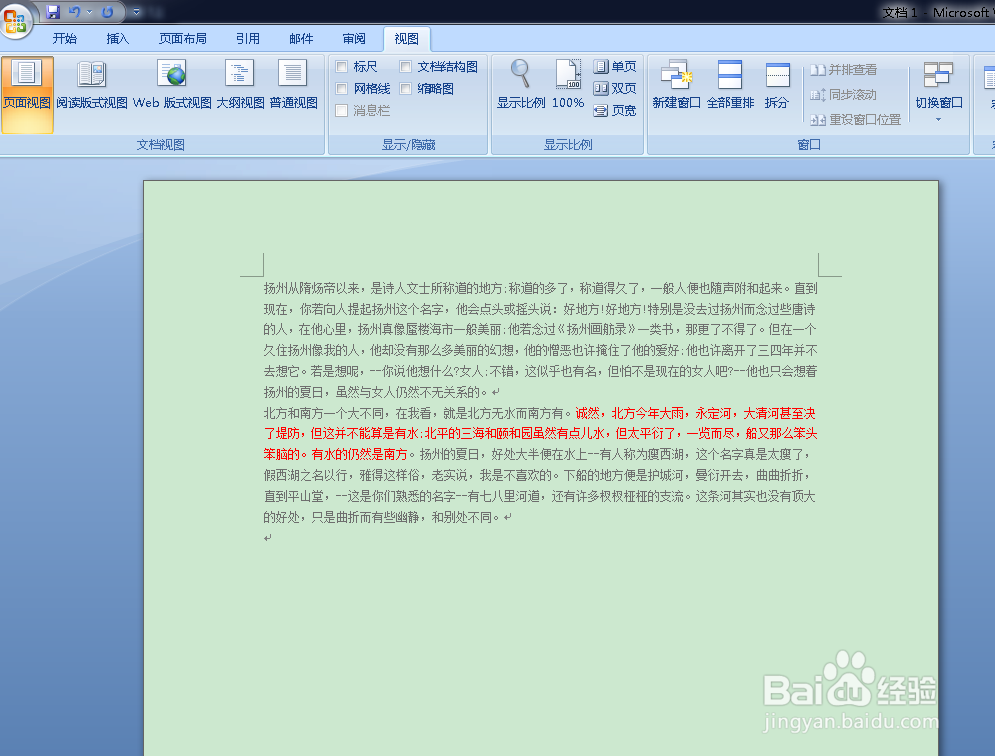
2、比如,我们要将文中的 红色字体隐藏起来。该怎么做呢? 

3、首先,选中 红色字体的文字。再点击“开始”菜单下的 “字体”工具右下角的一个小箭头。如下图所示(也可以直接右键单击,找到“字体”选项)

在Word中如何隐藏文字和显示隐藏文字

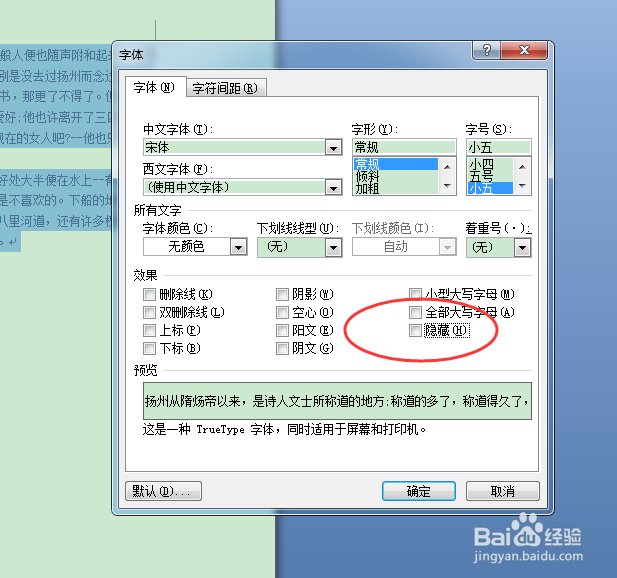
4、接着,在字体 选项框里,“效果”一栏的下方选择“隐藏”,在它的前面打个勾 就可以了。如下图所示

在Word中如何隐藏文字和显示隐藏文字

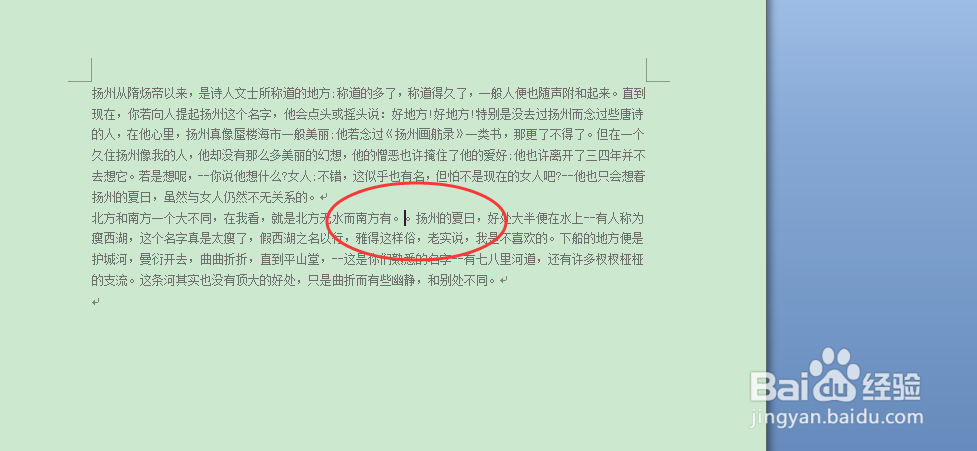
5、这时,我们就会看到,刚才的红色文字“消失”了。文字已经被隐藏起来了。如下图所示
在Word中如何隐藏文字和显示隐藏文字

6、那么,如何使被隐藏的文字 再次显示出来呢? 假设我们不知道隐藏的文字在那个部分。我们只需要全选 所有文字,并右键单击,选择“字体”,如下图所示

在Word中如何隐藏文字和显示隐藏文字

7、这时,我们需要把 “隐藏”前面的小勾 去掉。如下图所示

在Word中如何隐藏文字和显示隐藏文字

8、你会惊奇的发现,隐藏的文字全都回来了。是不是很神奇? 呵呵

在Word中如何隐藏文字和显示隐藏文字

  • 微信朋友圈怎么转发
  • 转发朋友圈怎么转
  • 如何转发/分享内容到朋友圈?
  • 微信怎样转发别人发的朋友圈
  • 怎么提取和复制微信朋友圈图片中的文字内容
  • 热门搜索
    如何插入页码 清蒸螃蟹如何清洗 朋友圈说说心情短语 彭丽媛哪里人 怒江旅游 复仇之矛大招怎么用 睡觉时手麻是怎么回事 血瘀体质如何调理 小孩感冒咳嗽怎么办 tplink无线路由器怎么设置