1、选择雪花图片
由于飘雪效果为悬浮飘动,建议使用png图片,才能与背景融合。

2、上传图片
进入微吾H5编辑页面,点击导航中“图片”按钮,右侧“上传图片”,将雪花图片上传。(注意:可批量上传20张,单张图片小于1M)

3、将雪花图添加到当前页面
选择需要添加的图片,点击“添加图片”按钮,将图片插入到页面上。

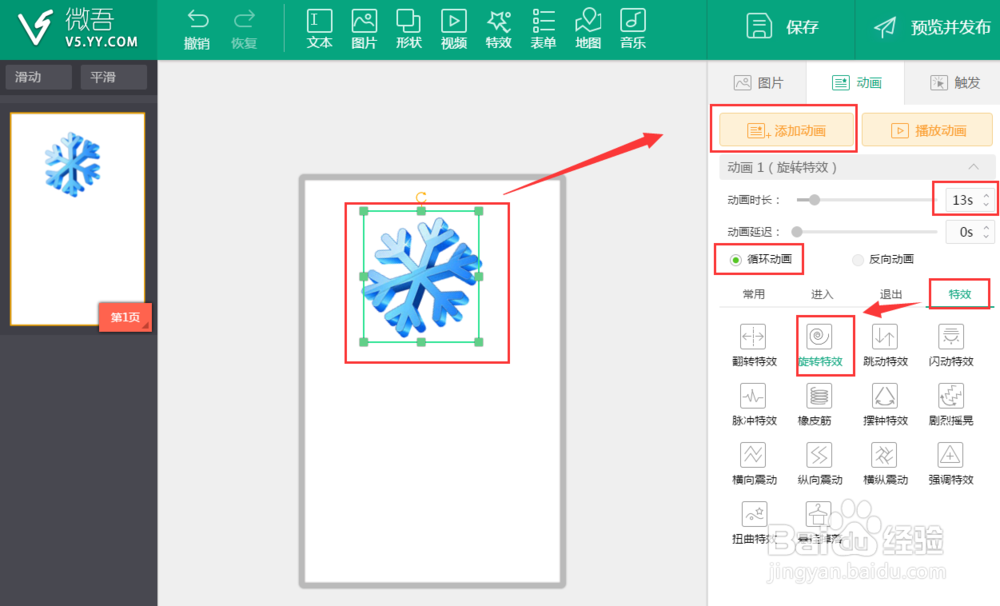
4、为雪花添加旋转效果
选择图片,点击右侧导航“动画”按钮,选择“添加动画”。
为图片选择“特效”动画——“旋转特效”,并拖动设置动画时长为13s,勾选循环动画。
5、为雪花添加渐变退出效果
选择图片,点击右侧导航“动画”按钮,“添加动画2”。
为图片选择“退出”动画——“渐变退出”,并设置动画时长为7s,勾选循环动画。
此时,雪花便拥有了逼真的旋转、渐变消失的效果。

