宏基4752g换固态硬盘后怎么装系统

 时间:2026-02-16 12:42:04

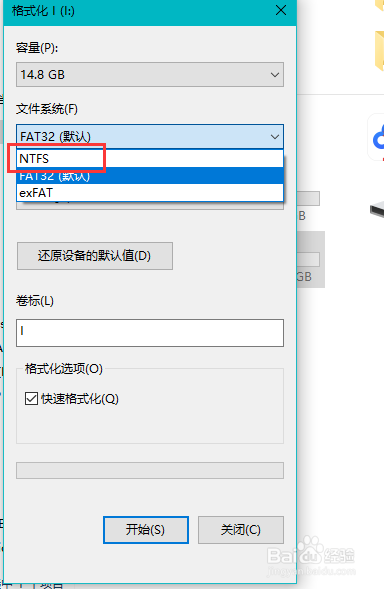
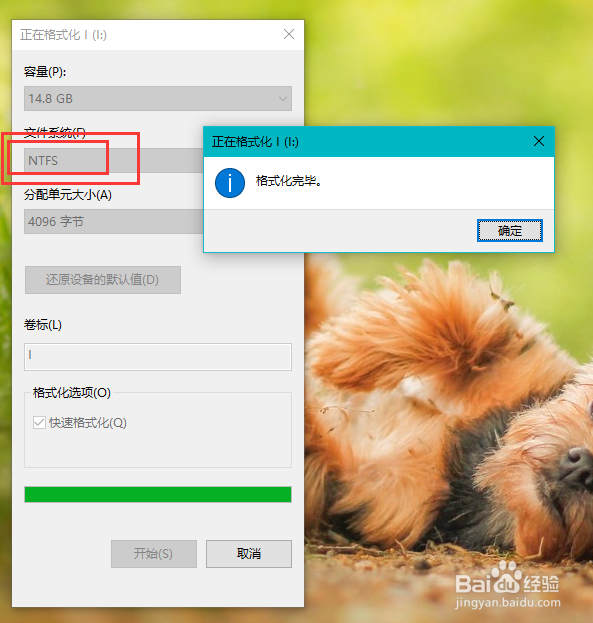
1、给笔记本插上优盘,将优盘进行格式化。格式化的格式选择【NTFS】。这个格式能储存大文件。
宏基4752g换固态硬盘后怎么装系统

宏基4752g换固态硬盘后怎么装系统

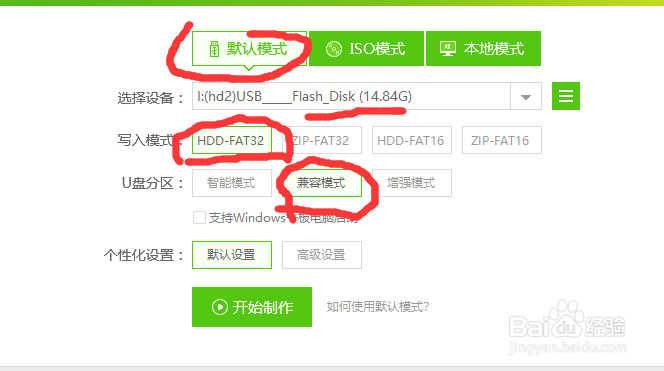
2、格式化完毕优盘,下载U盘启动盘制作软件。我这里选择的是大白菜。

宏基4752g换固态硬盘后怎么装系统

3、安装完毕软件之后,开始制作启动盘。U盘要适中保持连接,中途不能拔下。
宏基4752g换固态硬盘后怎么装系统

宏基4752g换固态硬盘后怎么装系统

宏基4752g换固态硬盘后怎么装系统

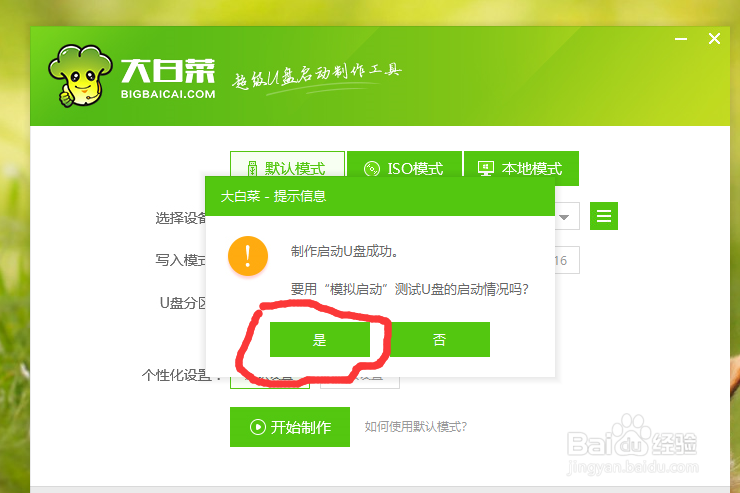
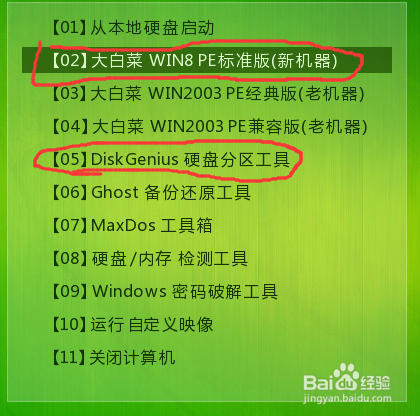
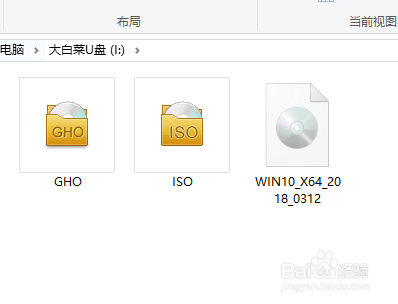
4、制作完毕之后,可以进入一下PE,测试U盘启动盘的工作状态。然后将win10系统安装文件存在启动盘之中。
宏基4752g换固态硬盘后怎么装系统

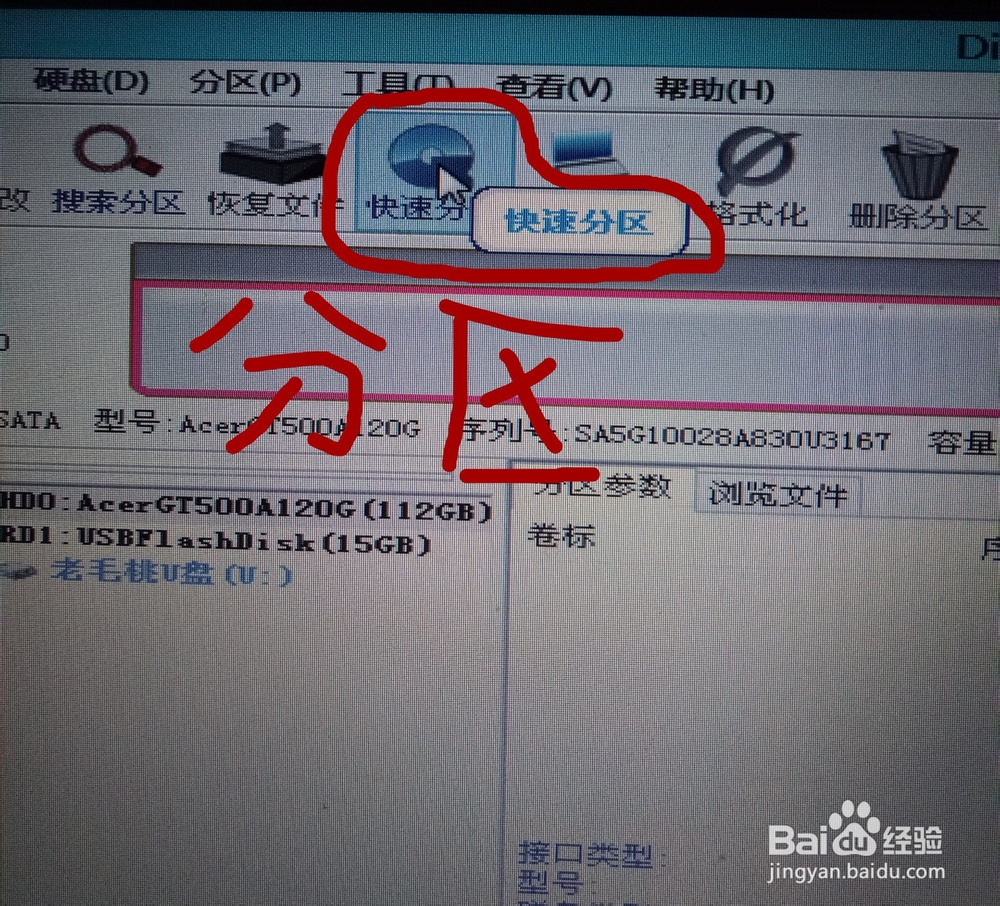
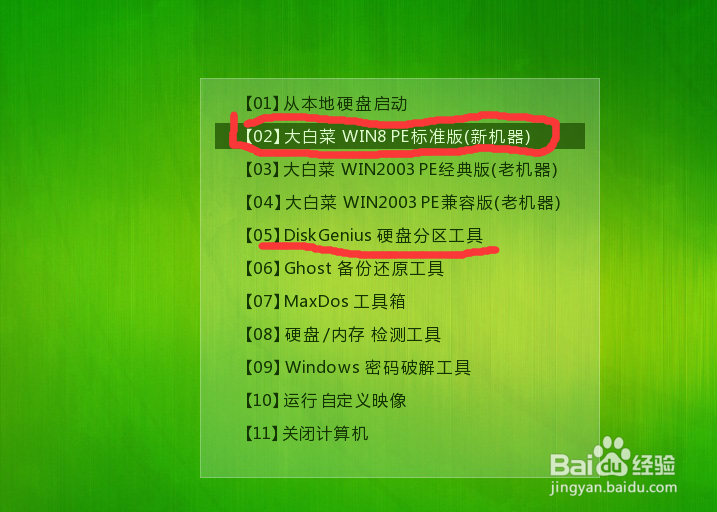
1、新安装的固态硬盘需要进行一下格式化。在优盘启动页面,选择【分区工具】。
宏基4752g换固态硬盘后怎么装系统

宏基4752g换固态硬盘后怎么装系统

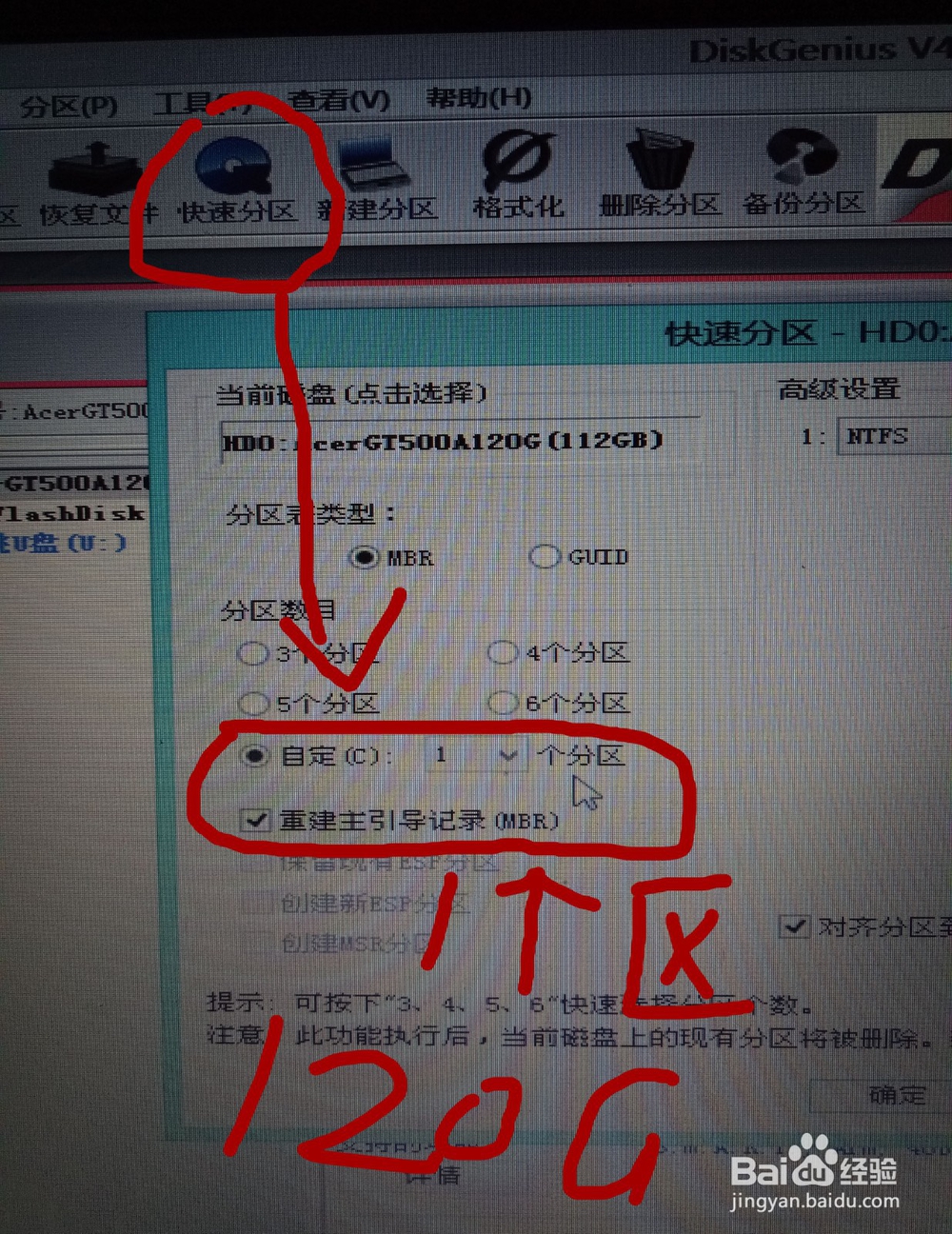
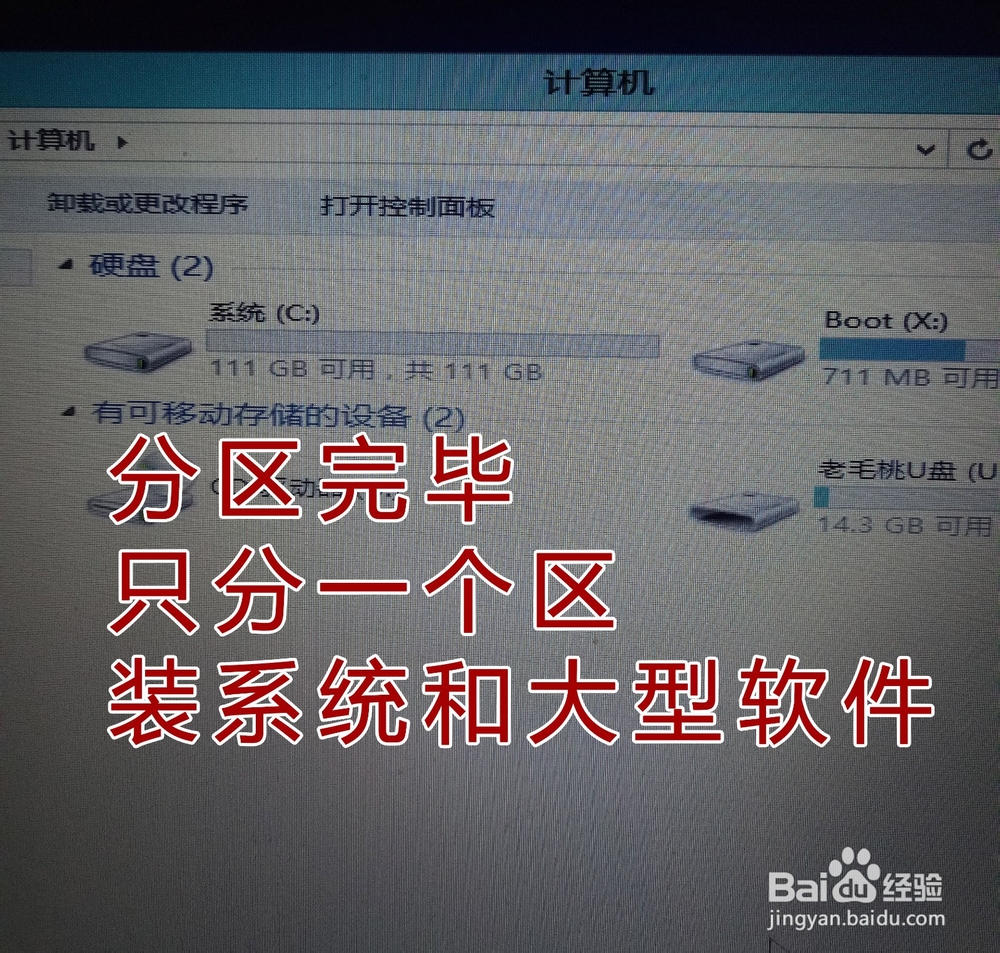
2、选择【快速分区】,由于我的硬盘只有120G左右,所以我选择了之分1个分区。
宏基4752g换固态硬盘后怎么装系统

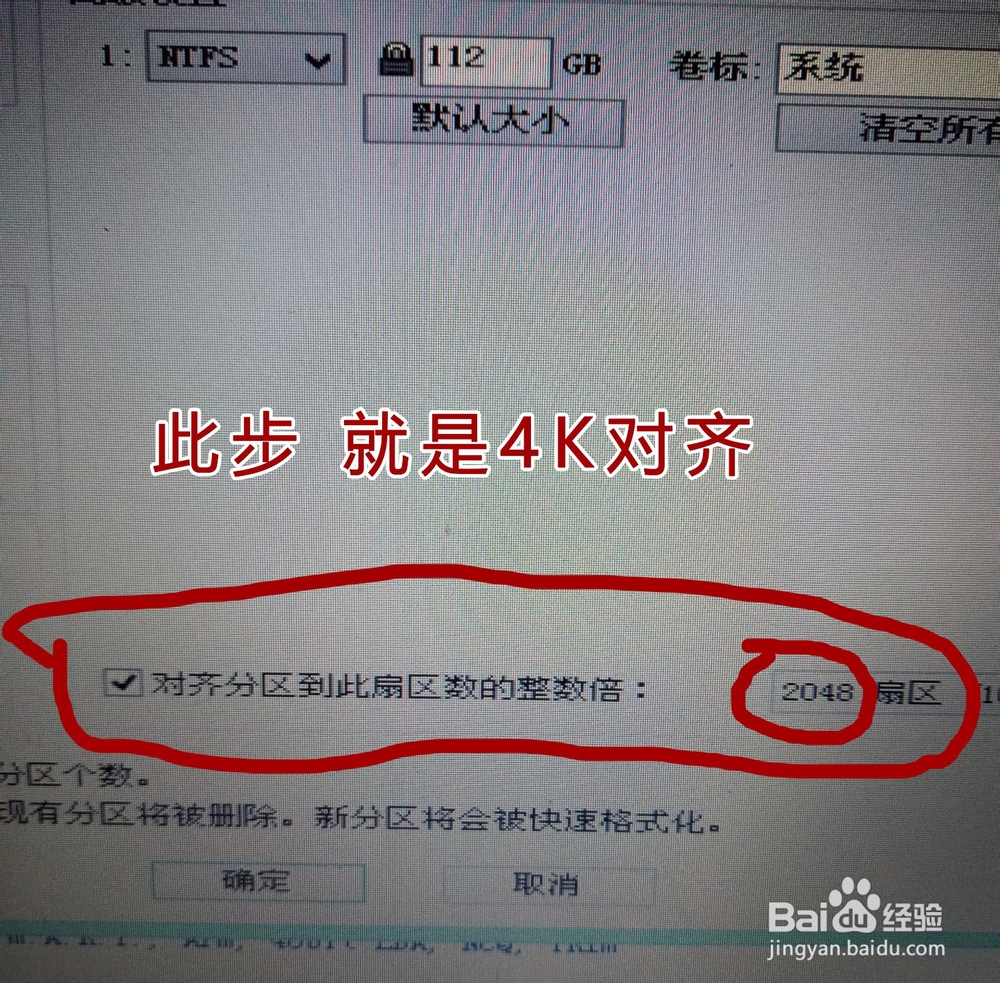
3、然后,进行4K对齐设置,进行格式化。

宏基4752g换固态硬盘后怎么装系统

宏基4752g换固态硬盘后怎么装系统

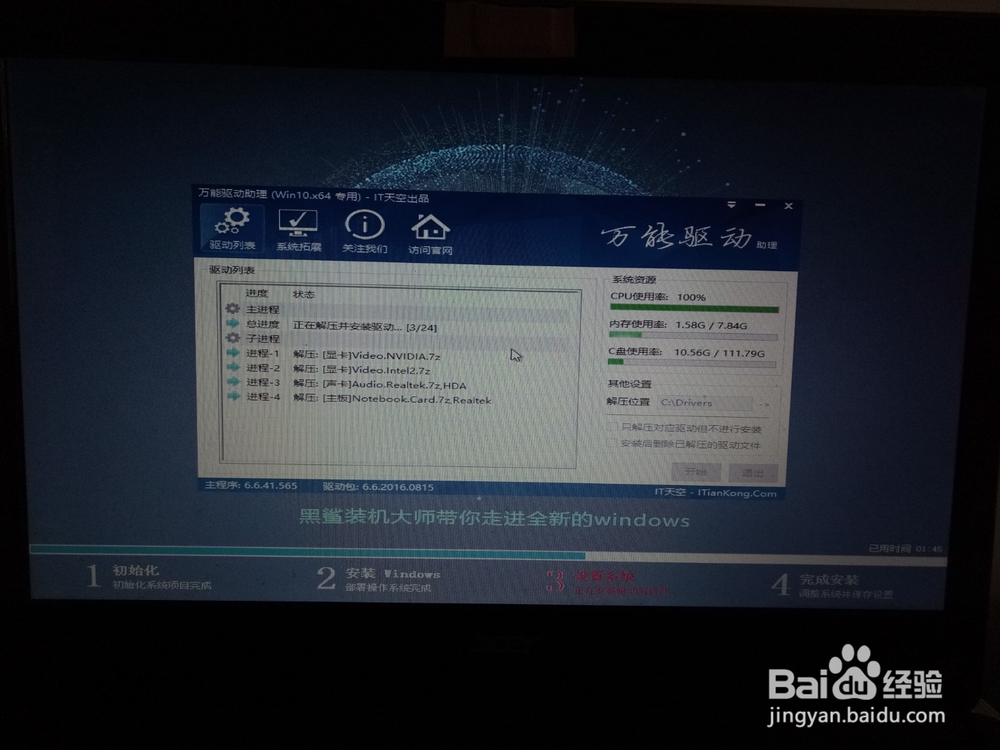
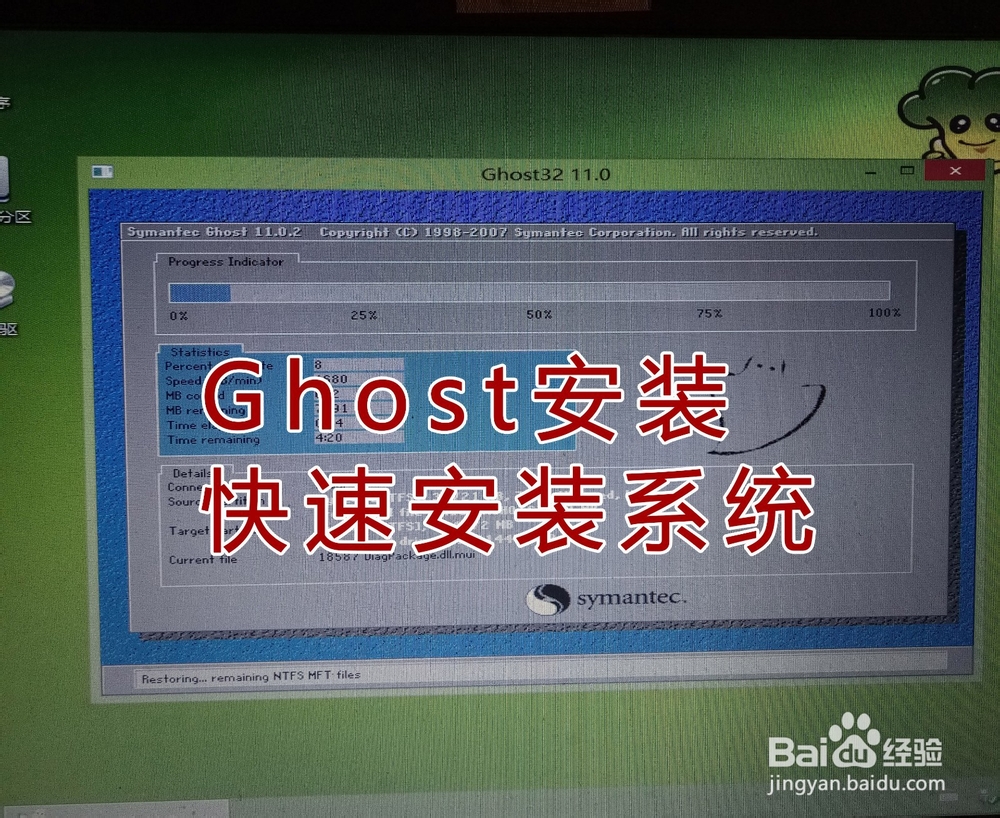
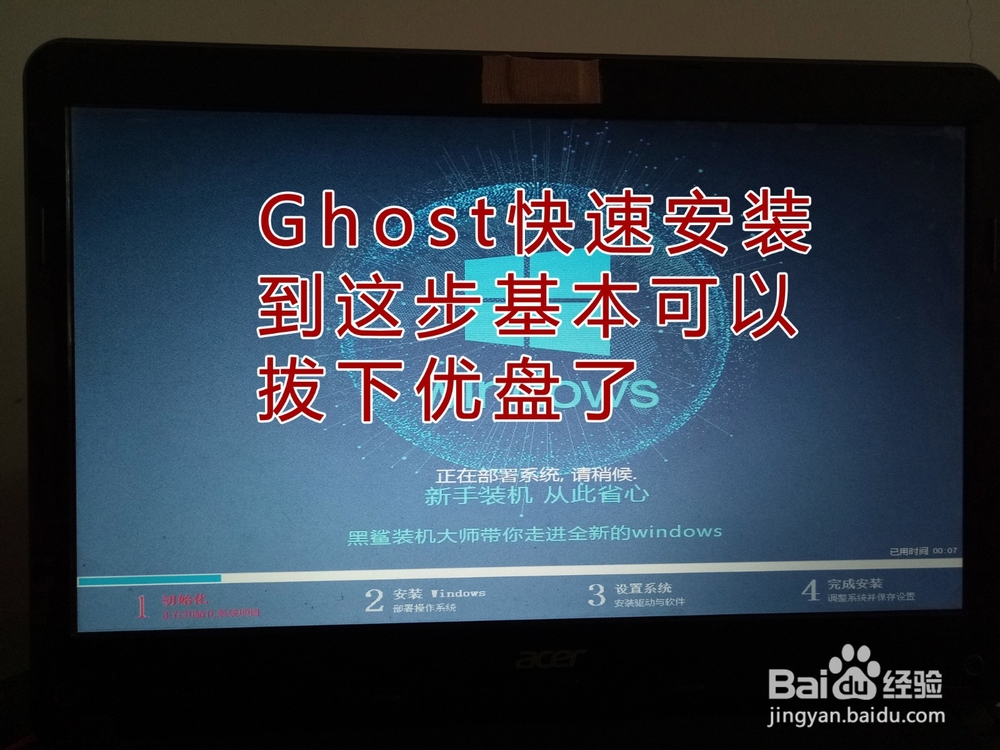
1、分区完毕,进入PE系统,找到win10安装文件,进行Gohst安装。
宏基4752g换固态硬盘后怎么装系统

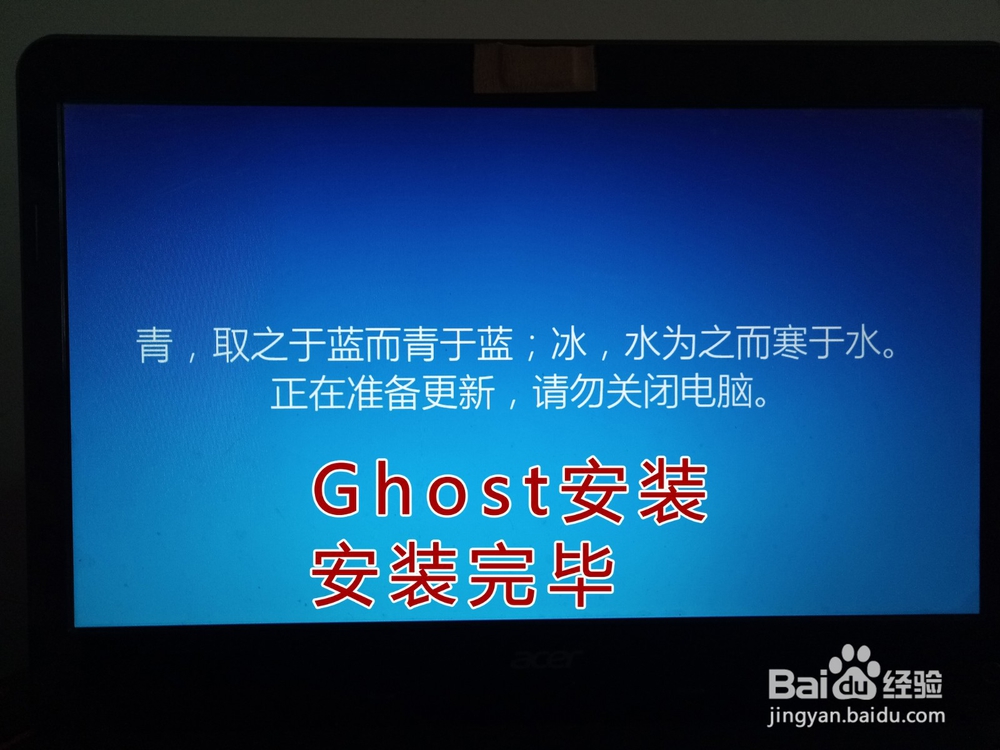
2、进入安装之后,不要关机,也不要碰电源,否则需要重装,很麻烦。

宏基4752g换固态硬盘后怎么装系统

宏基4752g换固态硬盘后怎么装系统

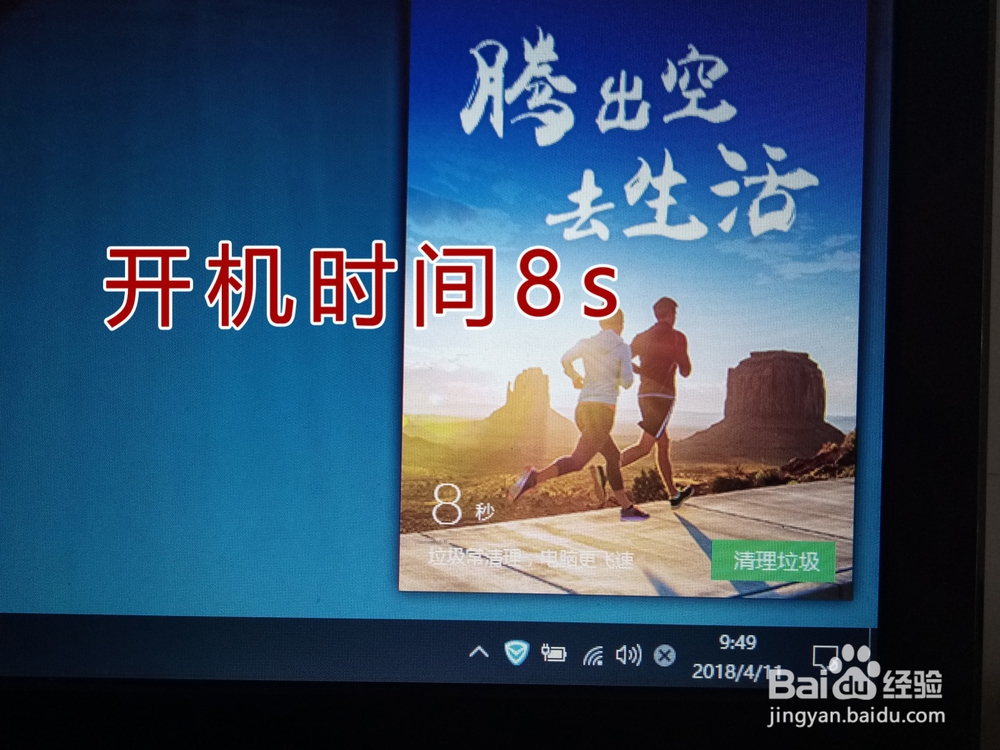
3、装机完毕之后,重启一下,测试开机速度。刚装机一般是8s左右开机,用久了就会变成15秒左右。
宏基4752g换固态硬盘后怎么装系统

宏基4752g换固态硬盘后怎么装系统

宏基4752g换固态硬盘后怎么装系统

  • 笔记本光驱位怎么加装SSD固态硬盘
  • gpt和mbr区别
  • 固态硬盘格式化方法
  • 联想y470加装固态硬盘教程
  • 笔记本电脑更换CPU
  • 热门搜索
    怎么表白最浪漫 婴儿大便干燥怎么办 脸上的红血丝怎么消除 铁砂掌怎么练 鸡皮肤是怎么形成的 仔细的近义词是什么 妄自菲薄近义词 拳皇怎么放技能 怎么开通微信 时尚发型扎法