wps中如何设置图片的向左弯曲动画(148)

 时间:2026-04-23 03:52:59

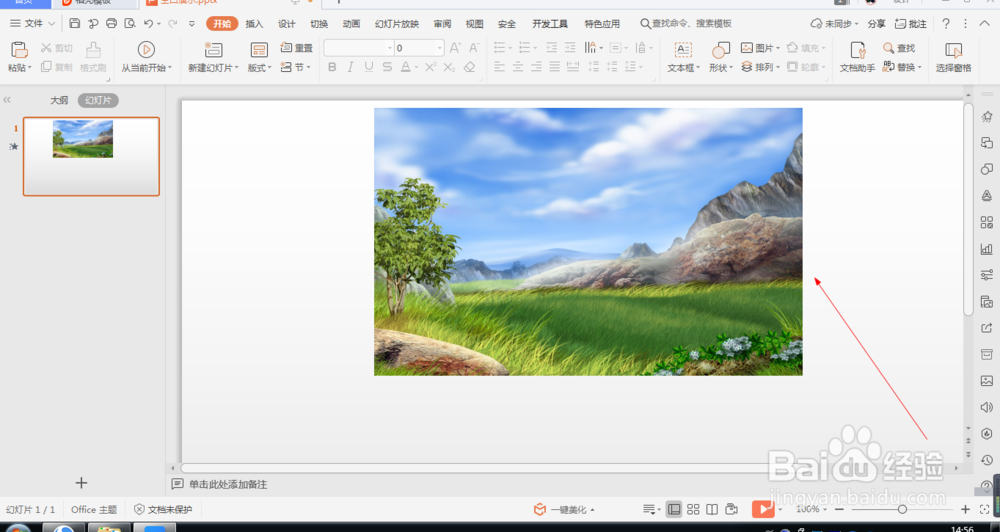
1、1.如图所示,我们在这个幻灯片上添加了一张这样的风景照片,为这个风景照片添加的向左弯曲动画。
wps中如何设置图片的向左弯曲动画(148)

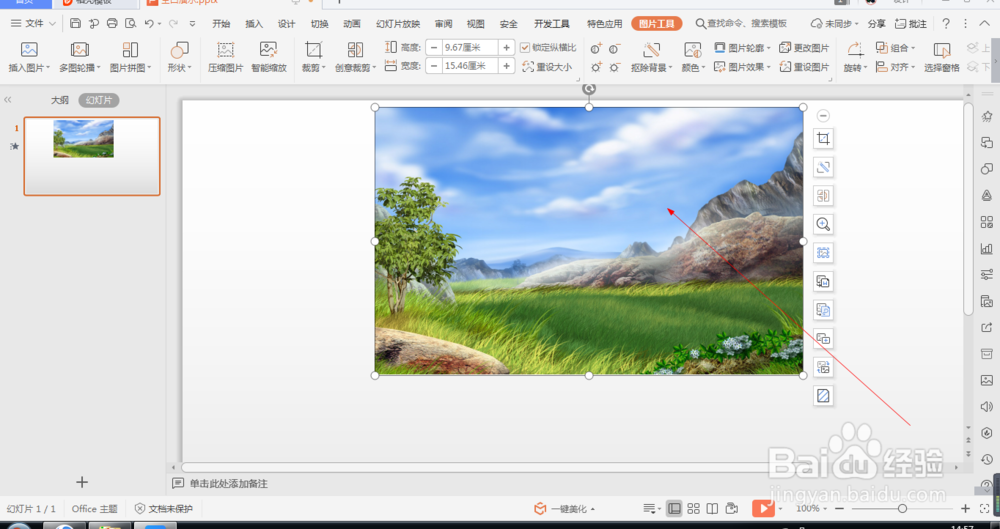
2、2.如图所示,我们鼠标点击这个风景照片,就可以将这个风景照片选中了。

wps中如何设置图片的向左弯曲动画(148)

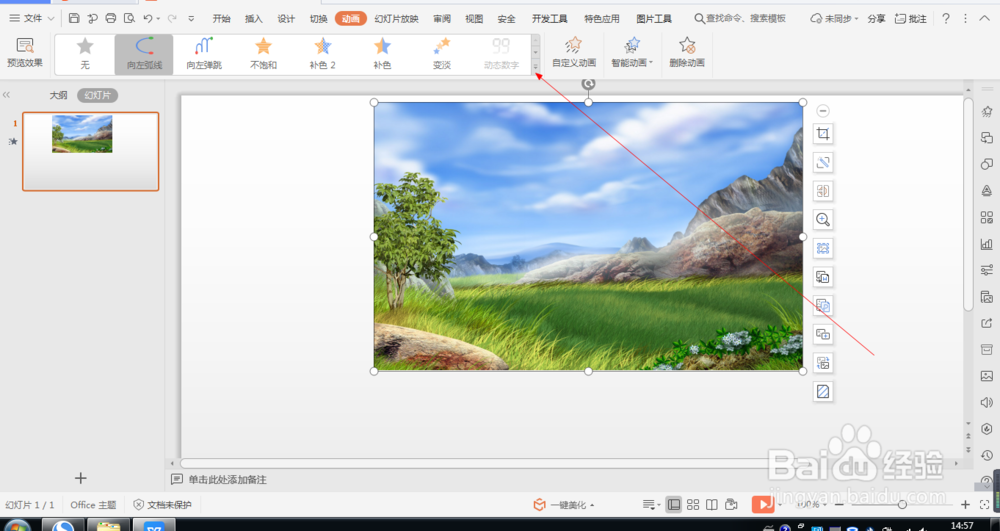
3、3.如图所示,我们点击箭头所指的“动画”按钮。

wps中如何设置图片的向左弯曲动画(148)

4、4.如图所示,之后我们点击箭头所指的灰色三角按钮。

wps中如何设置图片的向左弯曲动画(148)

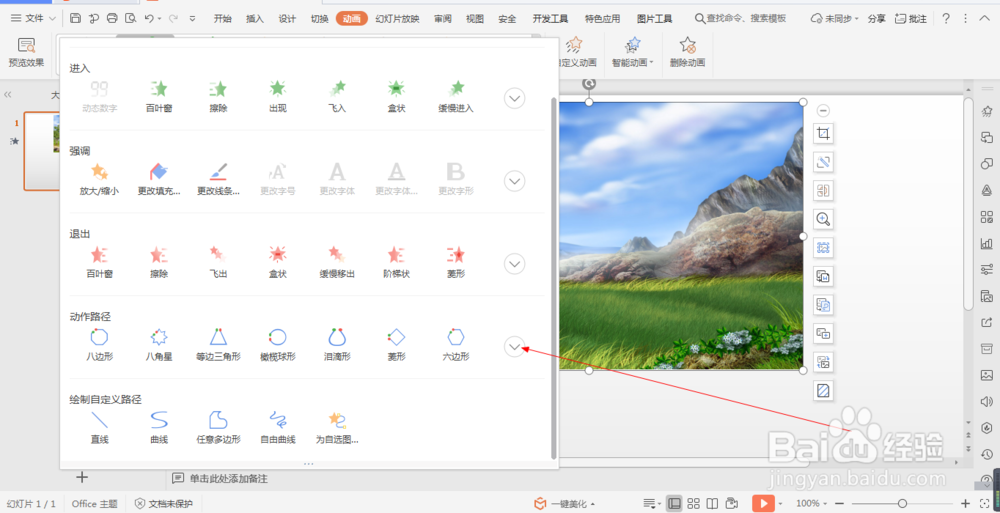
5、5.如图所示,我们点击箭头所指的这个向下的图标按钮。

wps中如何设置图片的向左弯曲动画(148)

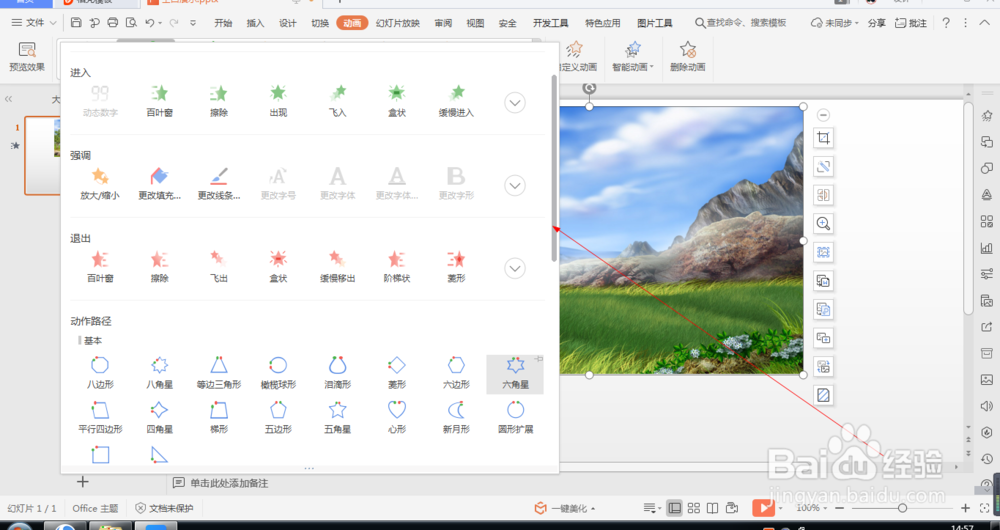
6、6.如图所示,我们将箭头所指的滚动条往下拖拉,直到找到这个“向左弯曲”动画为止。
wps中如何设置图片的向左弯曲动画(148)

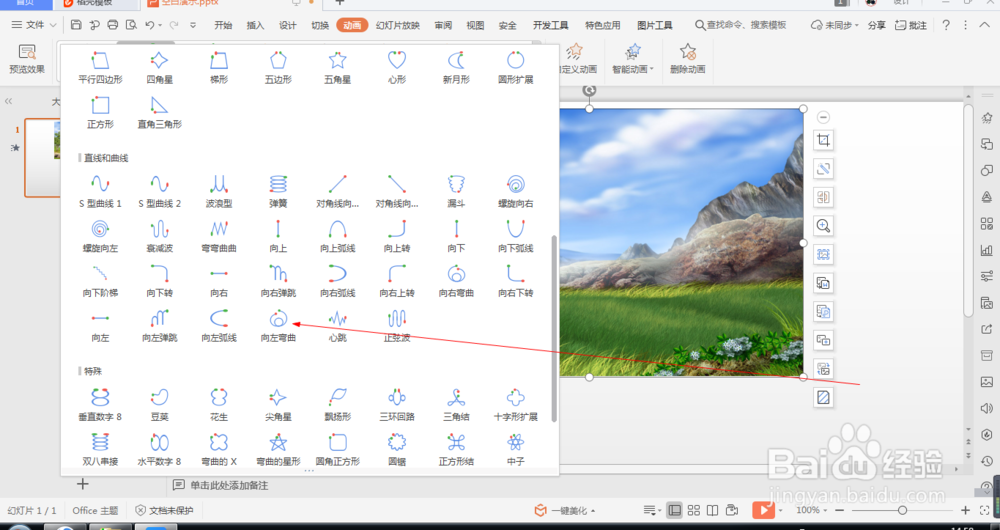
7、7.如图所示,在出现的各种动画中,我们点选箭头所指的“向左弯曲”动画。
wps中如何设置图片的向左弯曲动画(148)

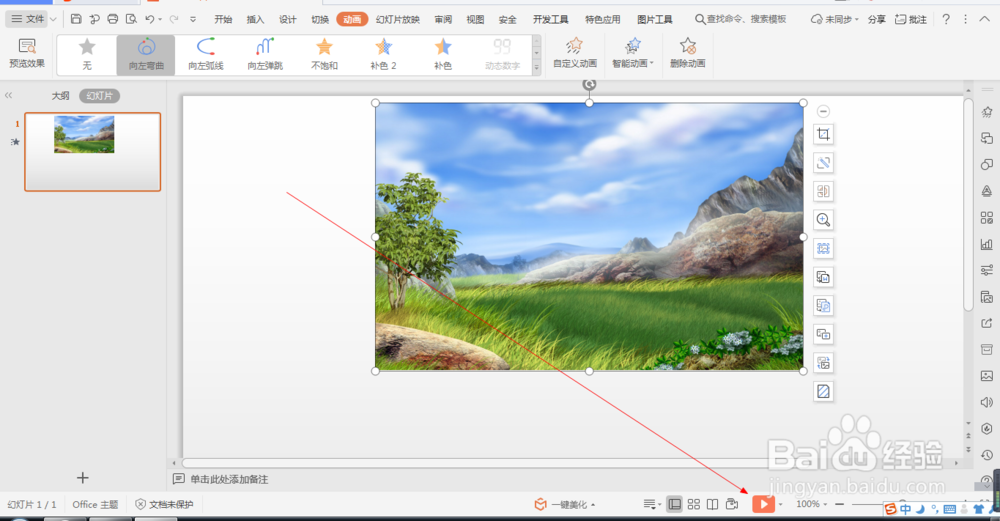
8、8.如图所示,将向左弯曲动画应用到这个风景照片之后,我们点击箭头所指的“播放”按钮。
wps中如何设置图片的向左弯曲动画(148)

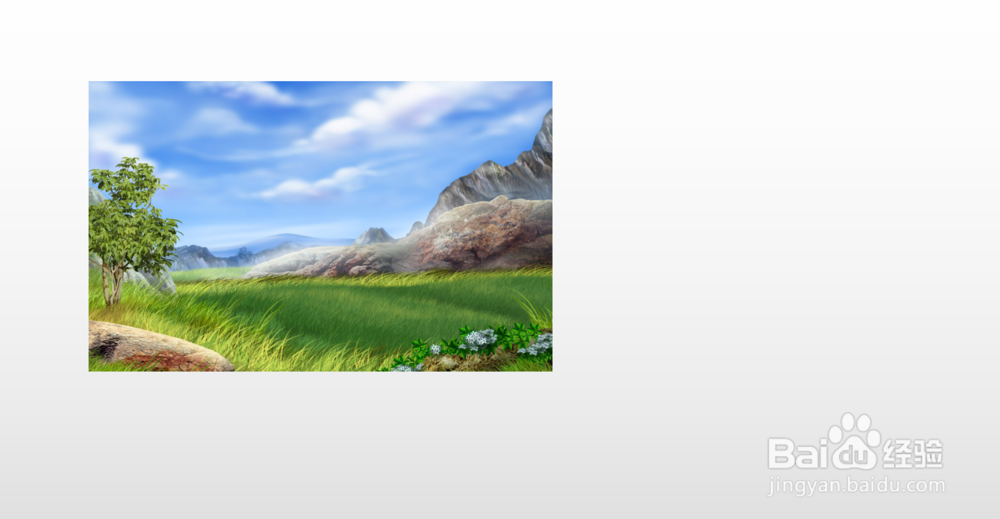
9、9.如图所示,我们就可以看到这个图片就会以向左弯曲动画的形式来展示出来了。
wps中如何设置图片的向左弯曲动画(148)

  • Word如何一键选中超链接文本
  • PPT如何批量导入图片到每个幻灯片中?
  • PPT怎么制作图片蒙版
  • wpsPPT中如何进行箭头型段落排版
  • win7打开记事本的三种方法
  • 热门搜索
    mate怎么读 导游证怎么考 花甲怎么做好吃 意大利面怎么煮 机油加多了会怎么样 电脑驱动怎么安装 过户费怎么算 求生之路2怎么联机 委托书怎么写 金牌橱柜怎么样