1、第一步,打开EXCEL2016,打开想要进行编辑的EXCEL工作簿,找到某一个单元格

2、第二步,我们在某一个单元格中输入数字1,然后在单元格右下角点击鼠标左键下拉此单元格
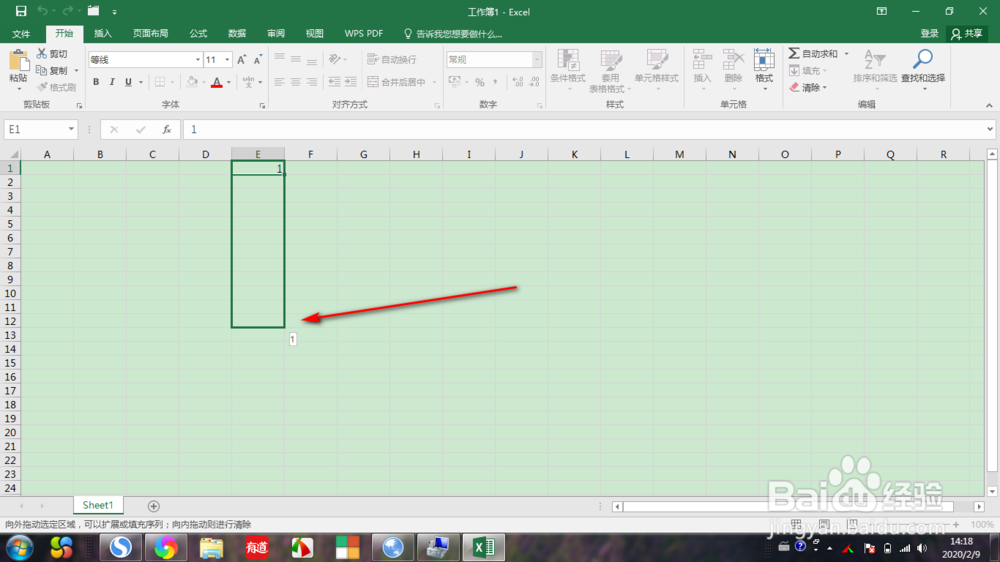
3、第三步,可以看到下拉后的单元格并不是按照连续序号,而是复制的第一个单元格
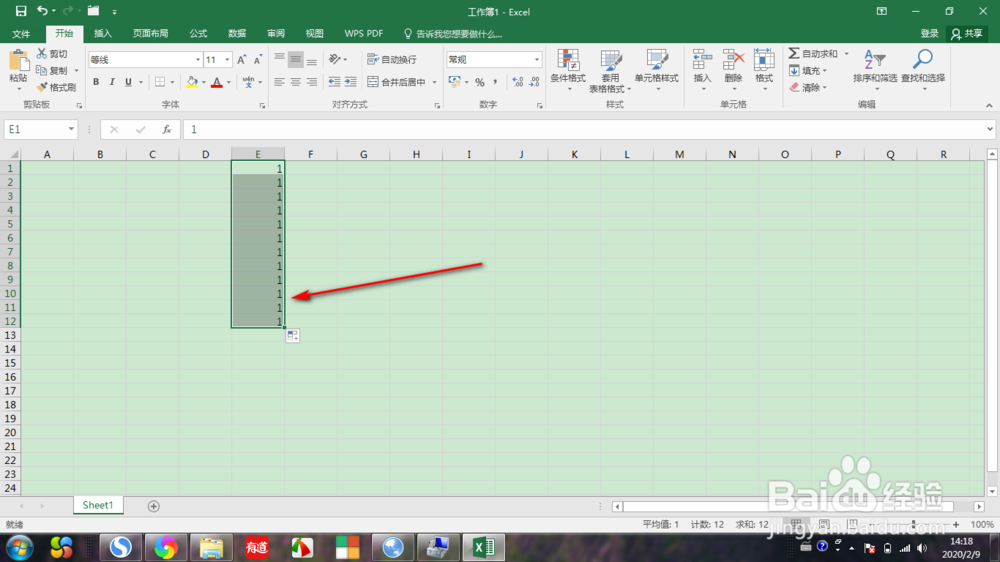
4、第四步,我们点击右下角的编辑菜单,然后选择操作为填充序列,进而进行查看

5、第五步,可以看到,数字的排列已经变更了,选中的单元格已经成为了连续的序号了

1、第一步,打开EXCEL2016,打开想要进行编辑的EXCEL工作簿,找到某一个单元格
第二步,我们在某一个单元格中输入数字1,然后在单元格右下角点击鼠标左键下拉此单元格
第三步,可以看到下拉后的单元格并不是按照连续序号,而是复制的第一个单元格
第四步,我们点击右下角的编辑菜单,然后选择操作为填充序列,进而进行查看
第五步,可以看到,数字的排列已经变更了,选中的单元格已经成为了连续的序号了
