1、首先,我们打开PS软件,然后导入准备进行添加物体阴影的素材,这里小编准备的是人物。在左侧的快速选择工具中,选中人物。

2、按下“Ctrl+j”将快速选择的内容剪切到图层,并在新剪切的图层上右键,选择“复制图层”
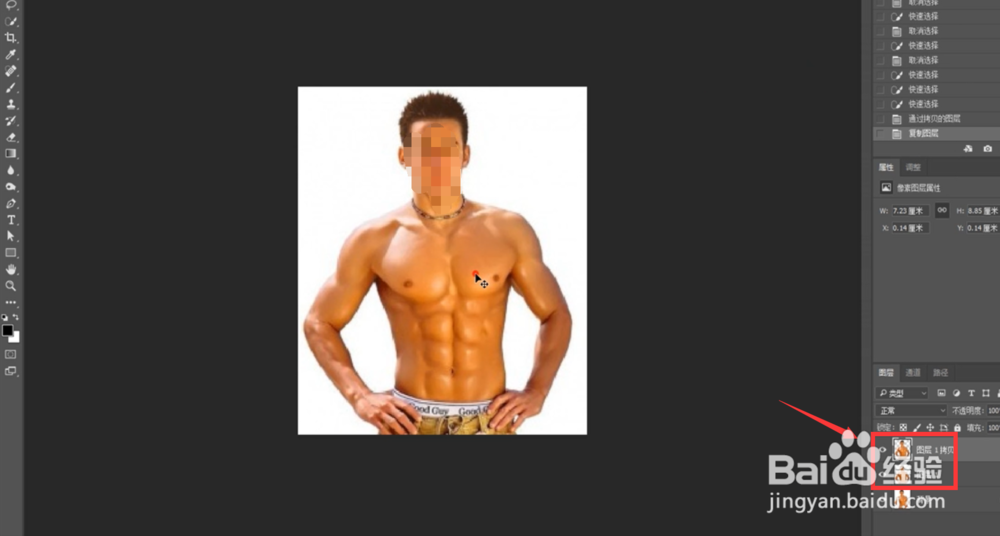
3、按住”V“键将照片中的人物挪动一小段唯一做这段位移用来做阴影的,并改变图层的顺序
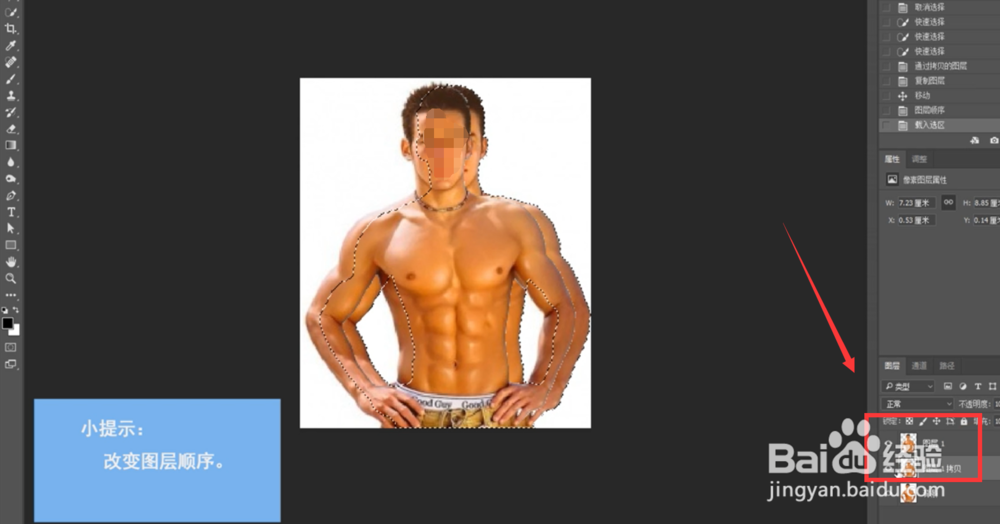
4、给后面的图层上剪辑的人物填充黑色,并且调整它的不透明度,使其达到一个满意的阴影效果

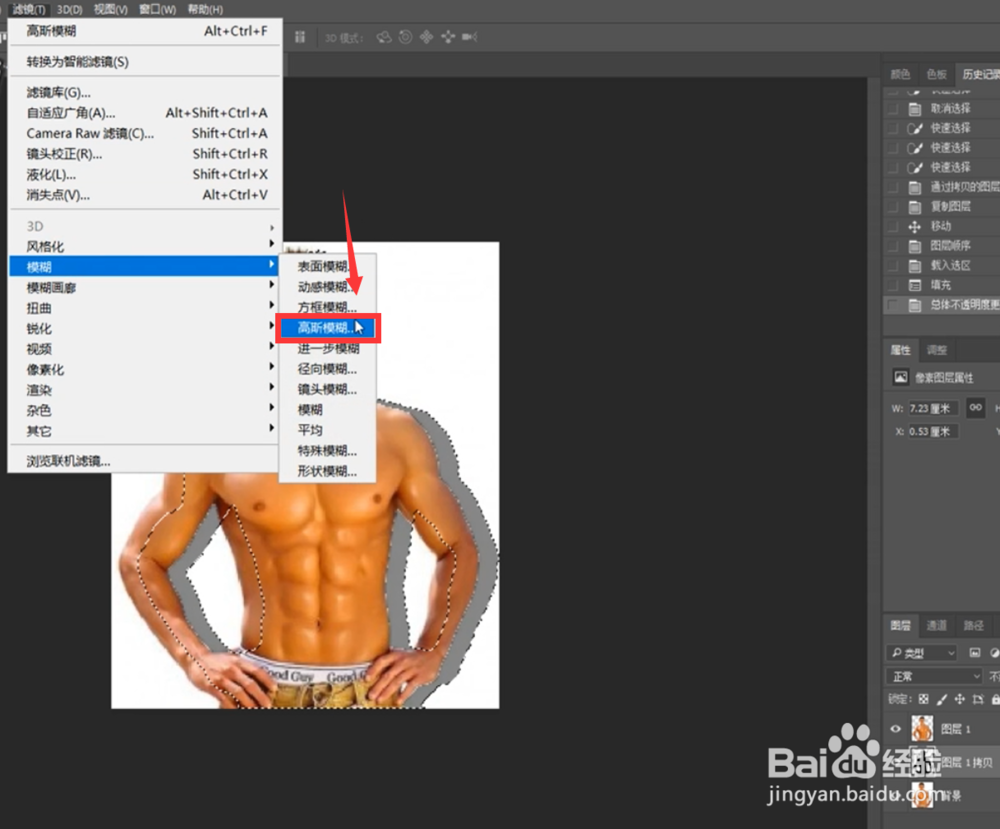
5、最后,在“滤镜”中选择“模糊”中的“高斯模糊”,自行调整参数后,取消选区,我们的阴影效果就完成了
1、1.打开PS,打开照片,快速选择人物
2.剪辑图层,复制图层
3.V键移动位置并改变图层顺序
4.填充黑色,并且调整它的不透明度
5.在“滤镜”中选择“模糊”中的“高斯模糊”,自行调整参数后,取消选区即可
