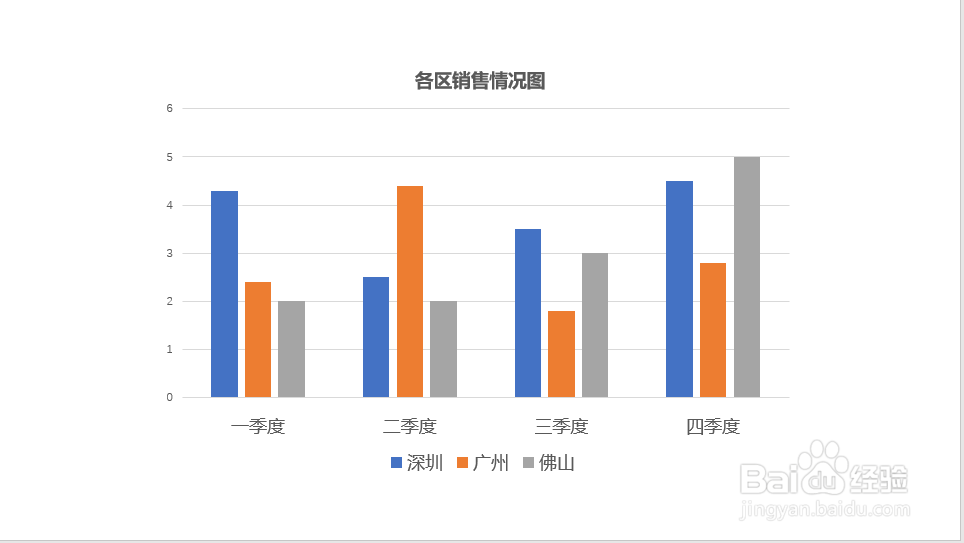
1、首先在PPT中创建好一个图表,如下示例,小编创建了一个各地区销售情况表,按照四个季度展示了深圳、广州、惠州三个地区的销售情况,此时整个图表为静态。
2、接下来为该图表增加动态效果,鼠标左键选中图表,并点击菜单栏【动画】选项,在出现的效果中选择【擦除】,此时可以看到所有柱形图以渐变的动态效果自下而上出现。

3、再点击右侧【效果选项】,并对【方向】选择【自左向右】,【序列】选择【按类别】,此时看到柱形图从最左侧第一季度开始,依次渐变出现。

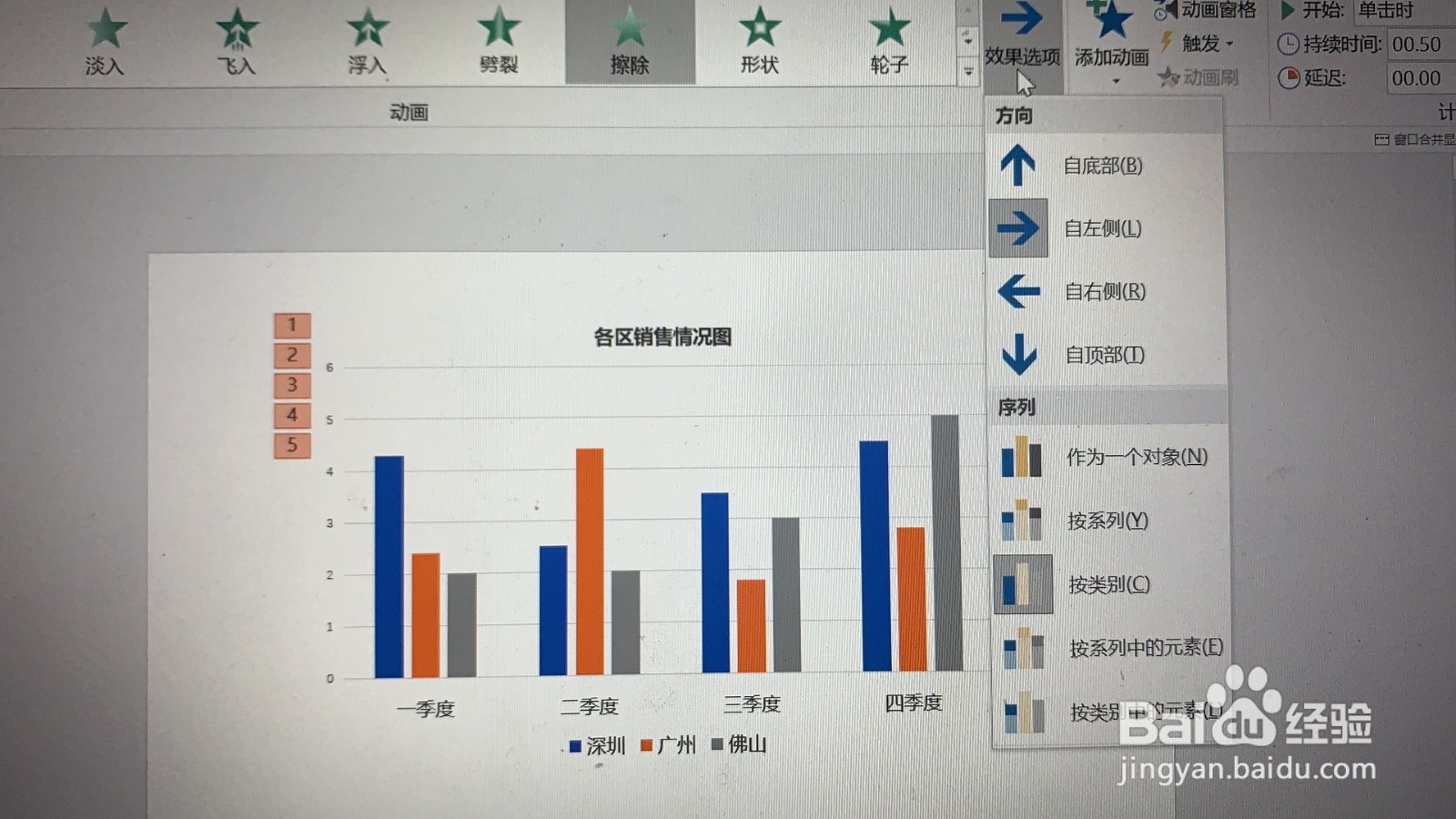
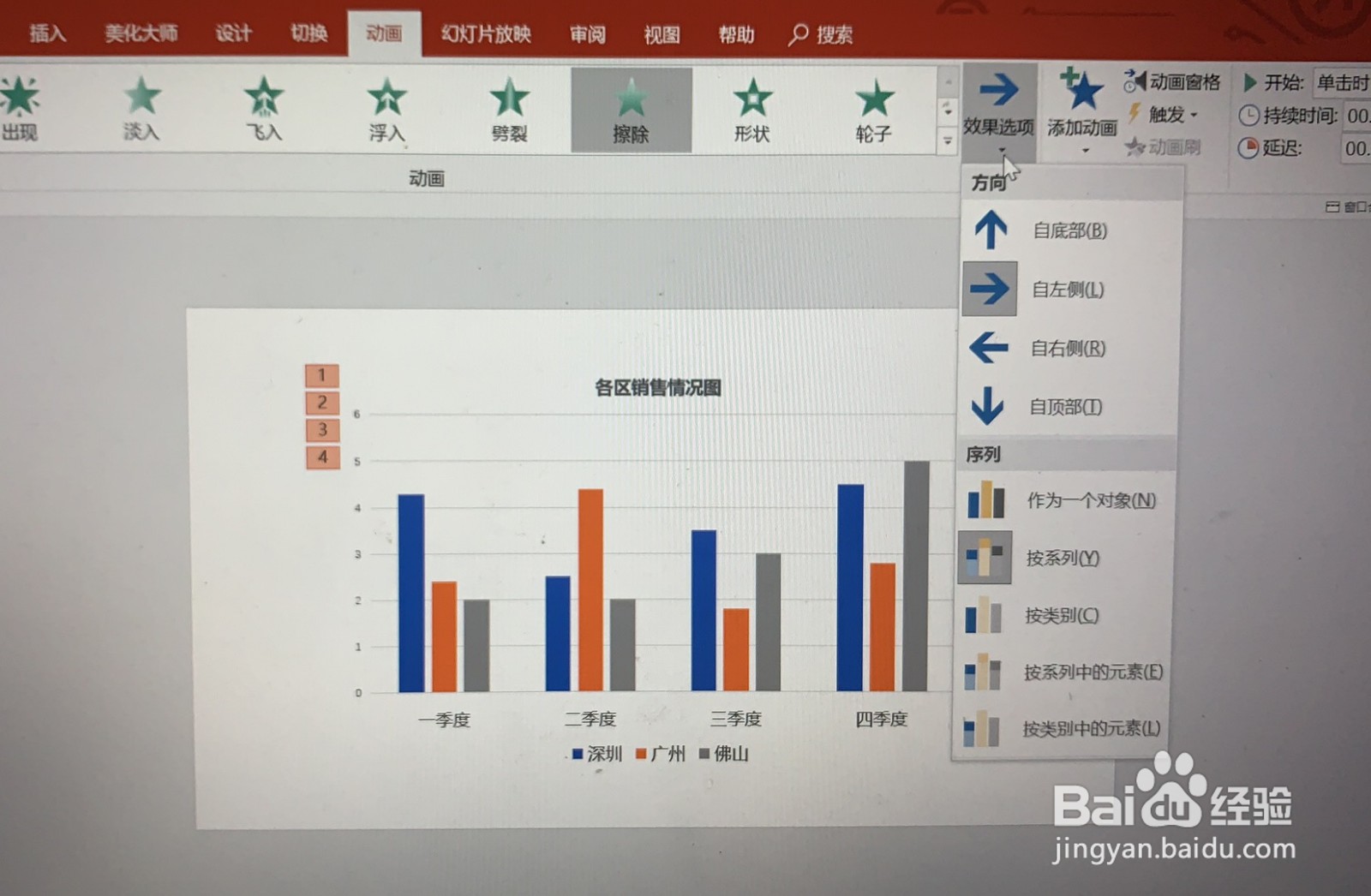
4、【效果选项】中【方向】代表动画执行的方向,而【序列】代表执行的对象,如上选择【序列】为【按类别】时则按照“季度”进行分别展示,若选择【按系列】则将依次按照“深圳—>广州—>佛山”进行展示。
1、首先在PPT中准备好图表
2、PPT中动态图表是基于【动画】效果实现
3、选定基本的动画效果后,再通过【效果选项】设置动画执行方向及执行对象
