1、双击Excel表格的【图标】,打开【Excel】表格如图所示:
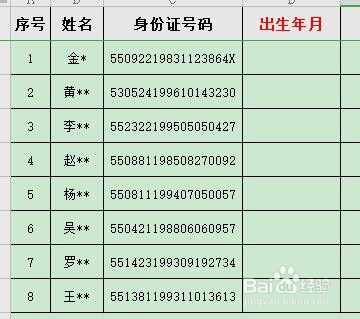
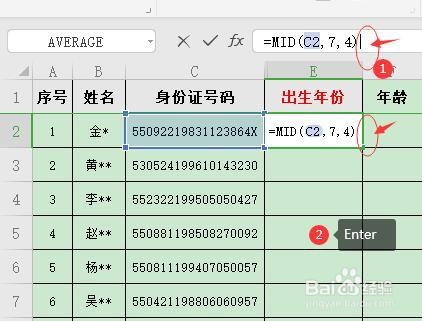
2、鼠标左键【点击/选择】需要输入出生年份的【单元格】;
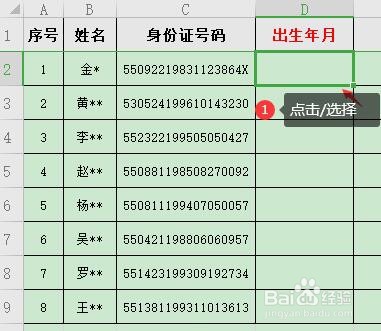
3、输入公式【=MID(C2,7,4)】后,光标在表格或状态栏的公式【=MID(C2,7,4)】尾部时,点击键盘上的【Enter】键,表格内已显示出生年份,如1983;
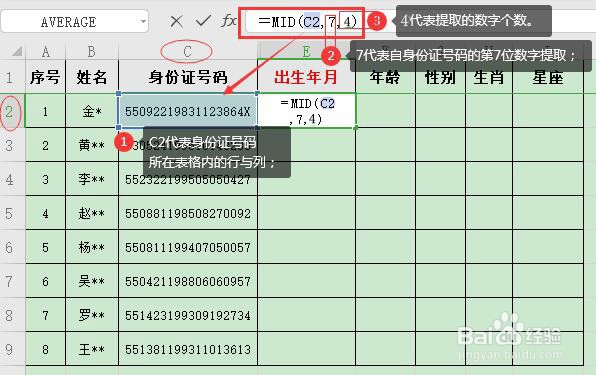
4、公式【=MID(C2,7,4)】的含义:C2代表身份证号码所在表格的行与列,即C列低哨,第2行;7代表自身份证号码的第7位数字提取,即提取的开始位置;4代表提取的数字个数,如年份1983为4位数。
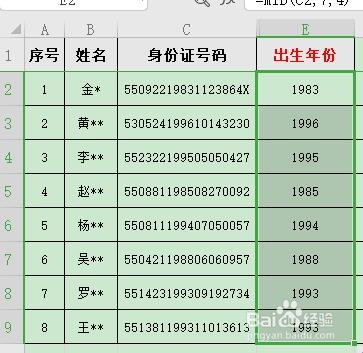
5、【年份】单元格呈选择状态下,鼠标移动至单元格右下角,光标呈【+】下拉表格,其它单元格内自动、批量填充出生年月日。

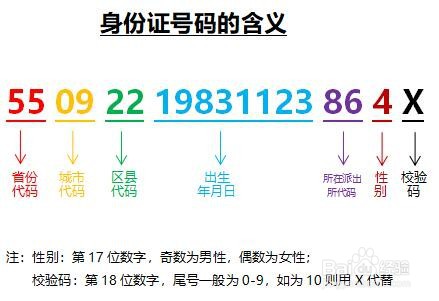
6、身份证号码的数字含义如图所示:
PS:身份证号码的第17位数字代表性别,奇数为男性,偶数为女性;第18位迅近数字代表校验码,一般为数字0-9,如为10则用X代救脂鬼替。