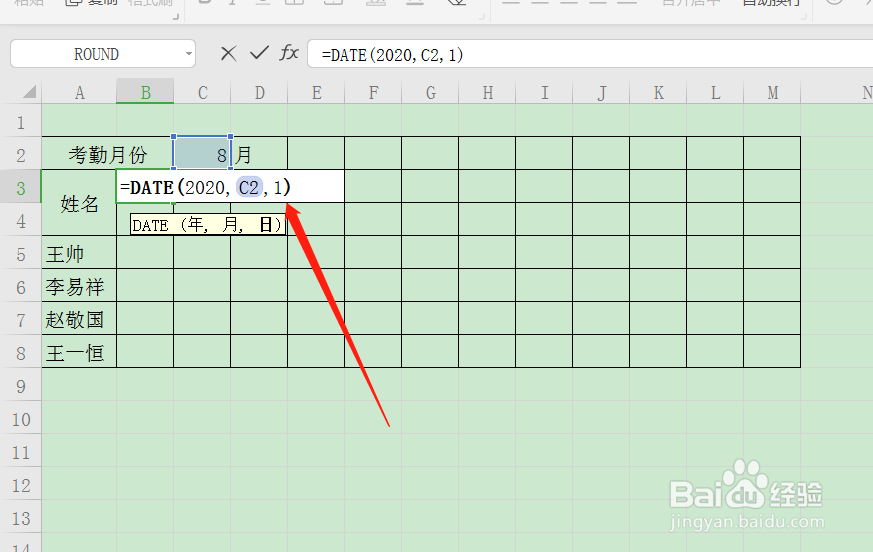
1、首先制作工资表的样式如图,然后使用【DATE函数】。

2、然后,将‘年’设置为‘2020’、月=上方的月(去点击月份),日就是从1开始。
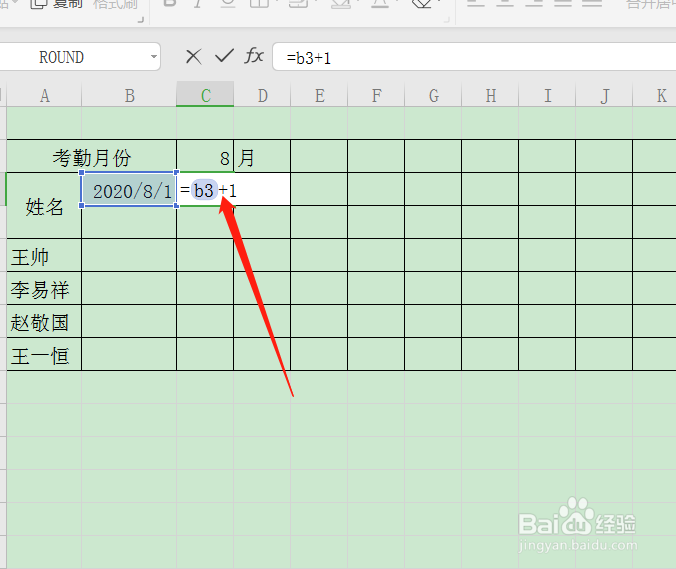
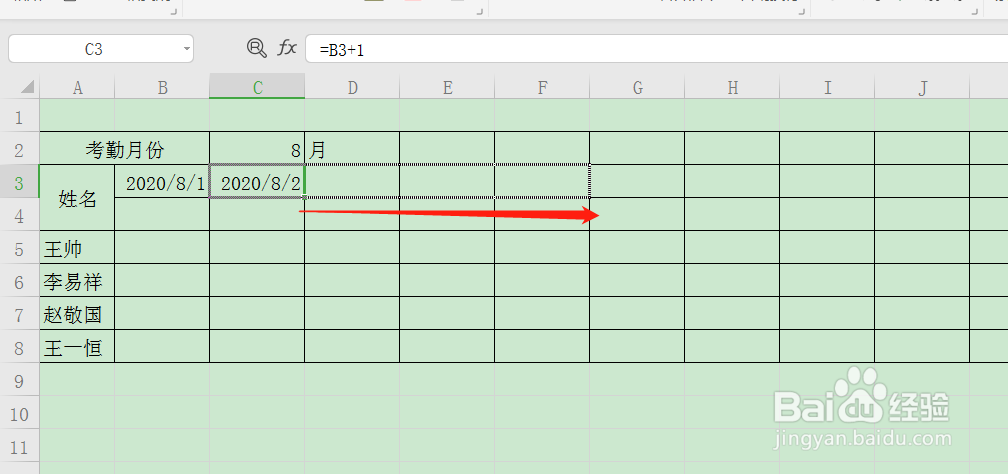
3、然后右侧的单元格就等于左侧单元格+1,如图,设置之后,向右拖动填充。
4、下一单元就等于上一行单元格,如图。
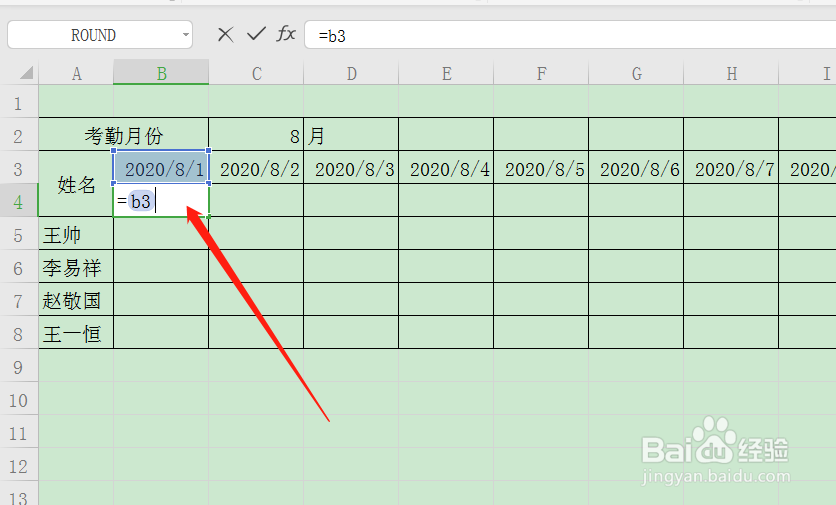

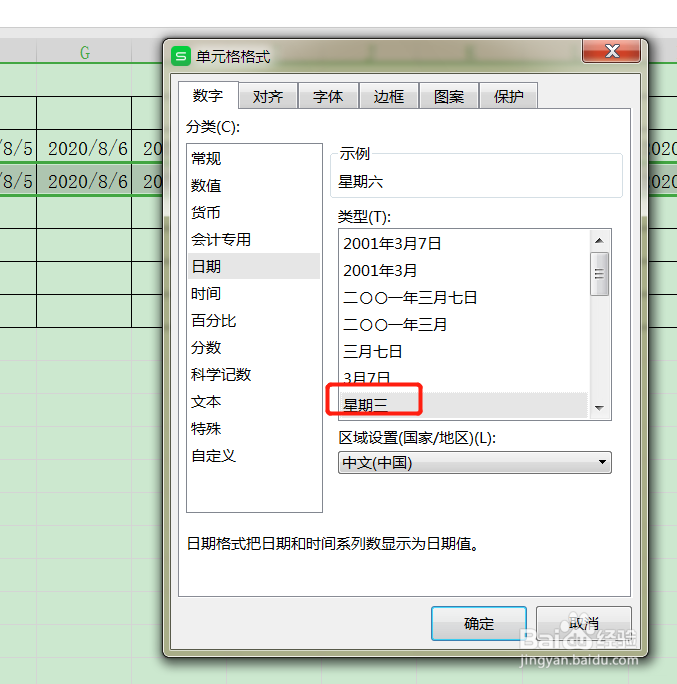
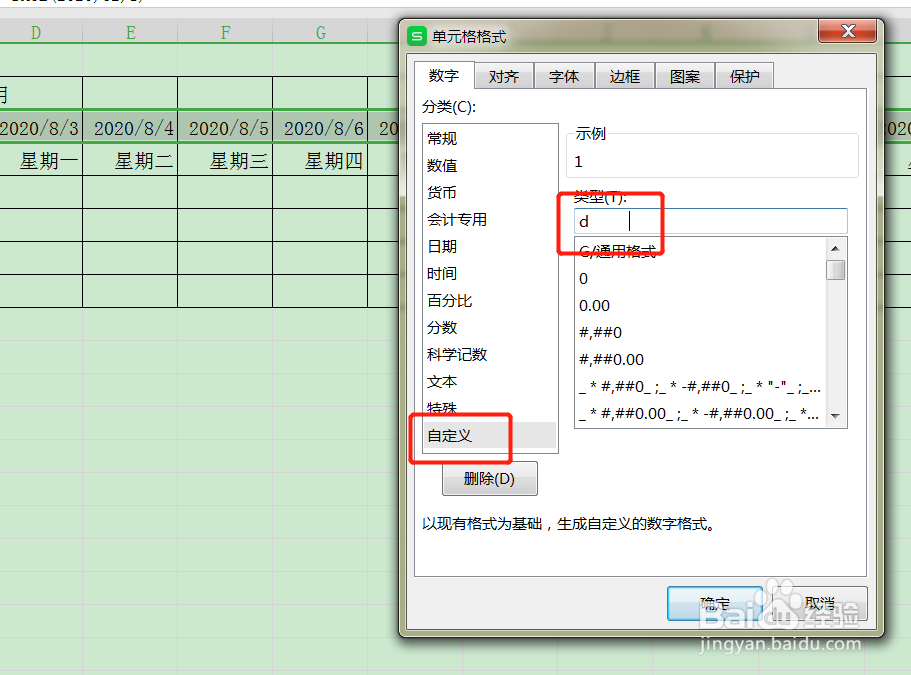
5、然后将下面一行单元格格式设置为【星期几】,上一行单元格设置为【d】。
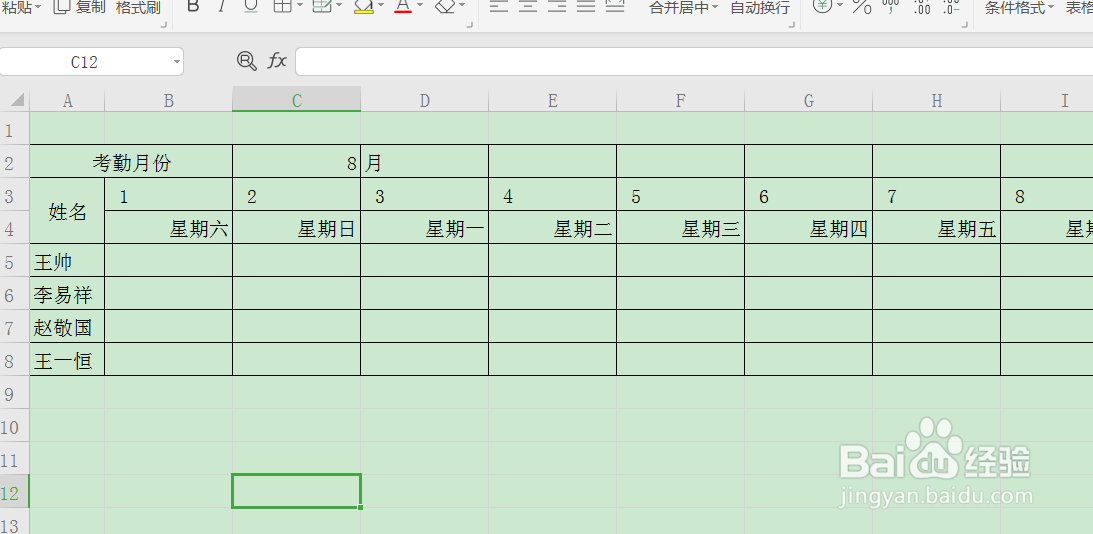
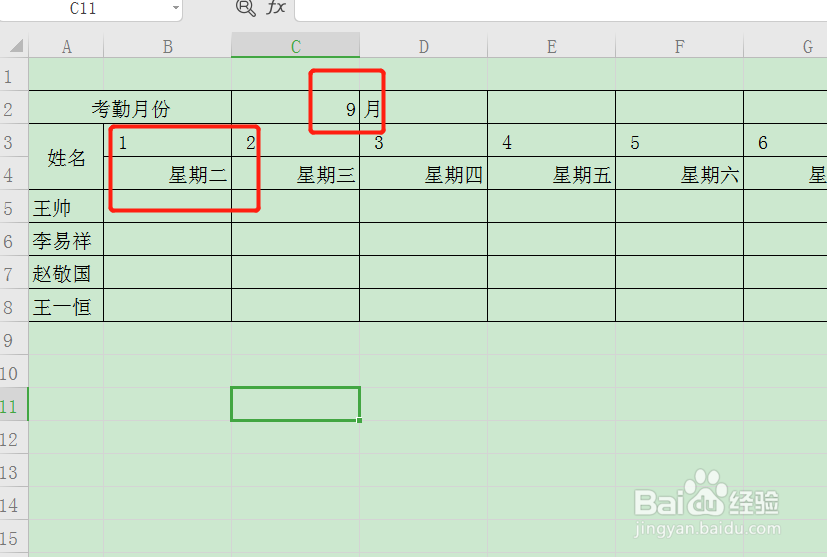
6、这样就设置完成,更换月份,下面的数据也是随着变化的。
时间:2026-04-23 01:25:29
1、首先制作工资表的样式如图,然后使用【DATE函数】。
2、然后,将‘年’设置为‘2020’、月=上方的月(去点击月份),日就是从1开始。
3、然后右侧的单元格就等于左侧单元格+1,如图,设置之后,向右拖动填充。
4、下一单元就等于上一行单元格,如图。
5、然后将下面一行单元格格式设置为【星期几】,上一行单元格设置为【d】。
6、这样就设置完成,更换月份,下面的数据也是随着变化的。
