1、方法一:在PPT上调整好两个图的距离
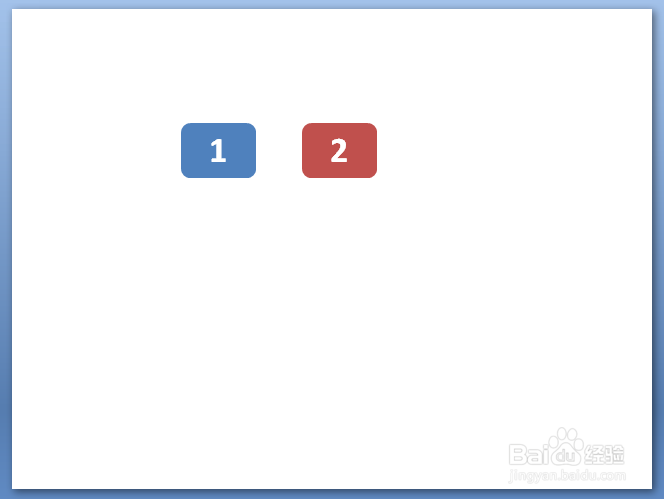
2、现在需要将其放在PPT的中间位置,我们先选中第一个图形,然后按住ctrl键,再选择第二个图形,这样就同时选中两个图形了

3、直接拖动鼠标将其移至中间位置即可

1、第二种方法同样是先选中两个图形,方法同上
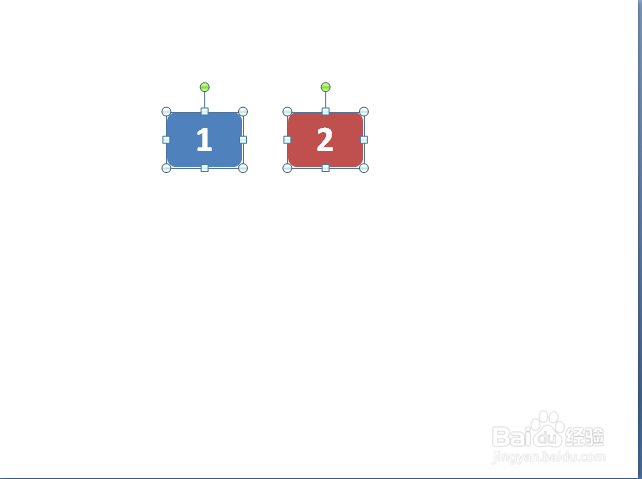
2、选中后,点击菜单栏上的“排列”,点击“组合”
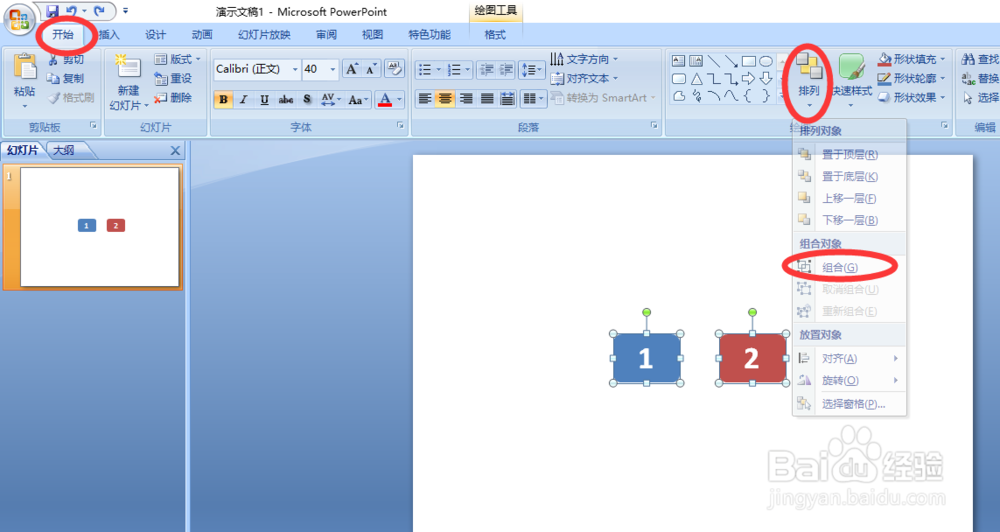
3、将两个图形组合在一起,组合之后是这样子的,见图

4、然后再移动图形即可,这样怎么移都不会把两个图形分开啦
时间:2026-04-22 12:03:10
1、方法一:在PPT上调整好两个图的距离
2、现在需要将其放在PPT的中间位置,我们先选中第一个图形,然后按住ctrl键,再选择第二个图形,这样就同时选中两个图形了
3、直接拖动鼠标将其移至中间位置即可
1、第二种方法同样是先选中两个图形,方法同上
2、选中后,点击菜单栏上的“排列”,点击“组合”
3、将两个图形组合在一起,组合之后是这样子的,见图
4、然后再移动图形即可,这样怎么移都不会把两个图形分开啦
