qq加好友怎么设置问题回答

 时间:2026-04-23 14:15:38

1、点击个人头像

进入手机qq界面,点击左上角的个人头像。

qq加好友怎么设置问题回答

2、点击设置

进入到个人中心界面后点击左下角的设置选项。

qq加好友怎么设置问题回答

3、点击隐私

再在这个设置里面选择并直接点击隐私选项。

qq加好友怎么设置问题回答

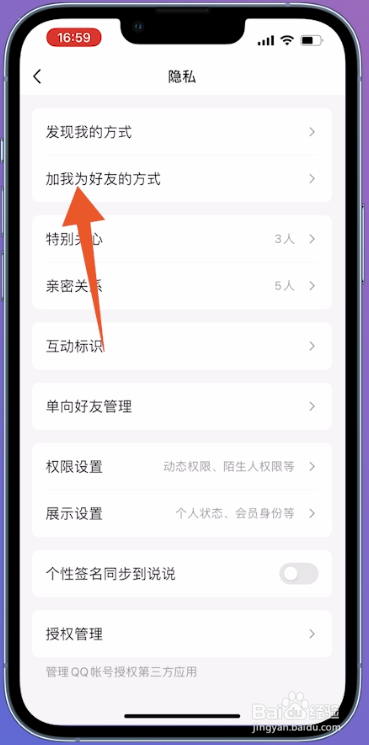
4、点击加我的方式

再点击里面第二个加我为好友的方式选项。

qq加好友怎么设置问题回答

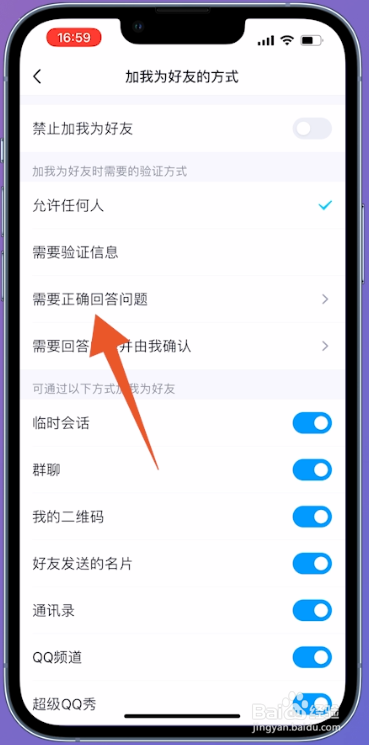
5、点击需正确回答问题

进入到下一个界面后选择并点击需正确回答问题。

qq加好友怎么设置问题回答

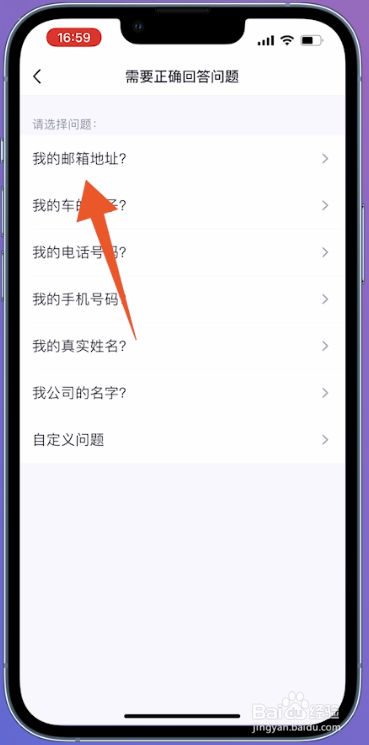
6、点击问题

再在这个界面选择并点击你想要设置的问题。

qq加好友怎么设置问题回答

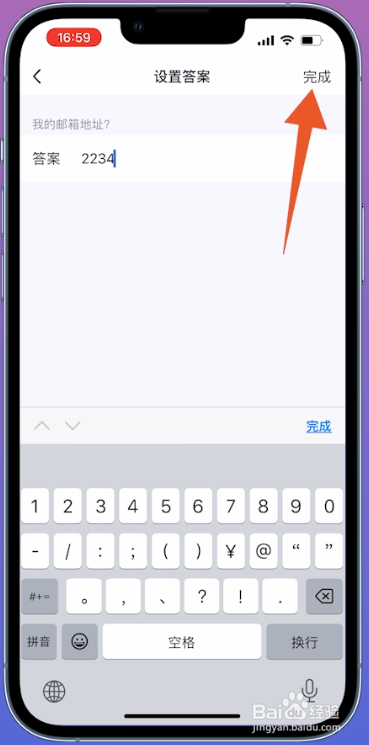
7、点击完成按钮

输入这个问题的答案后点击右上角的完成按钮即可。

qq加好友怎么设置问题回答

1、点击主菜单

在电脑上登录你的qq,点击左下角的主菜单按钮。

qq加好友怎么设置问题回答

2、点击设置选项

在弹出的菜单里面选择并点击设置选项。

qq加好友怎么设置问题回答

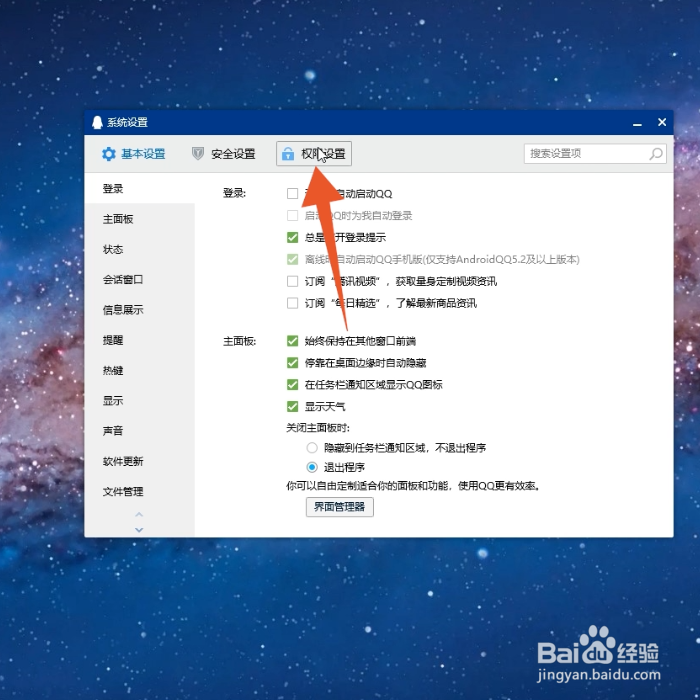
3、点击权限设置

进入到系统设置界面后点击上方第三个权限设置。

qq加好友怎么设置问题回答

4、点击防骚扰

点击左侧的防骚扰选项后勾选里面的需要正确回答问题。

qq加好友怎么设置问题回答

5、设置问题和答案

再依次设置你想要的问题和问题答案就可以了。

qq加好友怎么设置问题回答

  • qq情侣关系怎么解除
  • qq加好友的问题怎么设置的
  • qq动态三天可见怎么设置
  • qq怎么解除情侣空间
  • qq动态怎么设置不让别人看到
  • 热门搜索
    隆鼻手术怎么做 云南旅游团 刷新率怎么调 旅游产品 厦门地图旅游地图 孕妇可以吃西瓜吗 蜜蜂的特点 维生素e的作用和功效可以祛斑吗 lacoste怎么读 文科生可以报考的专业