IntelliJ IDEA代码编辑区域的竖线怎么去掉?

 时间:2026-02-14 01:18:30

1、打开IDEA新建一个文件,你会发现编辑区域右侧会有一条竖线,如下图所示
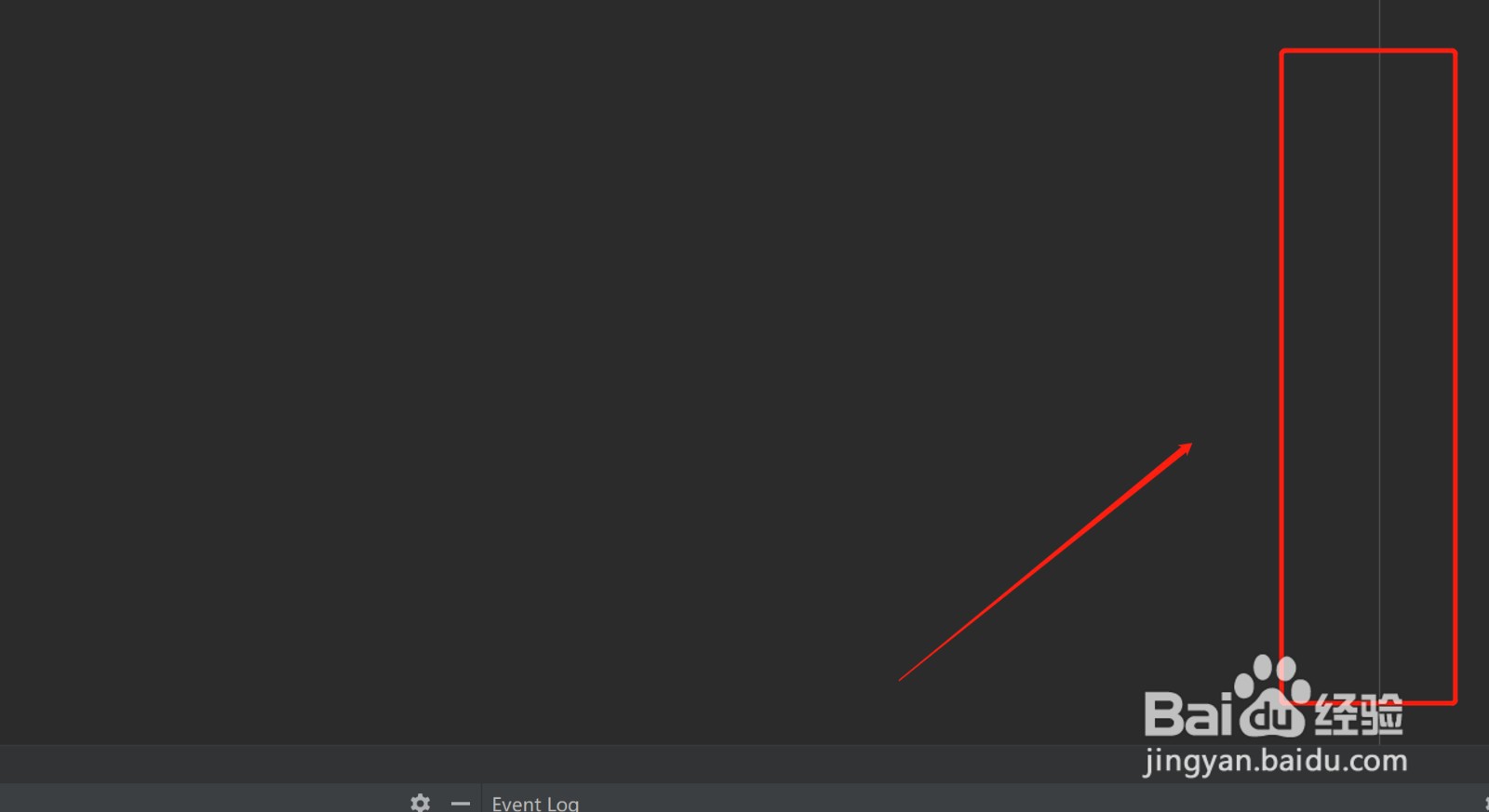
IntelliJ IDEA代码编辑区域的竖线怎么去掉?

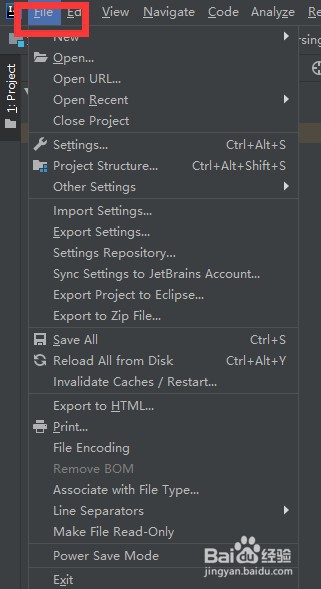
2、点击左上角的文件File,出现下拉列表,如下图所示

IntelliJ IDEA代码编辑区域的竖线怎么去掉?

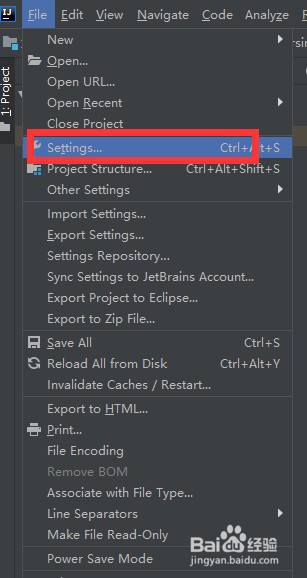
3、选择第6项设置Settings,如下图所示

IntelliJ IDEA代码编辑区域的竖线怎么去掉?

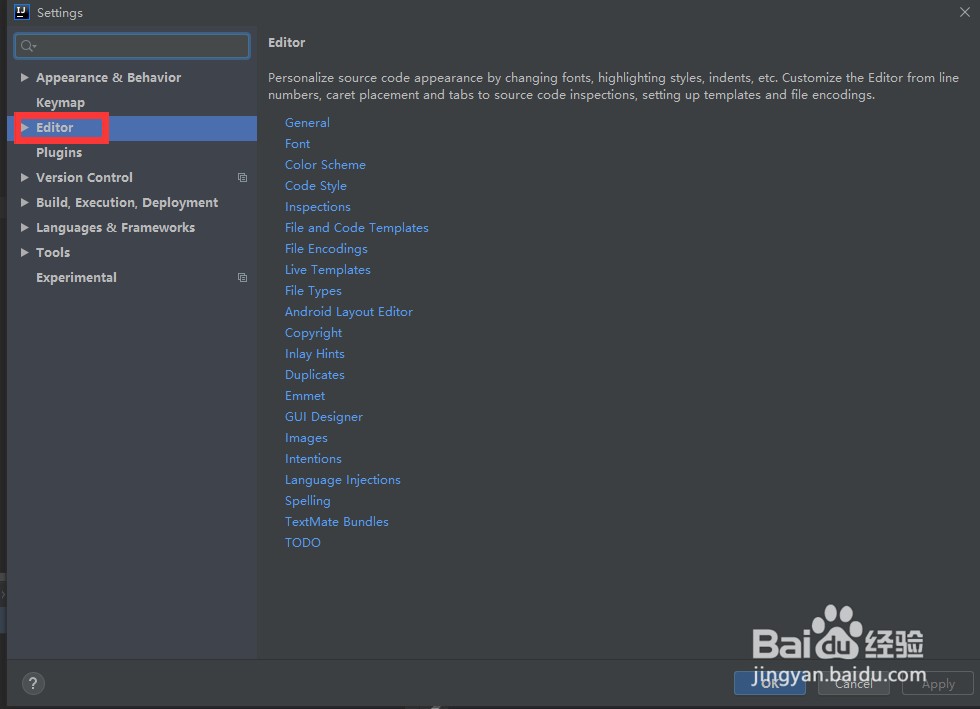
4、在打开的Settings界面,选择如下图所示的,编辑Editor

IntelliJ IDEA代码编辑区域的竖线怎么去掉?

5、点开Editor左侧的倒三角,找到General下的Appearance,如下图所示
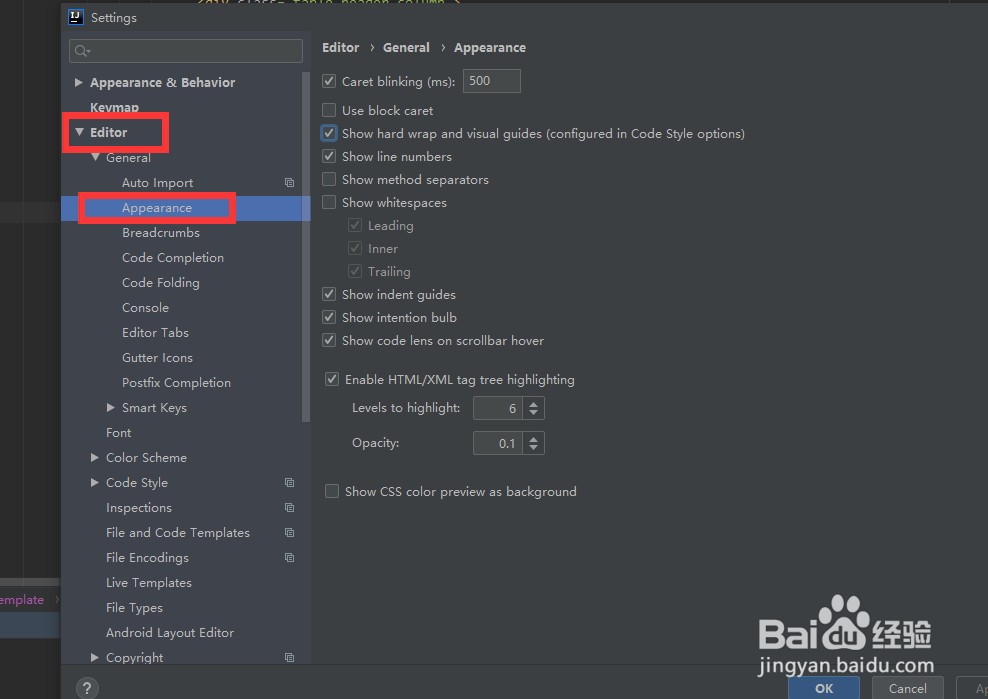
IntelliJ IDEA代码编辑区域的竖线怎么去掉?

6、在打开界面的右侧面板找到,找到Show hard wrap and visual guides (configured in Code Style options),把前面的对勾去掉
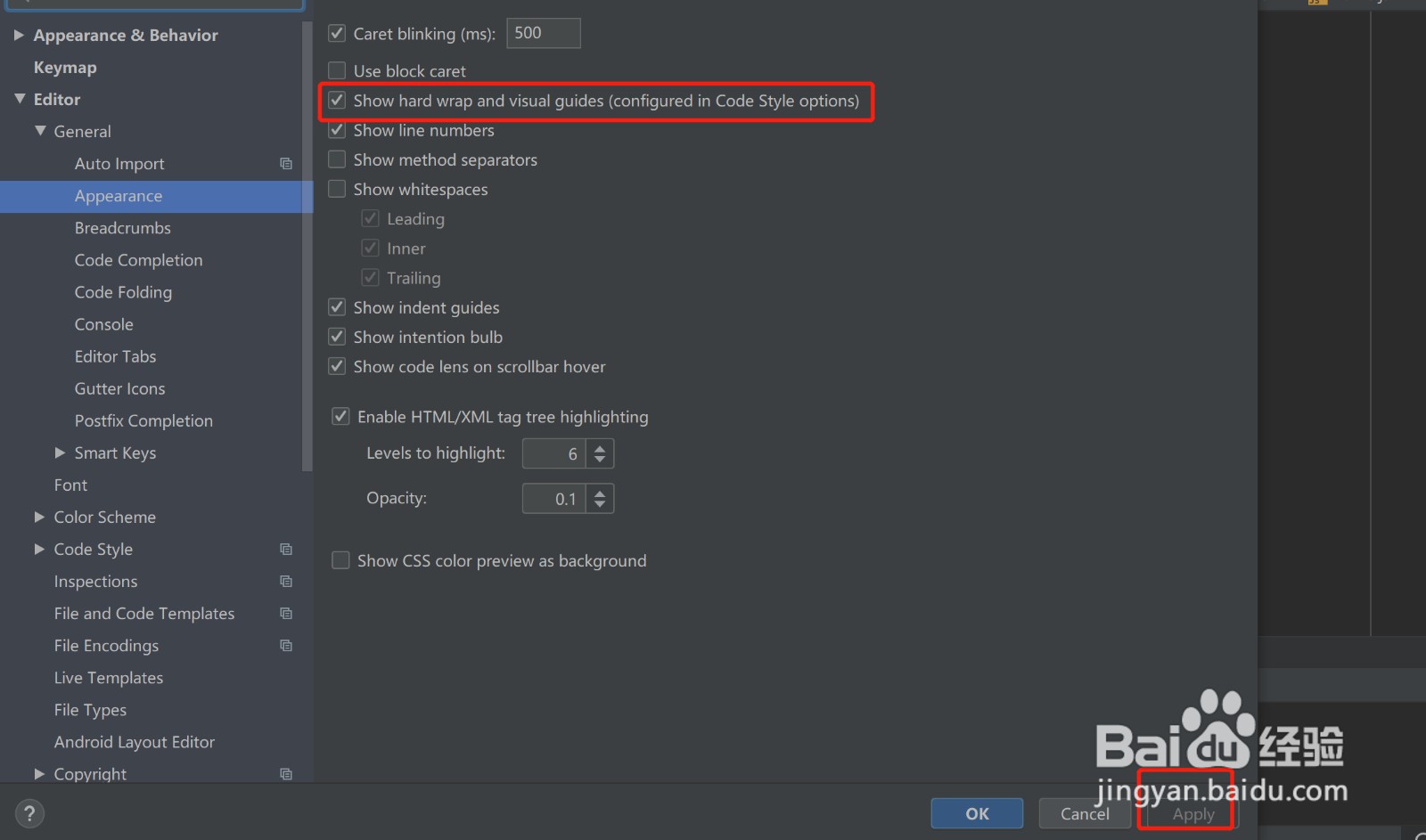
IntelliJ IDEA代码编辑区域的竖线怎么去掉?

7、点击右下角按钮Apply,就会看到此时编辑区域内右侧的竖线已经去掉了,再点击ok即可
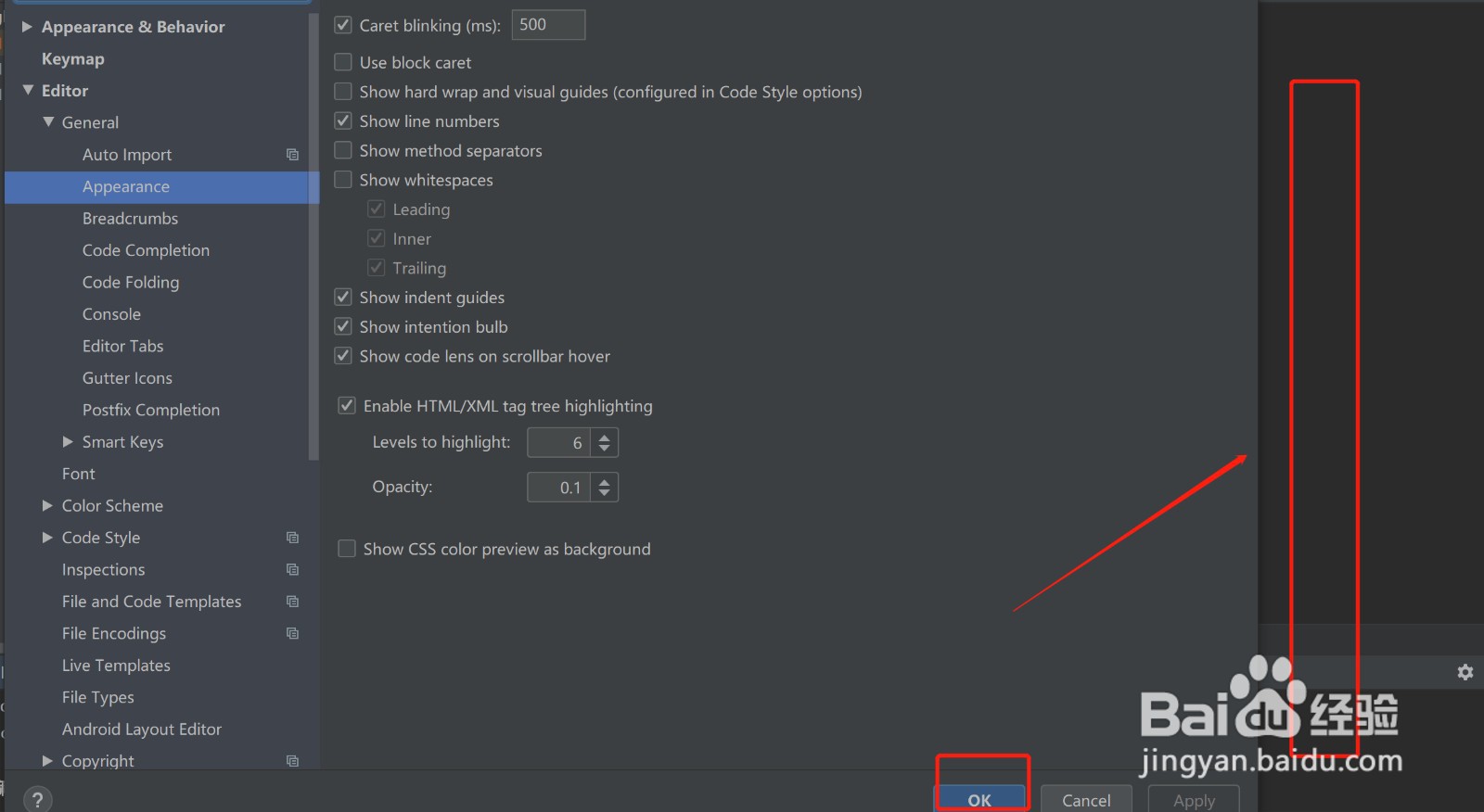
IntelliJ IDEA代码编辑区域的竖线怎么去掉?

  • IDEA怎么导入项目
  • tomcat怎么修改端口号
  • 怎么查看IDEA到期时间?查看IDEA能用多久的方法
  • 如何解决Tomcat启动闪退现象
  • IDEA侧边栏不见了怎么办
  • 热门搜索
    毛坯房是什么意思 95595是什么电话 海鲜不能和什么一起吃 莫逆之交是什么意思 血友病是什么病 奇数是什么 什么是熊猫血 股票xd是什么意思 小腹胀痛是什么原因 沉思的近义词是什么