怎样用PS去图片水印

 时间:2026-04-22 04:22:28

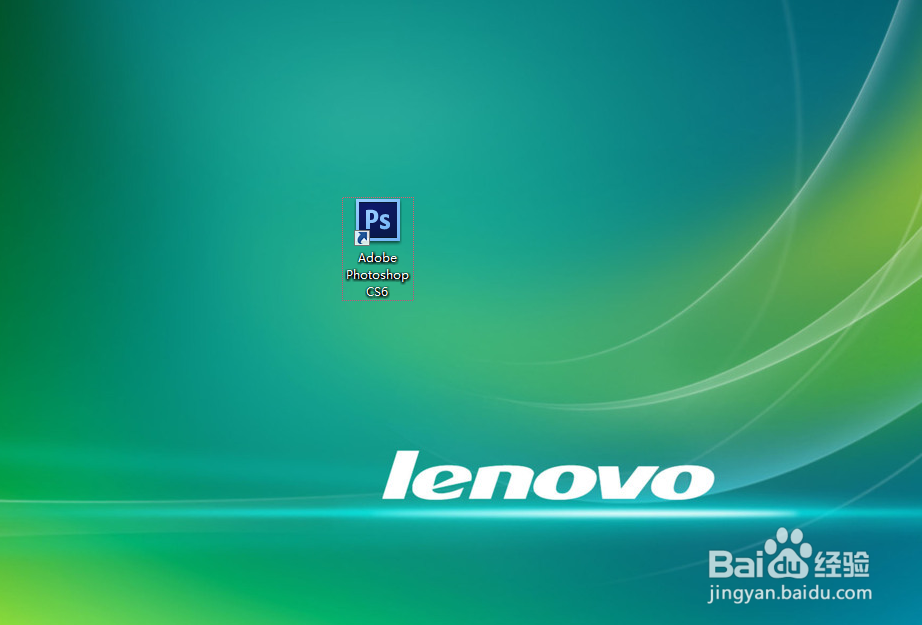
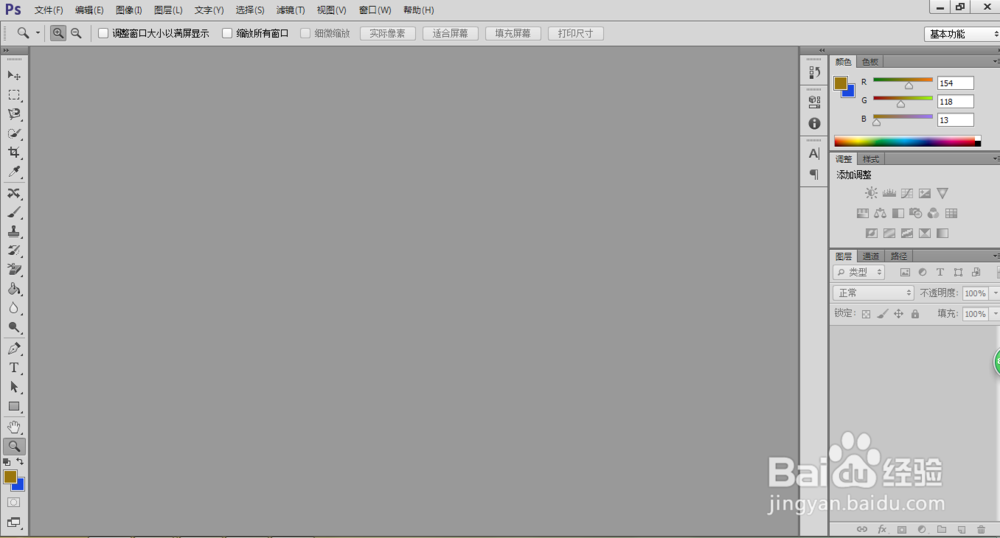
1、首先来打开我们的PS软件,在这里用的是Adobe Photoshop CS6版本
怎样用PS去图片水印

怎样用PS去图片水印

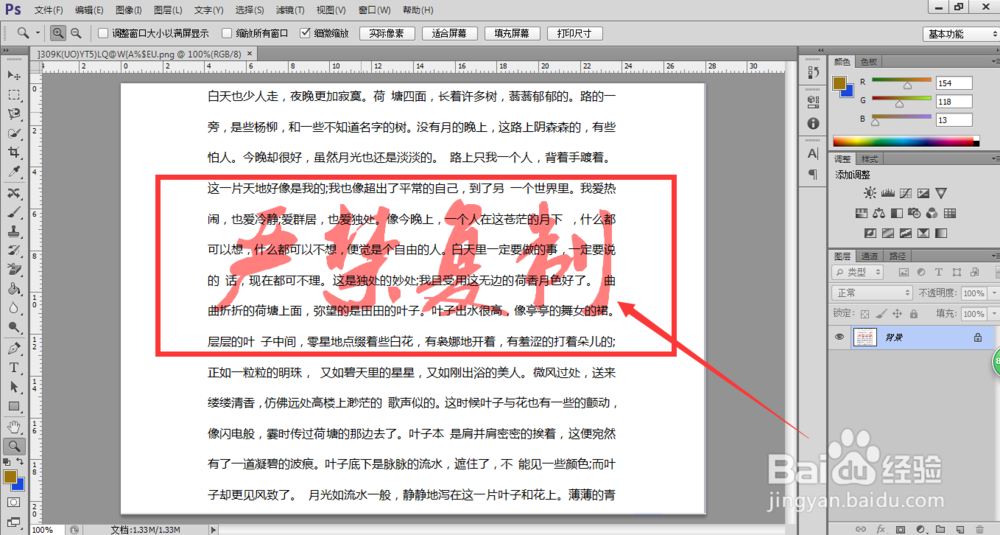
2、在PS中打开需要去水印的图片(可以直接将图片拖入,也可以在PS页面左上角执行“文件---打开”来打开图片)
怎样用PS去图片水印

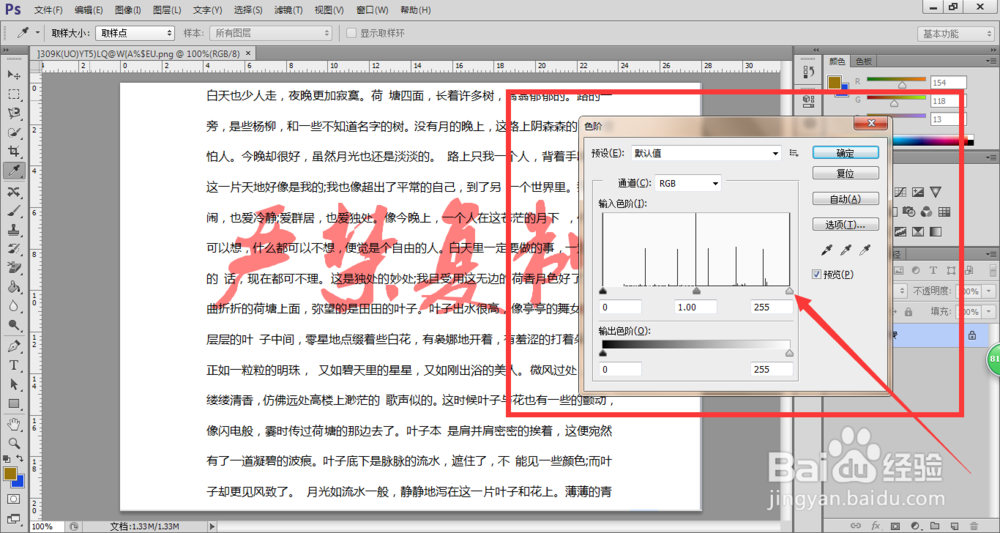
3、打开图片后,我们来执行“图像---调整---色阶(L)”命令,或者直接电脑键盘点击色阶快捷键CTRL+L
怎样用PS去图片水印

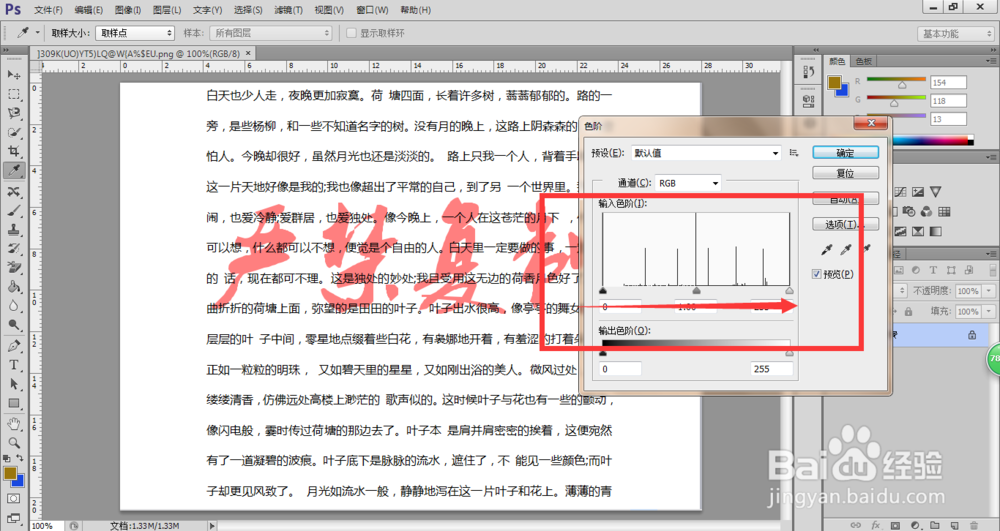
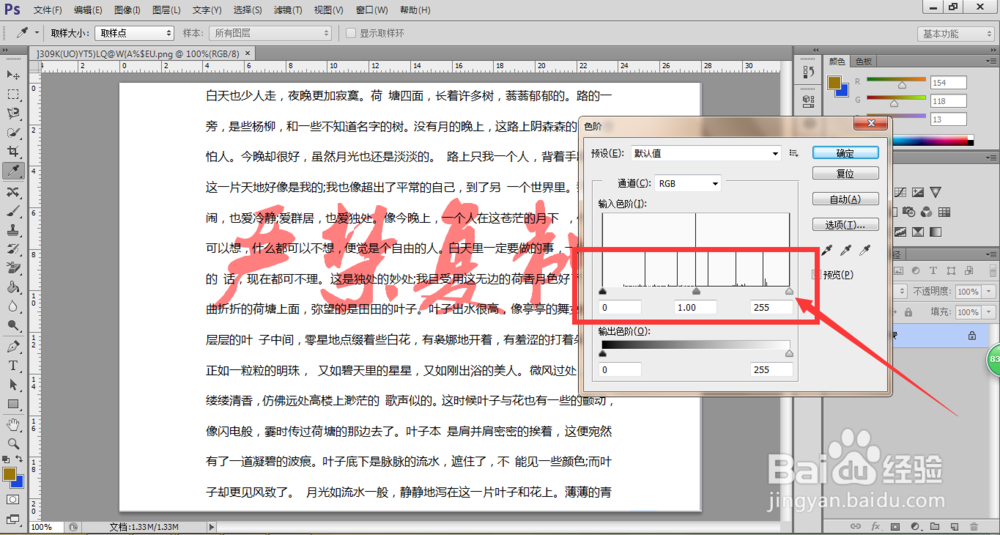
4、调出色阶后,可以看到在“输入色阶(I)”下方有三个小三角

怎样用PS去图片水印

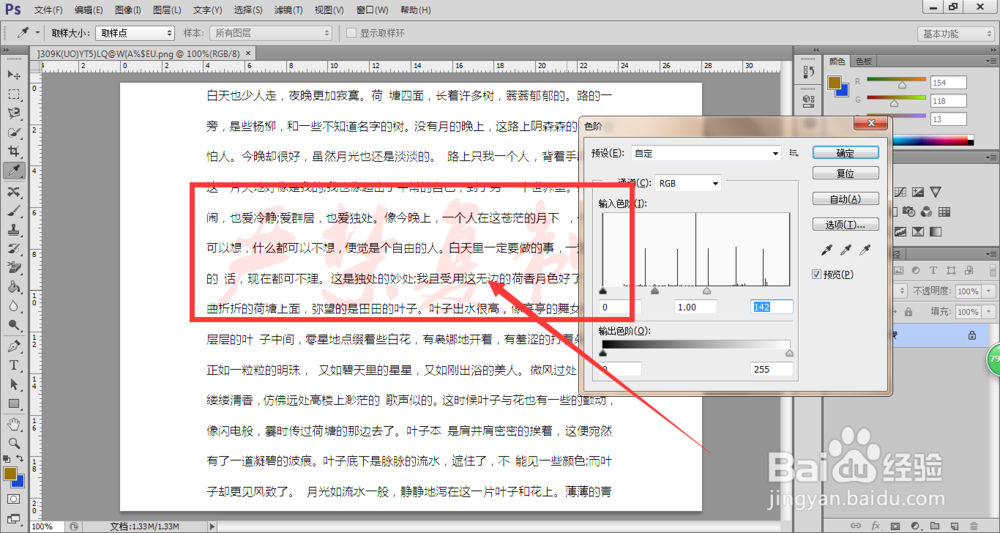
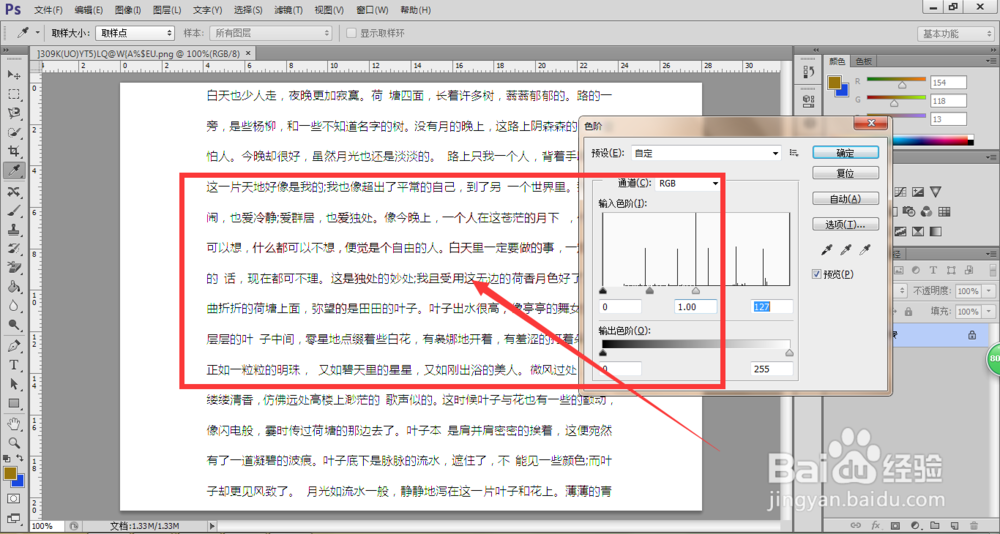
5、我们来向左拖动最右侧的小三角,拖动时注意看图片水印情况,水印会慢慢变淡,直到消失
怎样用PS去图片水印

怎样用PS去图片水印

怎样用PS去图片水印

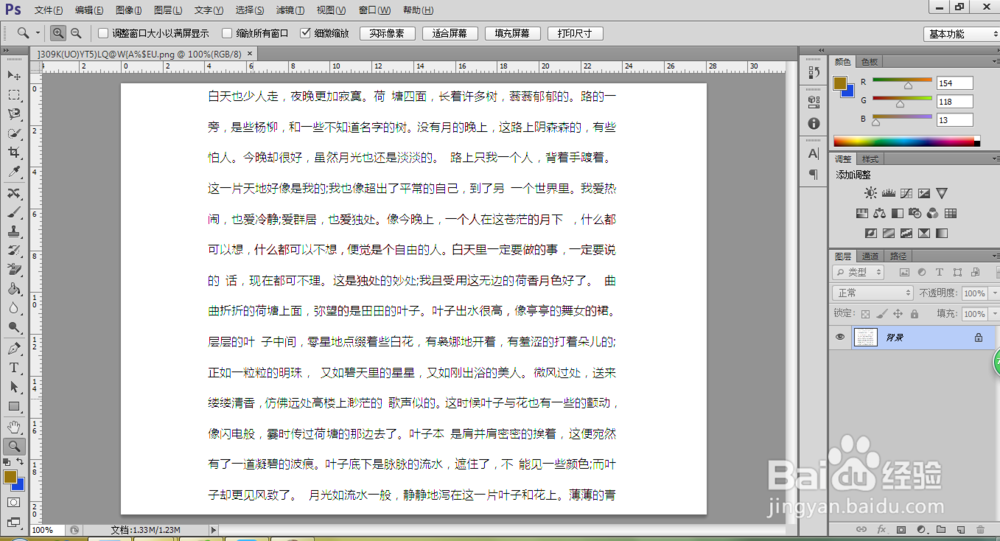
6、去除水印后执行“确定”,然后保存图片即可

怎样用PS去图片水印

  • 在PS中如何使用选区的编辑操作?
  • Photoshop颜色替换工具的使用方法
  • PPT如何设置页面背景色为线性向上渐变?
  • 怎样在ppt中创建剪去同侧角的矩形
  • ps做相框教程1
  • 热门搜索
    嘴唇发黑是什么原因 鹅蛋脸适合什么眼镜 cheap什么意思 84年属什么生肖 清卡是什么意思 fsi是什么意思 撸啊撸是什么游戏 女性尿频是什么原因 相见恨晚什么意思 皮肤瘙痒用什么药