1、断开电脑电源,平置于工作台面。
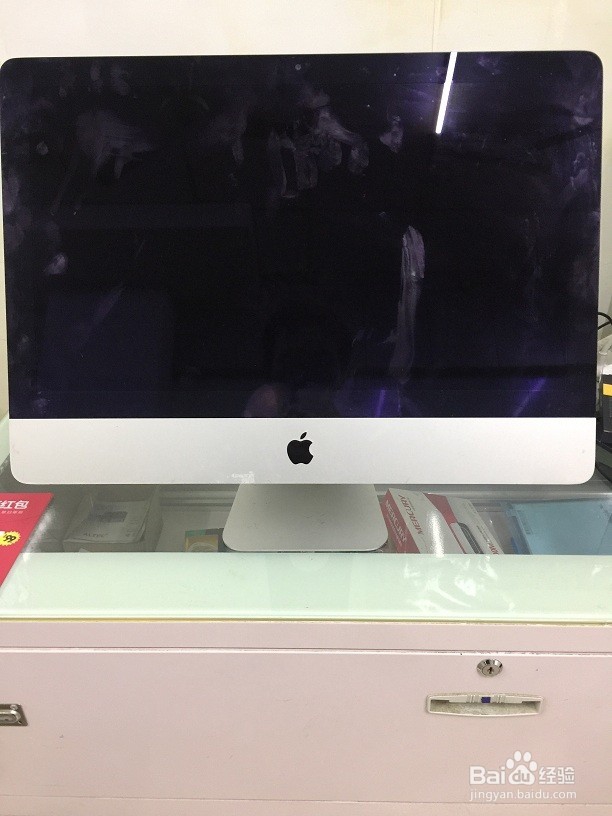
2、用电吹风加热屏四周边框位置。
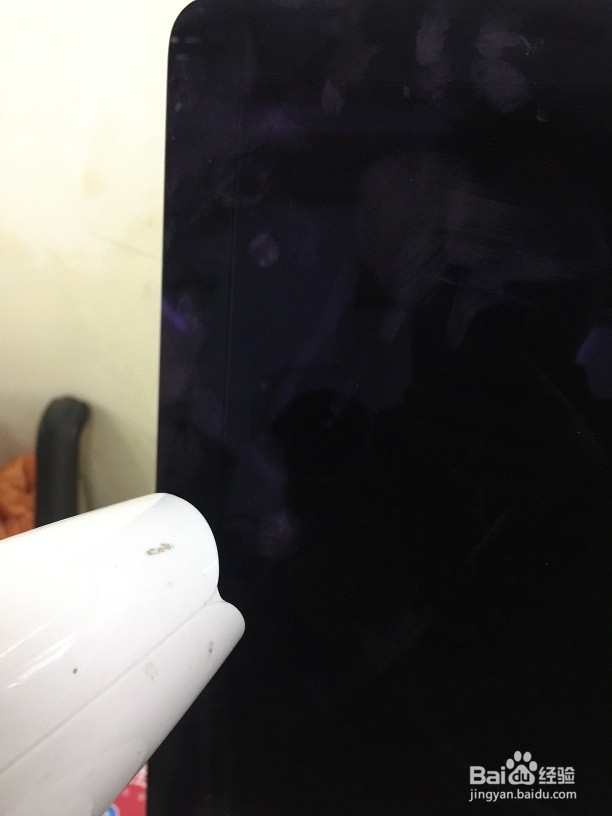
3、用卡片沿着黑色屏幕和背壳白色铝合金的缝隙处划开,卡片伸进去大概1cm左右即可。
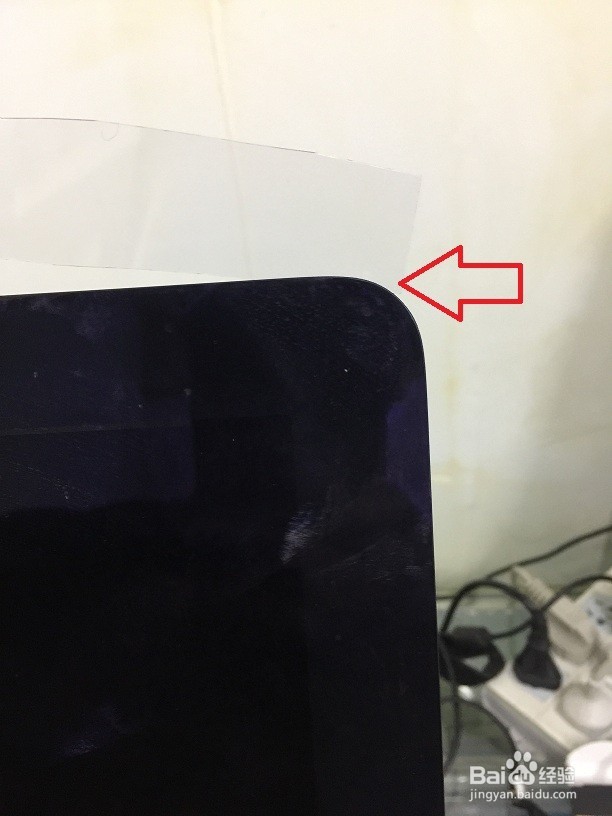
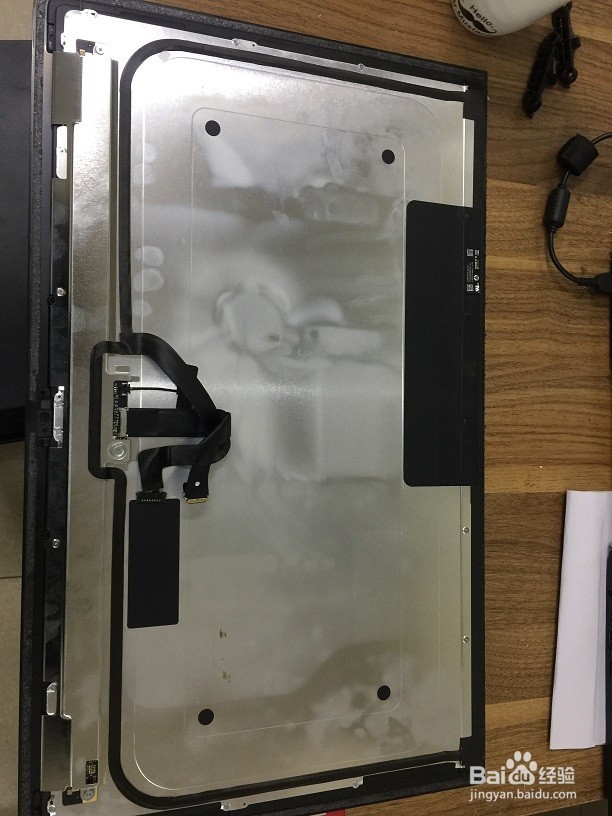
4、划开四周之后屏幕就和背壳分开了,不要立刻分开屏,观察屏线和背光排线的位置,断开排线之后将屏取下。
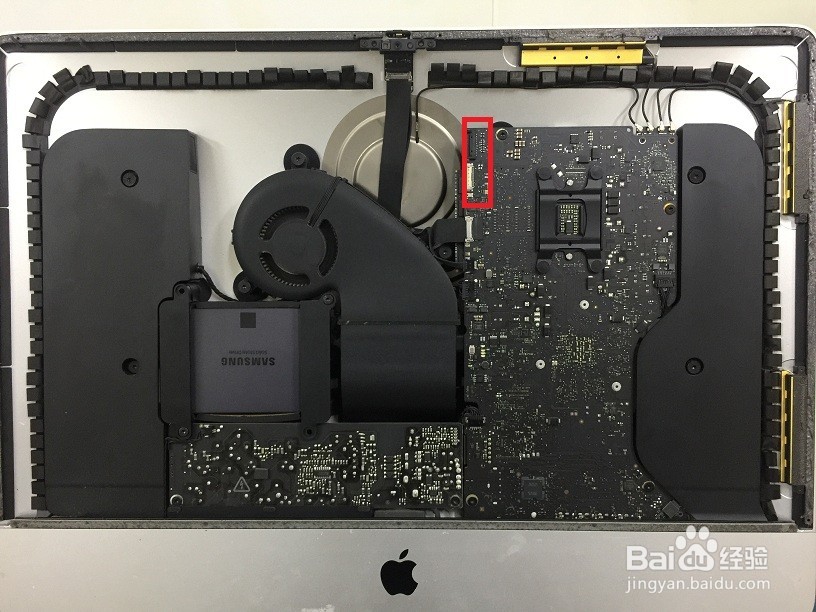
5、取下屏幕,平置。
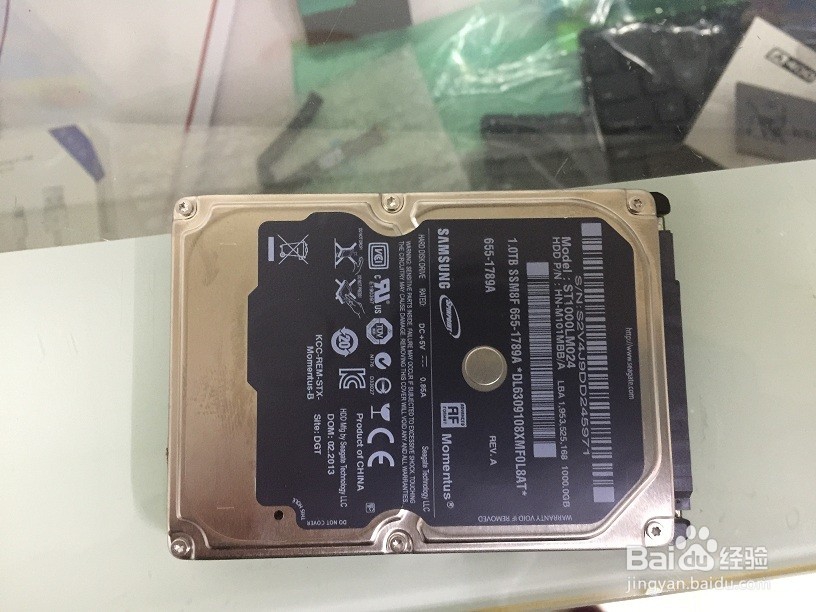
6、拆下原来的机械硬盘。
7、清理原来粘合的双面胶。
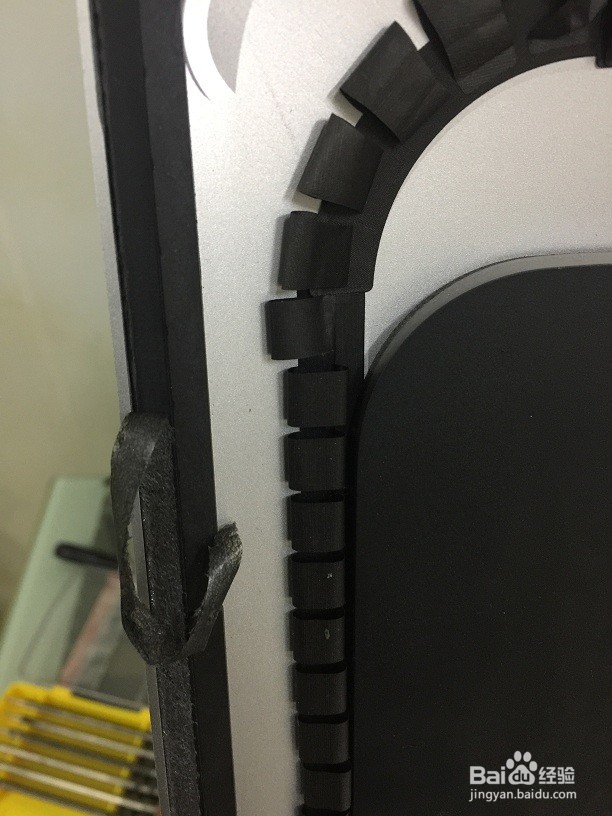
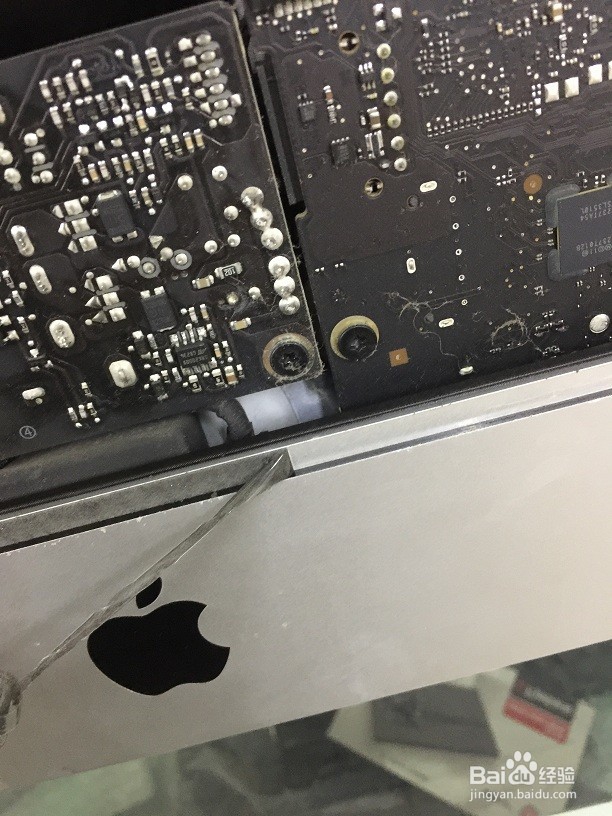
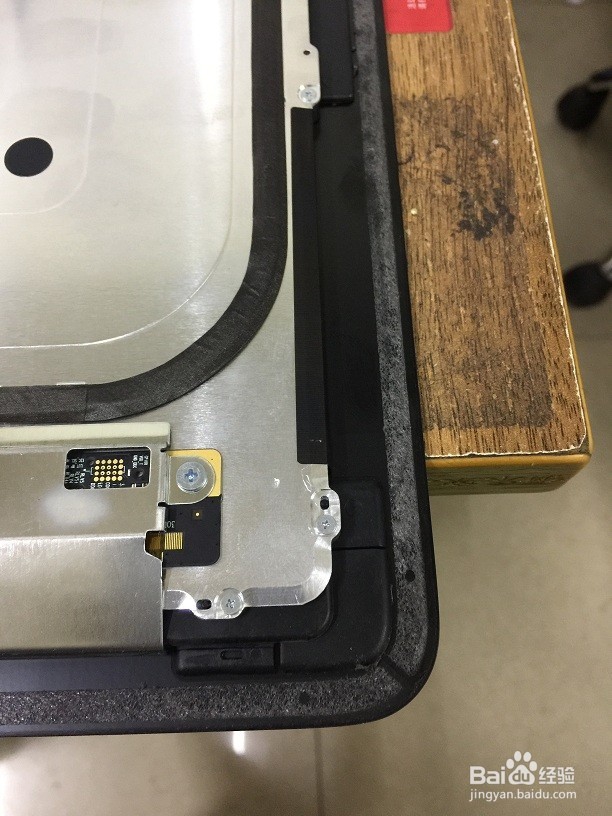
8、将新的双面胶沿原来的位置贴好,装上固态硬盘。
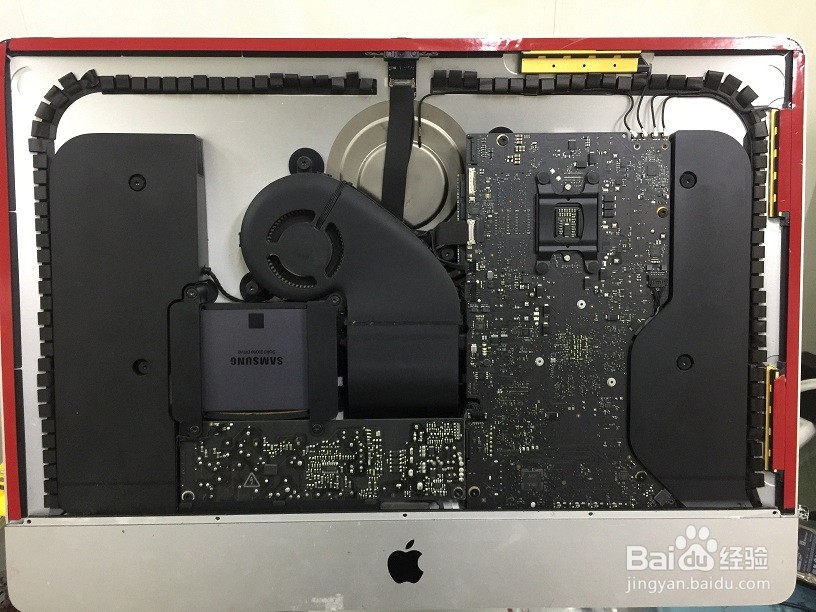
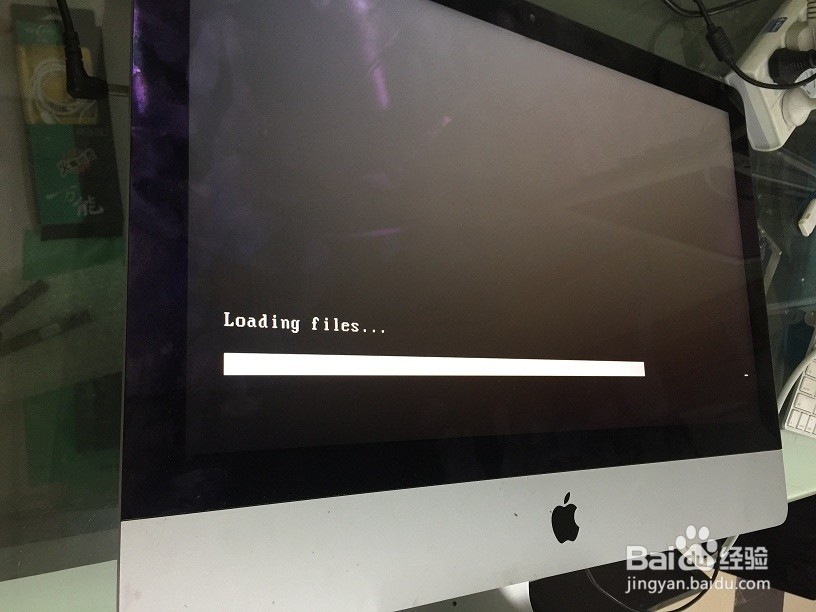
9、装上屏线,合上屏,开始安装系统,算是大功告成了。
时间:2026-04-23 00:37:34
1、断开电脑电源,平置于工作台面。
2、用电吹风加热屏四周边框位置。
3、用卡片沿着黑色屏幕和背壳白色铝合金的缝隙处划开,卡片伸进去大概1cm左右即可。
4、划开四周之后屏幕就和背壳分开了,不要立刻分开屏,观察屏线和背光排线的位置,断开排线之后将屏取下。
5、取下屏幕,平置。
6、拆下原来的机械硬盘。
7、清理原来粘合的双面胶。
8、将新的双面胶沿原来的位置贴好,装上固态硬盘。
9、装上屏线,合上屏,开始安装系统,算是大功告成了。
