1、绘制边框。打开本实例的原始文件,选中整个表格,在表格工具栏中,切换到设计选项卡,在绘图边框组中的笔样式下拉列表中选择双框线选项
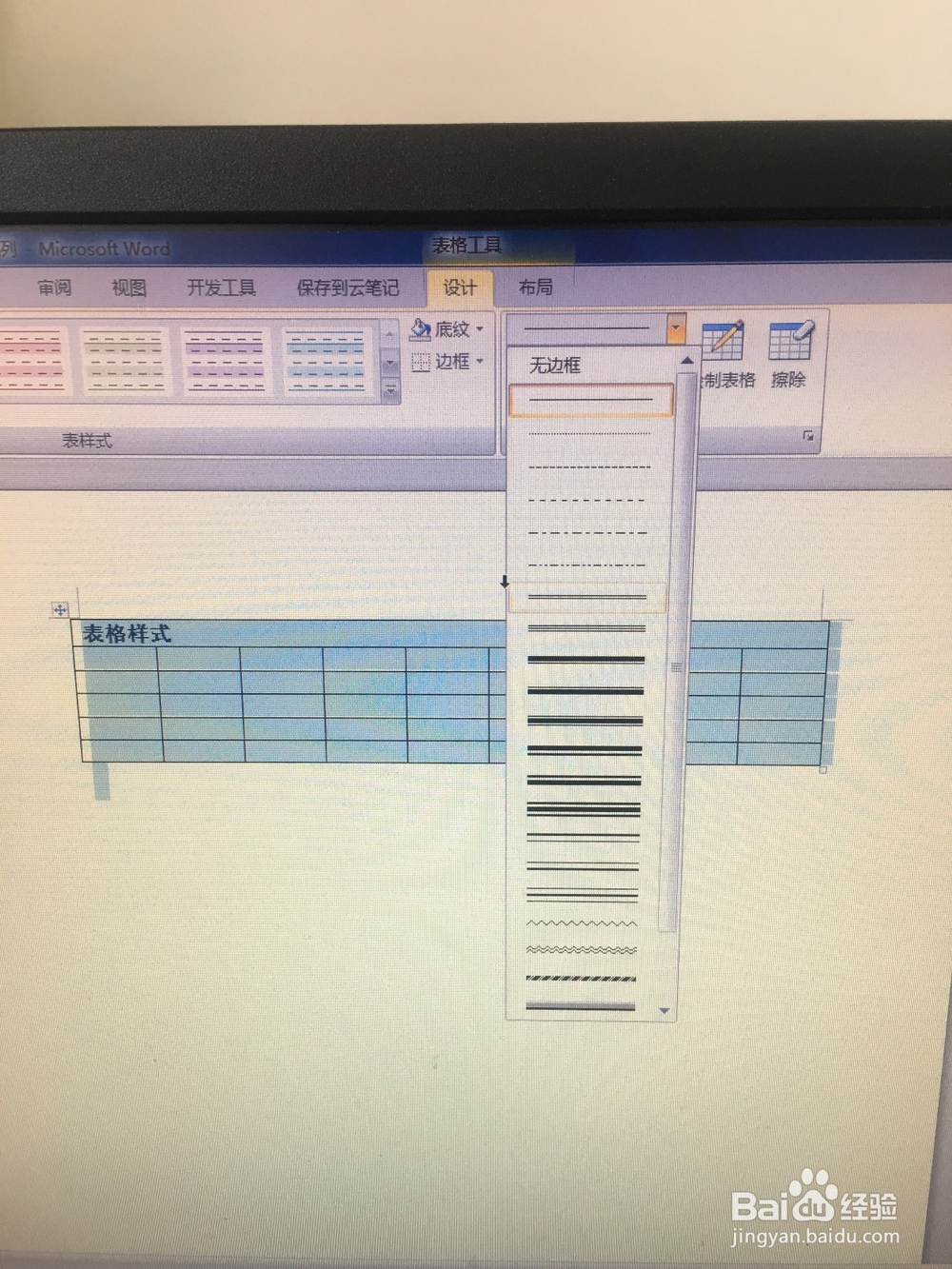
2、在绘图边框组中的笔画粗细下拉列表中选择0.5磅按钮
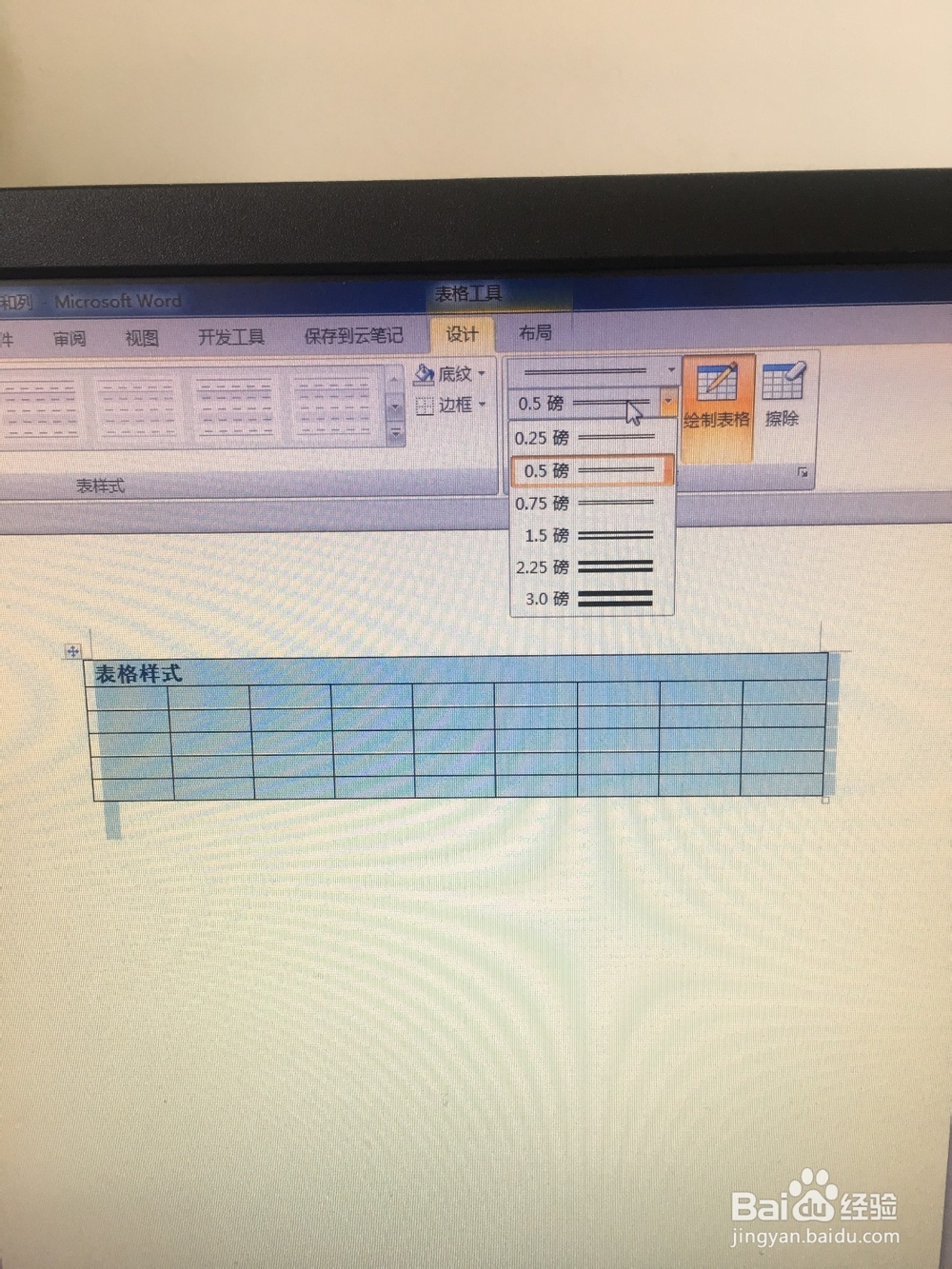
3、单击表格样式组中的边框按钮,在弹出的下拉列表中选择外侧框线选项。
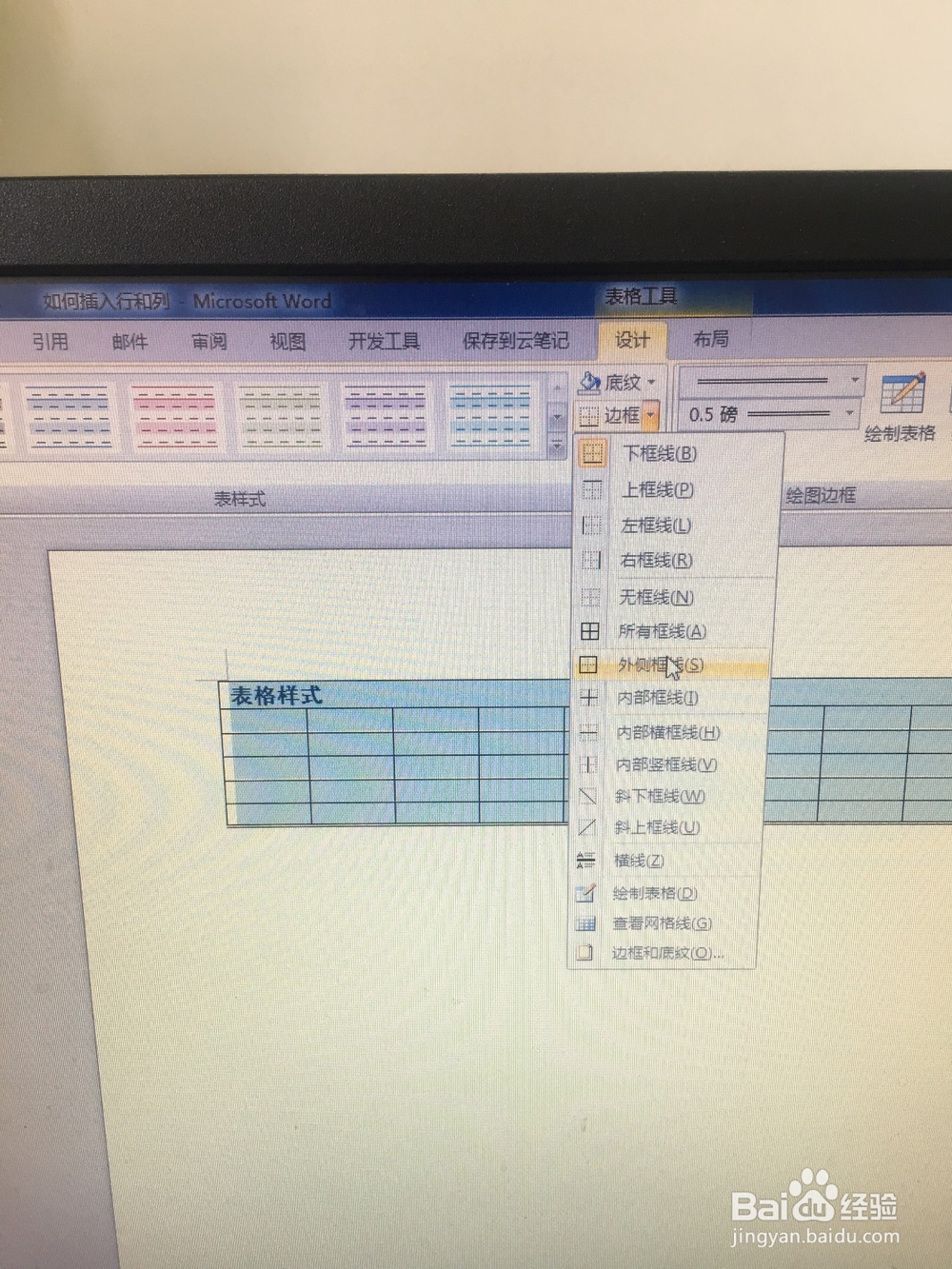
4、设置完毕设置效果如图

5、绘制底纹。选中要绘制的单元格,单击鼠标右键,在弹出的快捷菜单中选择边框和底纹菜单项。

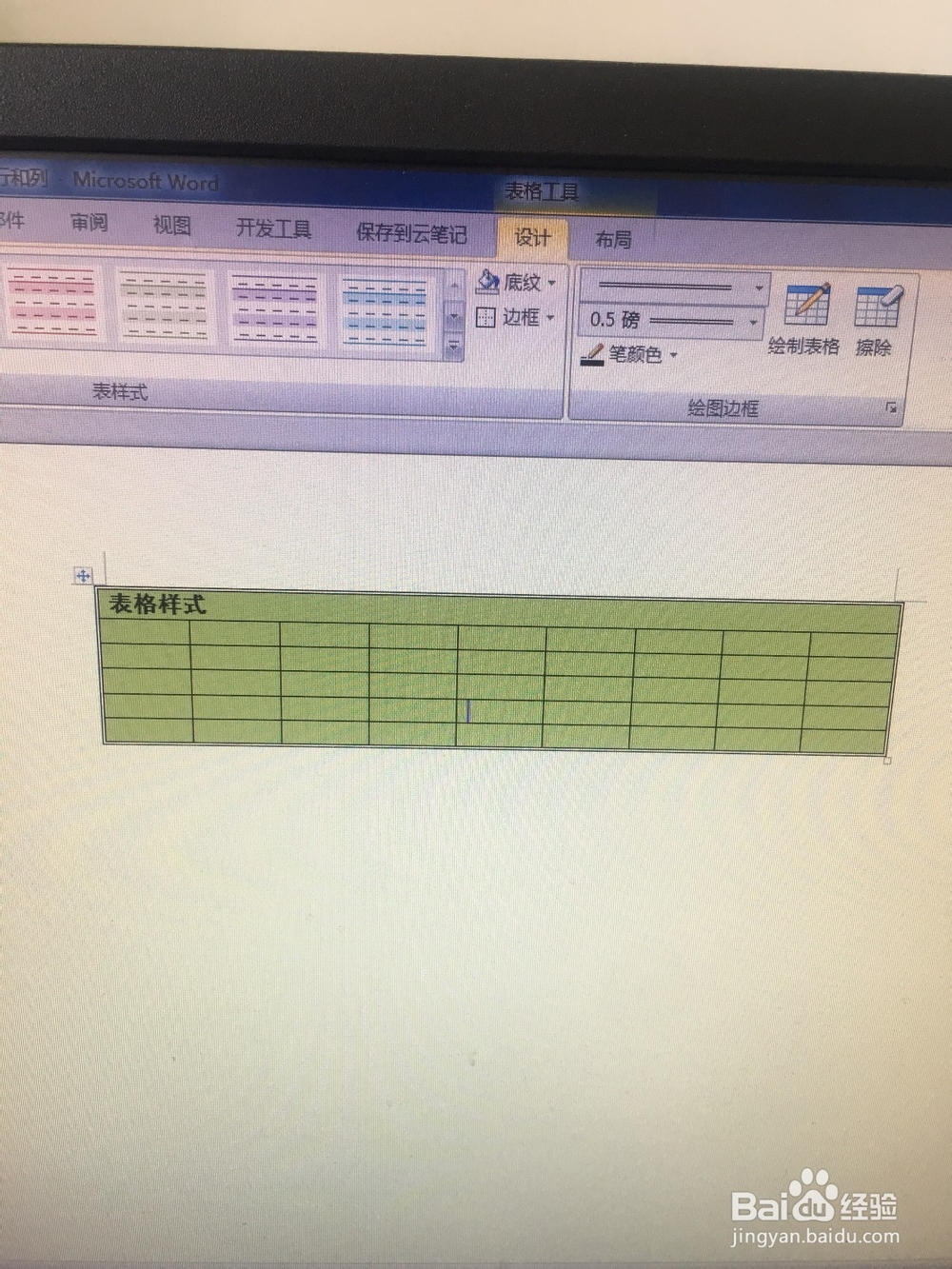
6、弹出边框和底纹对话框,切换到底纹选项卡,在填充下拉列表中选择橄榄绿色。

7、单击确定按钮,返回word文档设置效果如图
时间:2026-04-29 16:33:58
1、绘制边框。打开本实例的原始文件,选中整个表格,在表格工具栏中,切换到设计选项卡,在绘图边框组中的笔样式下拉列表中选择双框线选项
2、在绘图边框组中的笔画粗细下拉列表中选择0.5磅按钮
3、单击表格样式组中的边框按钮,在弹出的下拉列表中选择外侧框线选项。
4、设置完毕设置效果如图
5、绘制底纹。选中要绘制的单元格,单击鼠标右键,在弹出的快捷菜单中选择边框和底纹菜单项。
6、弹出边框和底纹对话框,切换到底纹选项卡,在填充下拉列表中选择橄榄绿色。
7、单击确定按钮,返回word文档设置效果如图
