电脑系统怎么更新?电脑系统更新升级教程?

 时间:2026-04-22 01:39:19

1、首先在电脑桌面左下角点击【开始菜单】按钮,将开始菜单打开,如图所示。

电脑系统怎么更新?电脑系统更新升级教程?

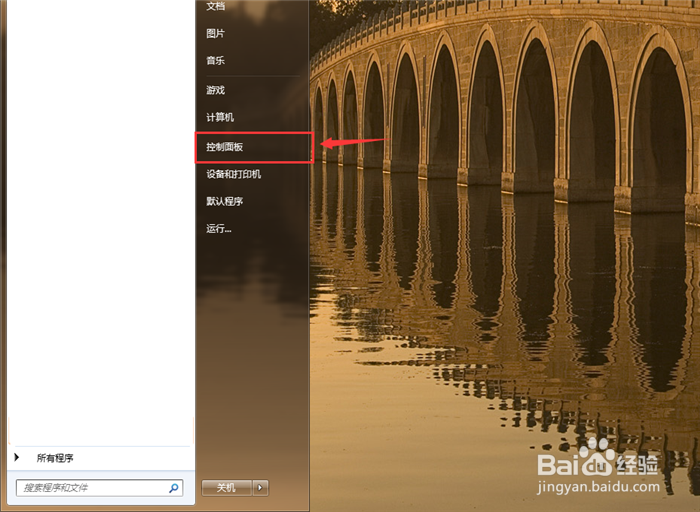
2、然后在打开的开始菜单中,点击【控制面板】选项,如图所示。

电脑系统怎么更新?电脑系统更新升级教程?

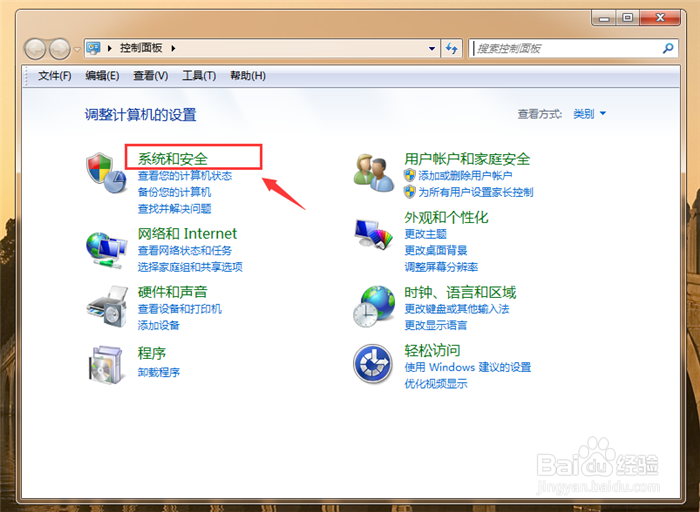
3、然后会打开控制面板窗口,在里面点击【系统和安全】,如图所示。

电脑系统怎么更新?电脑系统更新升级教程?

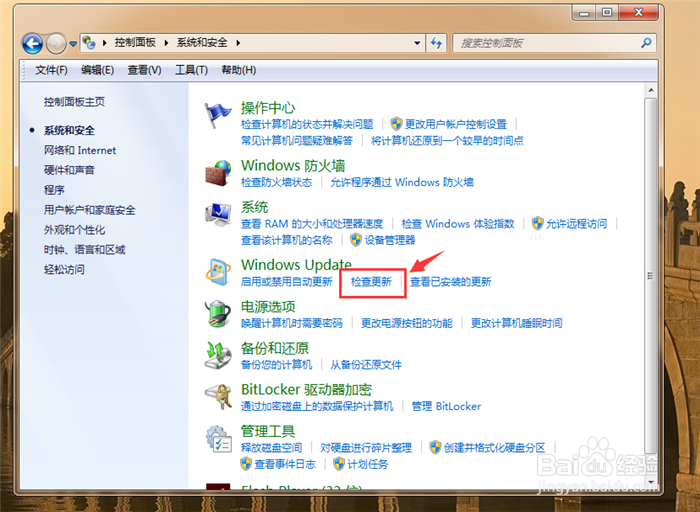
4、然后我们在打开的界面,点击Windows Update中的【检查更新】,如图所示。
电脑系统怎么更新?电脑系统更新升级教程?

5、然后在进入的界面,点击【现在安装】按钮,前提条件你需要开启自动更新设置,如图所示。

电脑系统怎么更新?电脑系统更新升级教程?

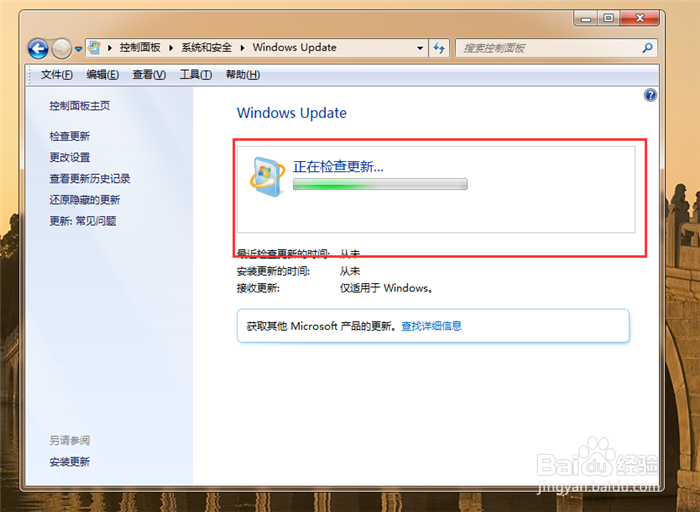
6、然后开始检查更新,我们等待就可以,不要着急,如图所示。

电脑系统怎么更新?电脑系统更新升级教程?

7、最后出现这个界面,我们点击【立即重新启动】,等我们重启电脑就会进入自动更新界面,开始自动更新,我们等待更新完成,自动进入桌面就更新成功了,如图所示。

电脑系统怎么更新?电脑系统更新升级教程?

  • 电脑管家有哪些功能
  • win10软件如何打开
  • 如何升级系统到Windows7旗舰版
  • 如何安装腾讯电脑管家
  • 电脑如何更新软件
  • 热门搜索
    dance是什么意思 什么是无理数 垄断是什么意思 cfa是什么 十年婚姻是什么婚 眼睛模糊是什么原因引起的 信用卡最低还款额是什么意思 路由器是干什么用的 什么的雷声 鼻祖是什么意思