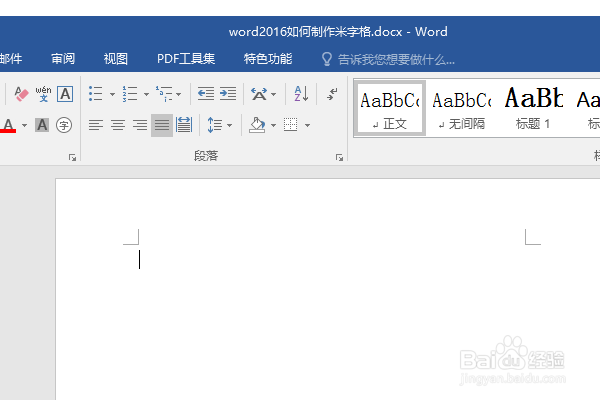
1、如下所示,
打开word2016软件,新建一个空白的文档,
保存为:
word2016如何制作米字格
2、如下所示
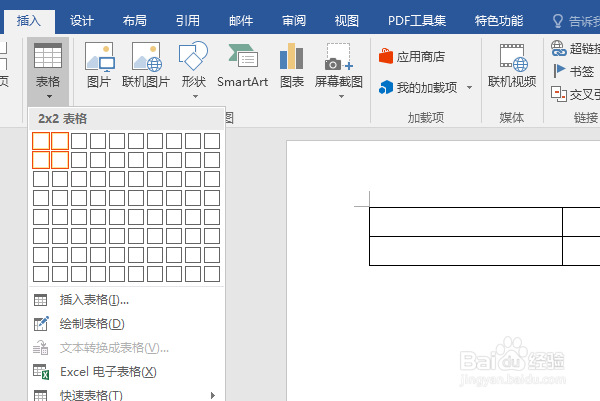
执行【插入——表格】,
会有下拉菜单出现

3、如下所示,
在弹出的下拉菜单中点击“2x2”表格。
4、如下所示,
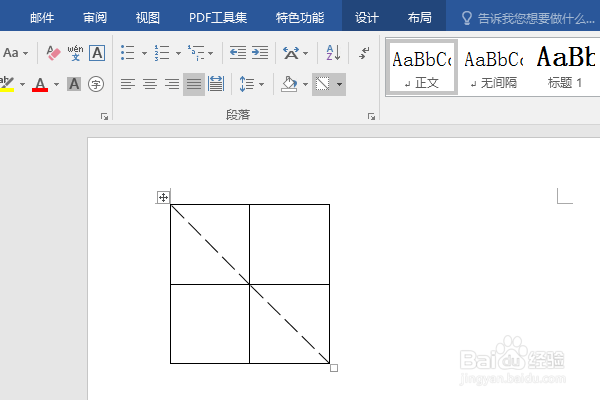
点击表格,在布局工具栏中设置宽度和高度都是3厘米。

5、如下所示,
点击一个单元格,在开始工具栏中的边框中点击“右下斜线”,
两个单元格都是这个右下斜线
6、如下所示,
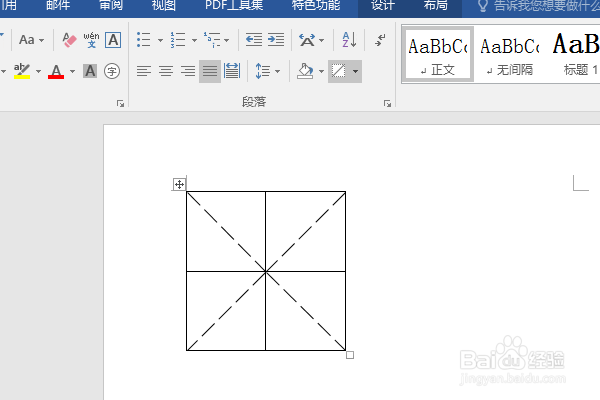
还是这个工具栏,
另外两个对角单元格点击“右上斜线”,
这个,米字格就快速的制作完成了。
时间:2026-05-15 02:25:05
1、如下所示,
打开word2016软件,新建一个空白的文档,
保存为:
word2016如何制作米字格
2、如下所示
执行【插入——表格】,
会有下拉菜单出现
3、如下所示,
在弹出的下拉菜单中点击“2x2”表格。
4、如下所示,
点击表格,在布局工具栏中设置宽度和高度都是3厘米。
5、如下所示,
点击一个单元格,在开始工具栏中的边框中点击“右下斜线”,
两个单元格都是这个右下斜线
6、如下所示,
还是这个工具栏,
另外两个对角单元格点击“右上斜线”,
这个,米字格就快速的制作完成了。
