在Word文档中如何让题注信息自动包含章节编号

 时间:2026-04-26 07:58:26

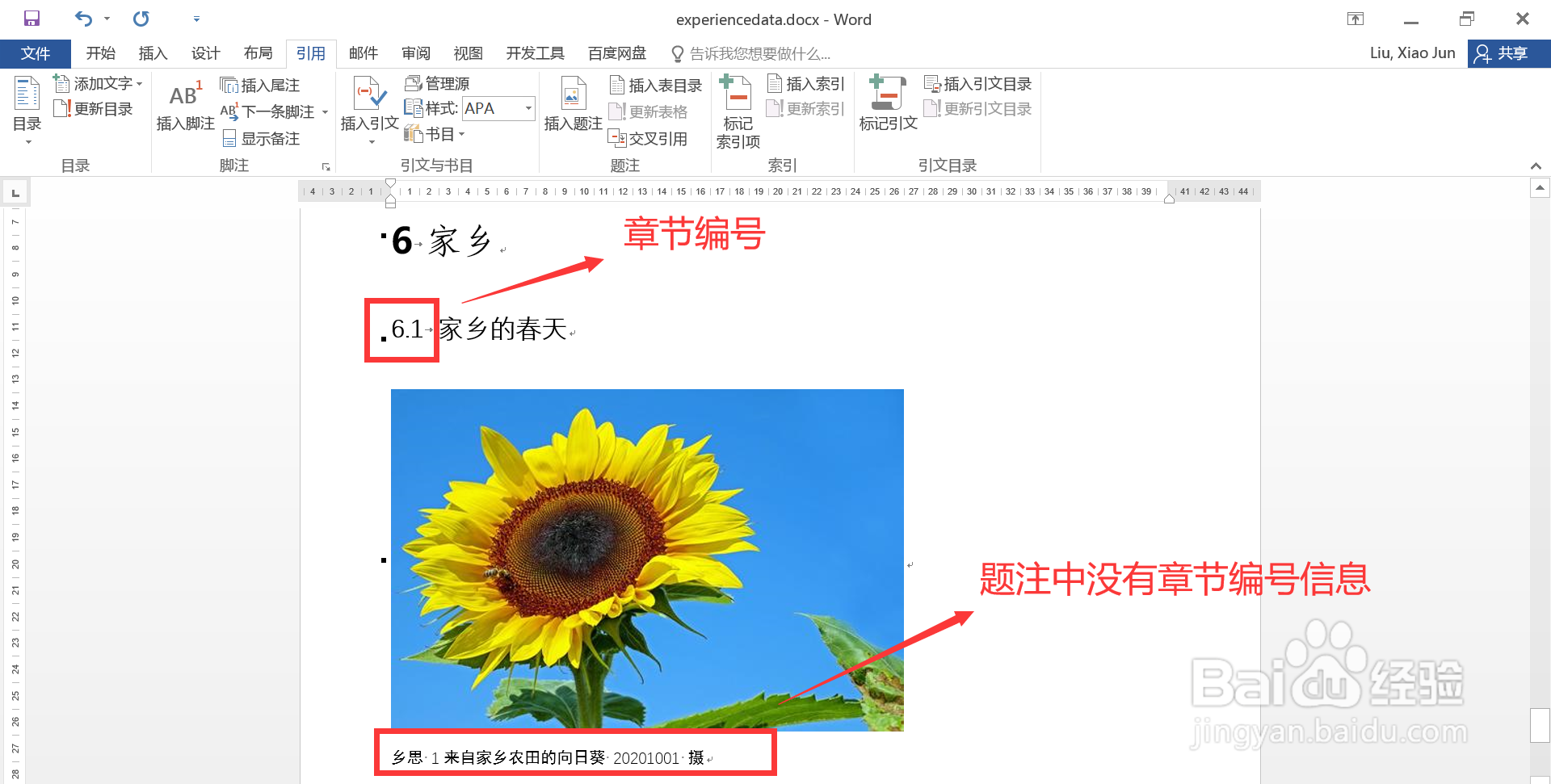
1、打开待处理的表格,图示,表格中包含一张图片以及为其添加的题注信息,目前题注信息中没有包含章节编号信息

在Word文档中如何让题注信息自动包含章节编号

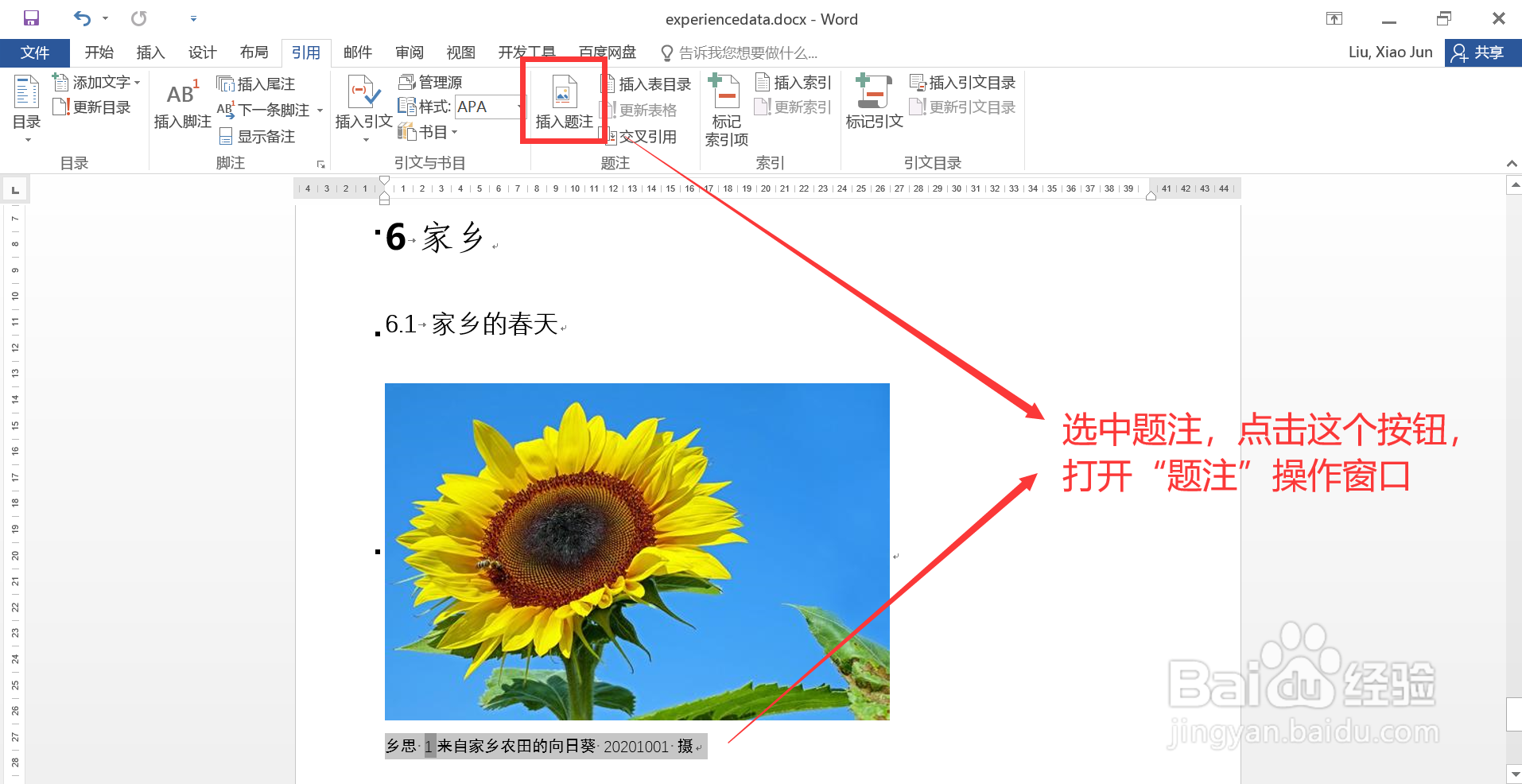
2、选择题注内容,点击上方菜单栏的“引用”菜单项,在打开的功能面板中,点击“插入题注”按钮,打开“题注”操作窗口。
在Word文档中如何让题注信息自动包含章节编号

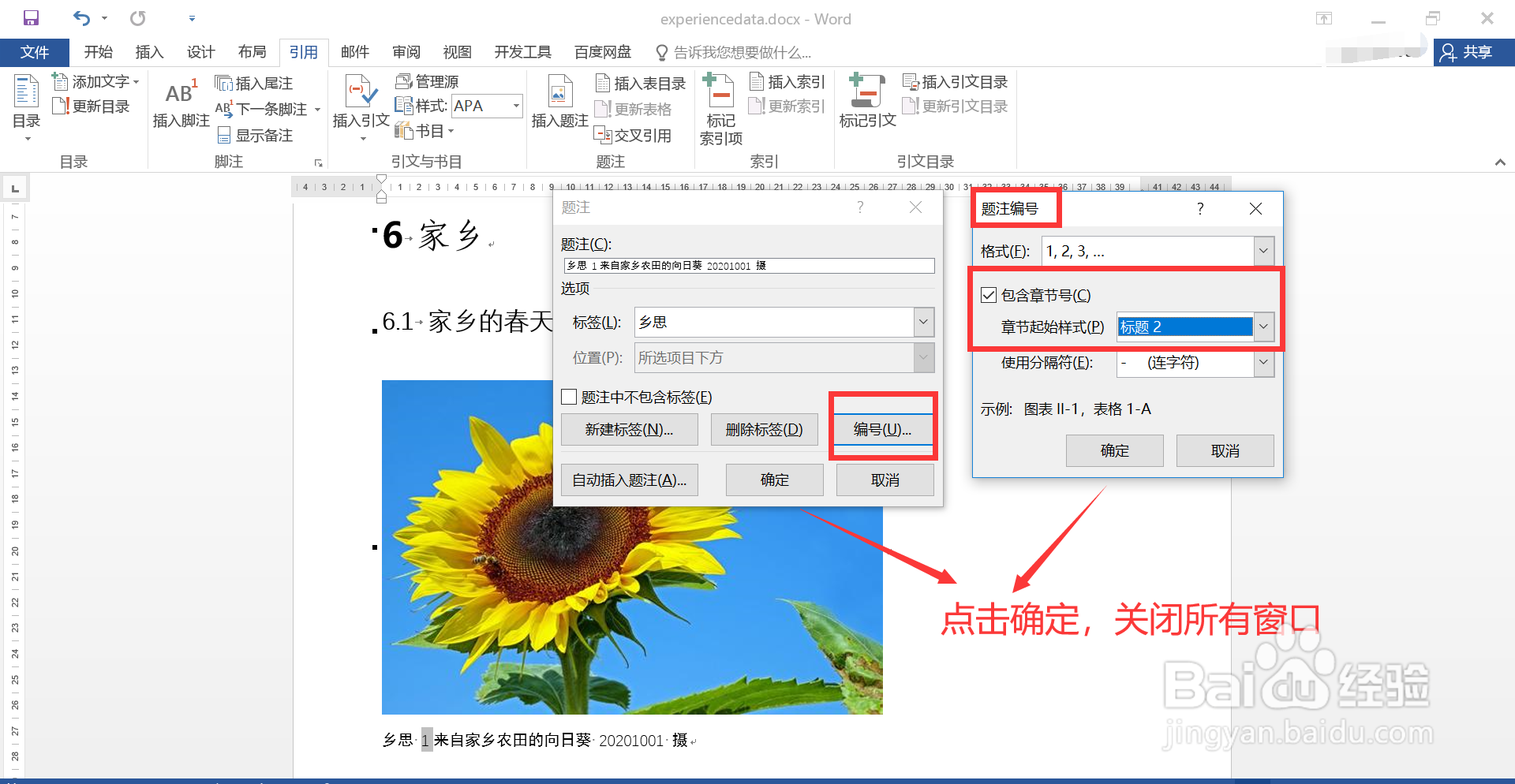
3、在打开的“题注”操作窗口中:

1. 点击“编号”按钮,打开“题注编号”窗口;

2. 在“题注编号”窗口中,勾选“包含章节号”选项;

3. “章节起始样式”下拉列表选择“标题 2”即包含的章节编号级别;

4. 点击窗口下方的“确定”按钮,逐个关闭所有窗口。
在Word文档中如何让题注信息自动包含章节编号

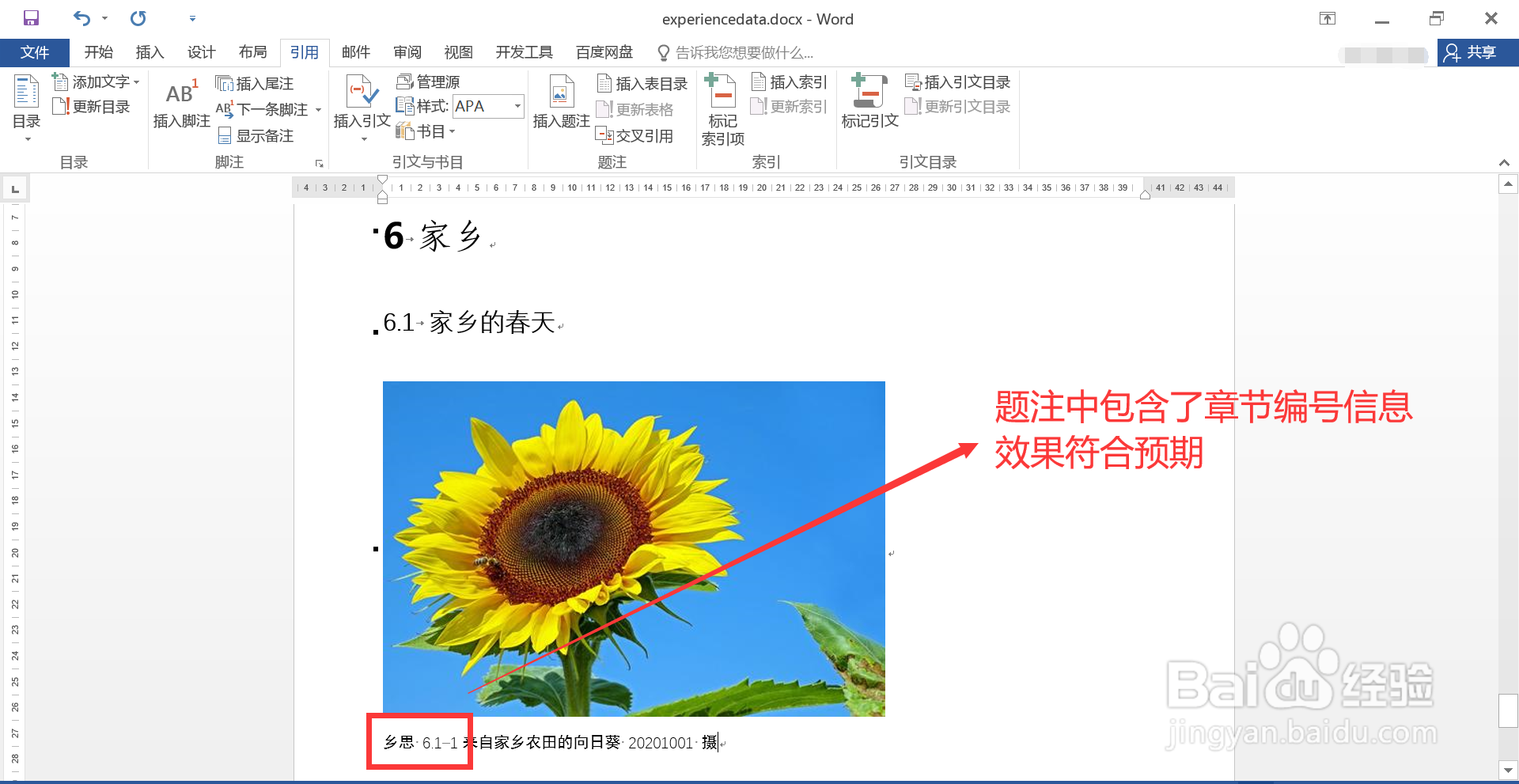
4、回到文档内容页面,再次查看题注,图示,题注中已经包含了章节编号信息,效果符合预期。
在Word文档中如何让题注信息自动包含章节编号

  • WORD中表格如何插入带章节号的题注?
  • 怎样为Word文档中的题注添加章节编号
  • 如何为章节编号并解决题注不含章节号的问题详解
  • 如何实现多级编号与标题样式间的链接
  • 如何调整一-1的题注为1-1?
  • 热门搜索
    天津大学仁爱学院怎么样 口袋妖怪白金攻略 功能下降怎么办 没有起子怎么开红酒瓶 韶关旅游攻略 天梭机械表怎么上弦 红烧鳕鱼 去凤凰旅游攻略 菩提子怎么盘玩 怎么下载办公软件