如何在Windows 10中创建一键重新启动快捷方式

 时间:2026-04-22 20:01:23

1、首先,右键单击桌面的空白区域,指向“新建”,然后选择“快捷方式”。

如何在Windows 10中创建一键重新启动快捷方式

2、在文本框中,键入shutdown /r /t 0 (/ t 0表示零秒,如果要添加延迟,例如60秒,则键入shutdown /r /t 60)。

如何在Windows 10中创建一键重新启动快捷方式

3、为重新启动快捷方式指定一个适当的名称,然后单击“完成”。

如何在Windows 10中创建一键重新启动快捷方式

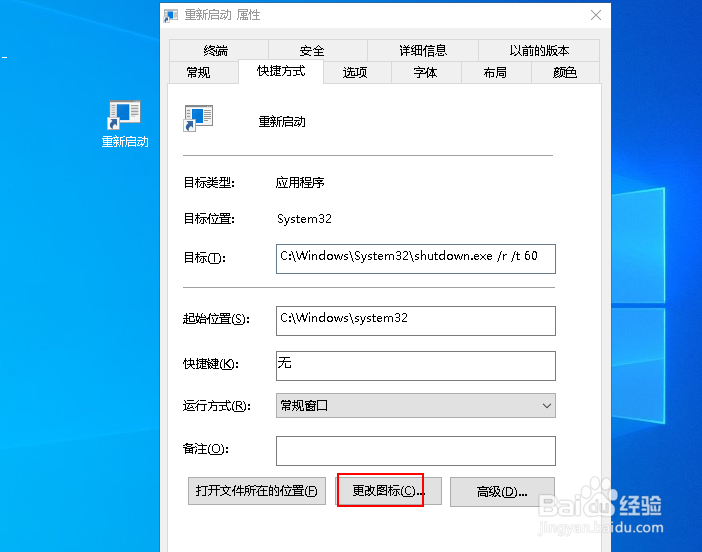
4、右键单击新的快捷方式,然后单击属性,然后单击更改图标。

如何在Windows 10中创建一键重新启动快捷方式

5、为快捷方式选择一个合适的图标,然后单击“确定”。

如何在Windows 10中创建一键重新启动快捷方式

6、右键单击快捷方式,然后选择“属性”,然后选择“快捷方式”选项卡。然后在“快捷键”框中单击,然后键入字母“ R”,以将Ctrl + Alt + R组合用作键盘快捷键(您可以使用任意组合)。

如何在Windows 10中创建一键重新启动快捷方式

  • 如何在Windows 10中打开自动注册表备份
  • 配置windows update怎么关闭
  • windows操作系统创建存储空间
  • 电脑终端机按了开机键但指示灯不亮,什么原因?
  • 启用Administrator用户账户
  • 热门搜索
    刚刚哪里发生了地震 不是有效的win32应用程序怎么解决 怎么把ppt转成图片 手机闪退怎么修复 如何查个人信用记录 常州工学院怎么样 eps怎么打开 小米手机黑屏怎么办 周末加班工资如何计算 如何移民加拿大