PS中怎样为文件创建多个窗口同步显示更改情况?

 时间:2026-02-12 05:18:49

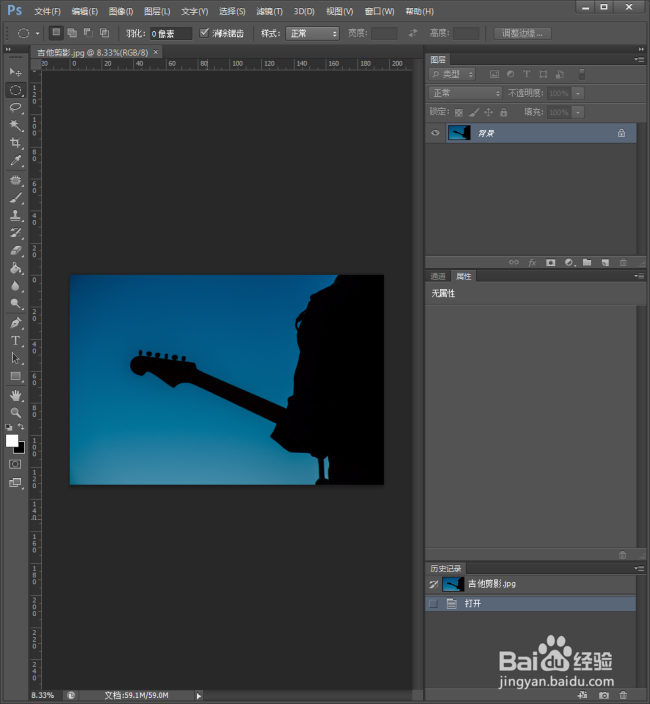
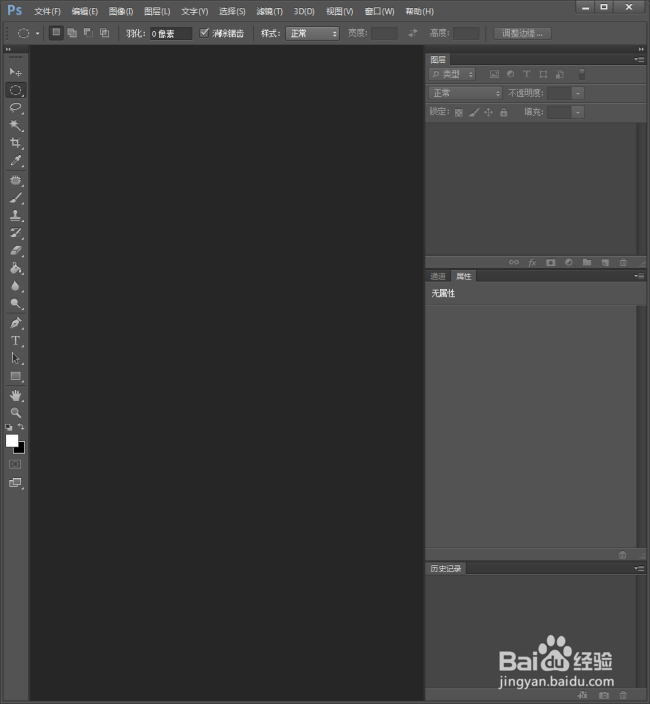
1、启动Photoshop CS6。

PS中怎样为文件创建多个窗口同步显示更改情况?

2、载入需要调整的图片。

PS中怎样为文件创建多个窗口同步显示更改情况?

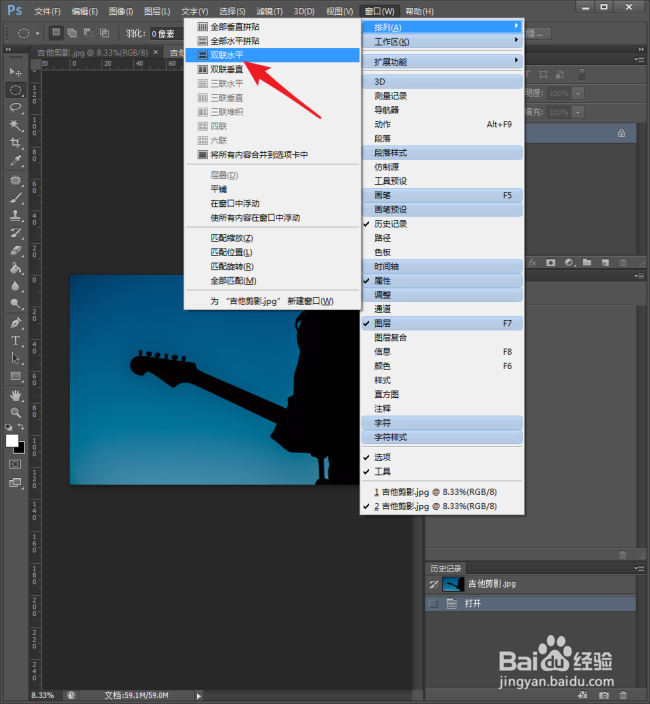
3、点击窗口菜单下排列中的为“XXX(文件名)”新建窗口。

PS中怎样为文件创建多个窗口同步显示更改情况?

4、这样,就会新建一个与原图一模一样的文件。

PS中怎样为文件创建多个窗口同步显示更改情况?

5、然后再点击窗口菜单下排列中的双联水平或双联垂直。

PS中怎样为文件创建多个窗口同步显示更改情况?

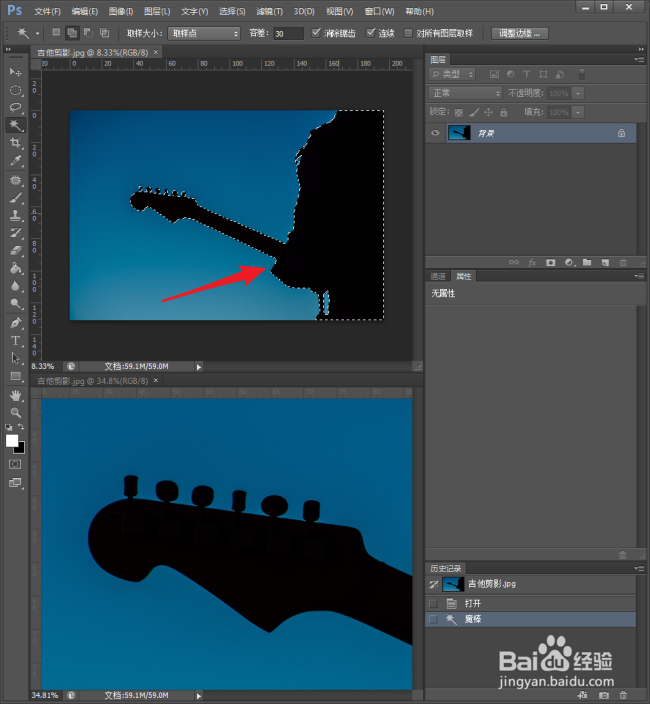
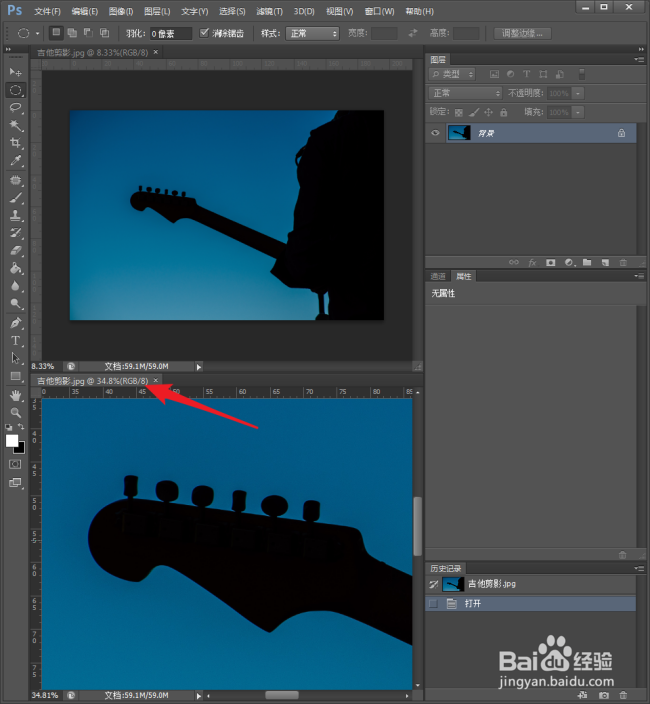
6、看,两个文件就被排列到了一个屏幕中。

PS中怎样为文件创建多个窗口同步显示更改情况?

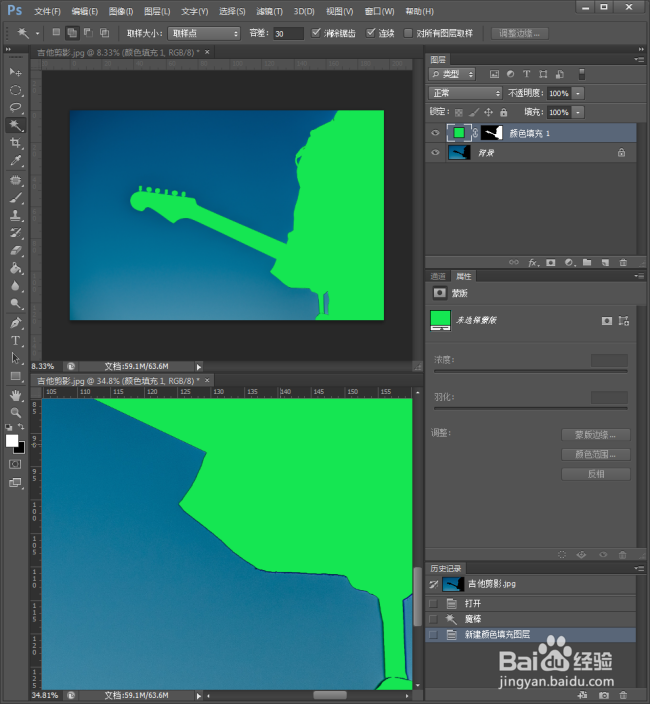
7、比如,需要在上面的图片中查看整体情况,而且在上面的图片中进行调图操作,下面的图片中查看细节情况,则把下面的图片细节进行放大。
PS中怎样为文件创建多个窗口同步显示更改情况?

8、使用一个操作进行演示,比如把剪影改变为其他颜色。用魔棒工具选中剪影。

PS中怎样为文件创建多个窗口同步显示更改情况?

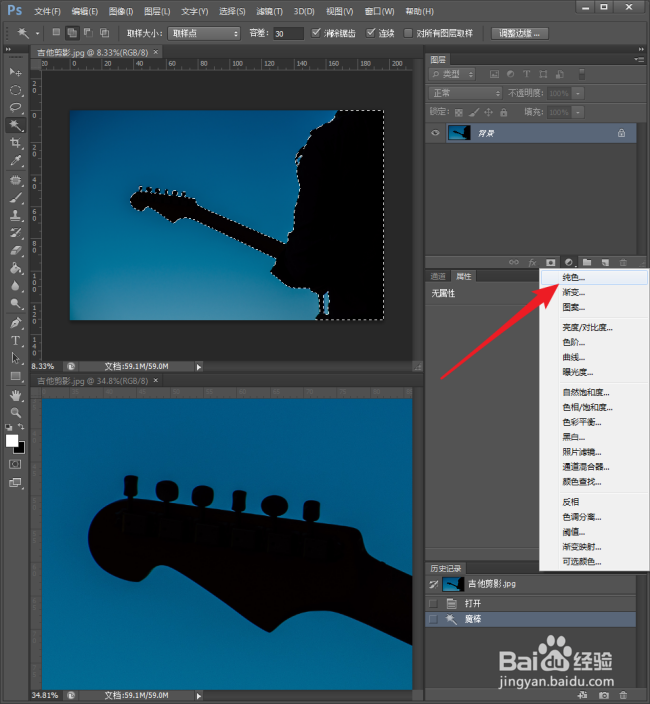
9、然后点击建立纯色调整图层。

PS中怎样为文件创建多个窗口同步显示更改情况?

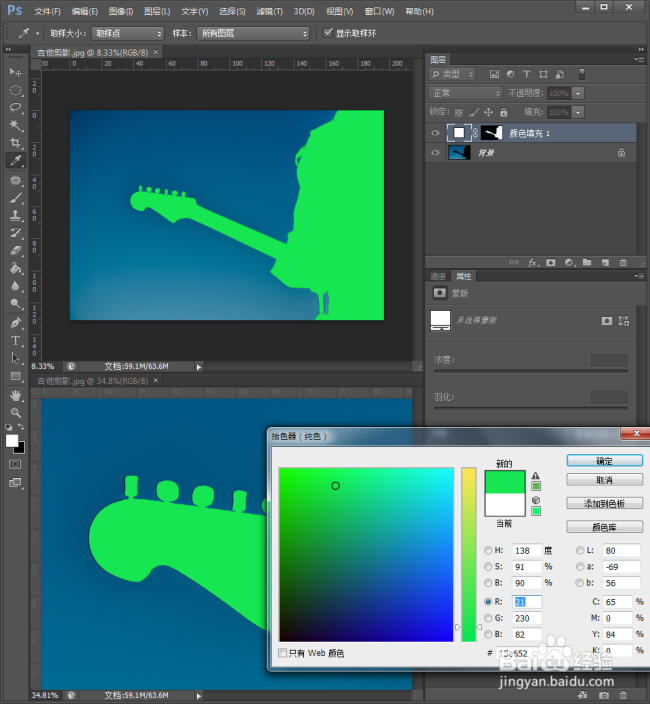
10、然后设置一种填充颜色。

PS中怎样为文件创建多个窗口同步显示更改情况?

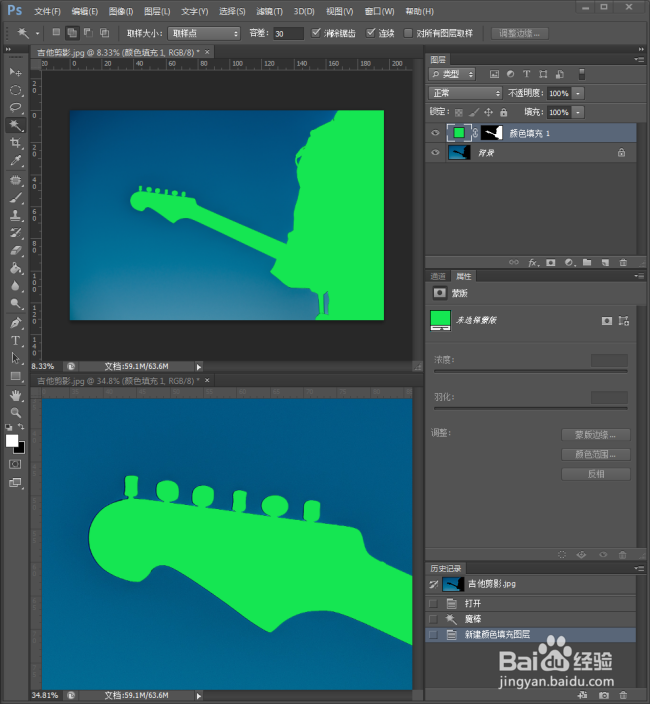
11、可以看到,两个文件中的图片同步进行了颜色更改。

PS中怎样为文件创建多个窗口同步显示更改情况?

12、也可以使用抓手工具在下面的图片中进行移动,改变细节区域,以查看图片细节。
PS中怎样为文件创建多个窗口同步显示更改情况?

  • PS视图画板参考线 在哪怎么设
  • ps怎么液化
  • ps描边怎么使用
  • PS如何把一张图片分割保存成多张png方块
  • ps怎么调色彩饱和度
  • 热门搜索
    大理旅游地图 八里沟景区 鼻子怎么变挺 皮草马甲怎么搭配 葡萄籽可以吃吗 痱子怎么治 天黑请闭眼怎么玩 韶关旅游 长春旅游攻略 怎么能祛斑