在ps中如何利用多边形套索工具进行抠图

 时间:2026-02-13 15:39:01

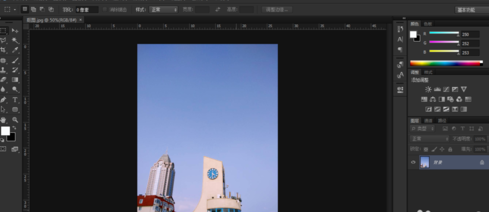
1、首先在菜单栏中点击文件,选择打开,找到我们要进行抠图的图片,点击确定,这样图片就被打开在ps中界面了。
在ps中如何利用多边形套索工具进行抠图

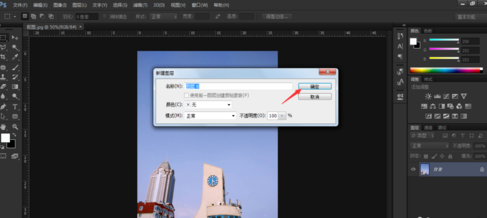
2、在右侧鼠标左键双击,在弹出的对话框中点击确定,这样图片就解锁了,可以对图片进行操作了
在ps中如何利用多边形套索工具进行抠图

3、在左侧的工具栏中点击【多边形套索工具】,点击所要扣取图片的边缘,当我们把这个图片的边缘都选中之后,会形成一个闭合的路径。

在ps中如何利用多边形套索工具进行抠图

在ps中如何利用多边形套索工具进行抠图

4、鼠标右键,点击“选择反向”,然后点击键盘上的删除键Delete。

在ps中如何利用多边形套索工具进行抠图

在ps中如何利用多边形套索工具进行抠图

5、接着鼠标右键点击“羽化”,在弹出的对话框中我们输入5,点击确定,这样将抠图的边缘进行模糊处理,让边缘不会太棱角分明。

在ps中如何利用多边形套索工具进行抠图

在ps中如何利用多边形套索工具进行抠图

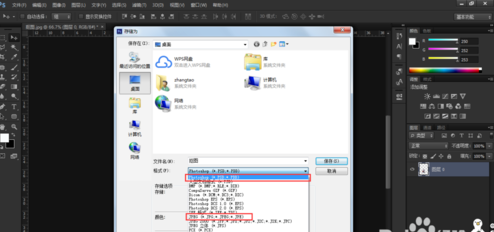
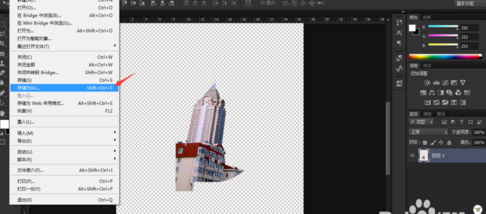
6、这样我们的图片就扣好了,点击文件,选择存储为,在保存格式中根据自己的需求择psd格式或者是jpg格式。
在ps中如何利用多边形套索工具进行抠图

在ps中如何利用多边形套索工具进行抠图

  • PS套索工具怎么抠图
  • Photoshop怎么使用套索删除?
  • 怎么用PS抠出自己想要的形状
  • Ps磁性套索工具怎么把图抠出来
  • ps怎么吸取图片上的颜色
  • 热门搜索
    如何创建微信群 纳木错旅游 电脑的亮度在哪里调 坝上草原在哪里 东京旅游 usboot怎么用 怎么转换mp4格式 路由器如何改密码 如何听课评课 去厦门旅游要多少钱