1、新建PS画布,双击图层解锁,选择【油漆桶】填充背景为蓝色,点击【横排文字工具】。

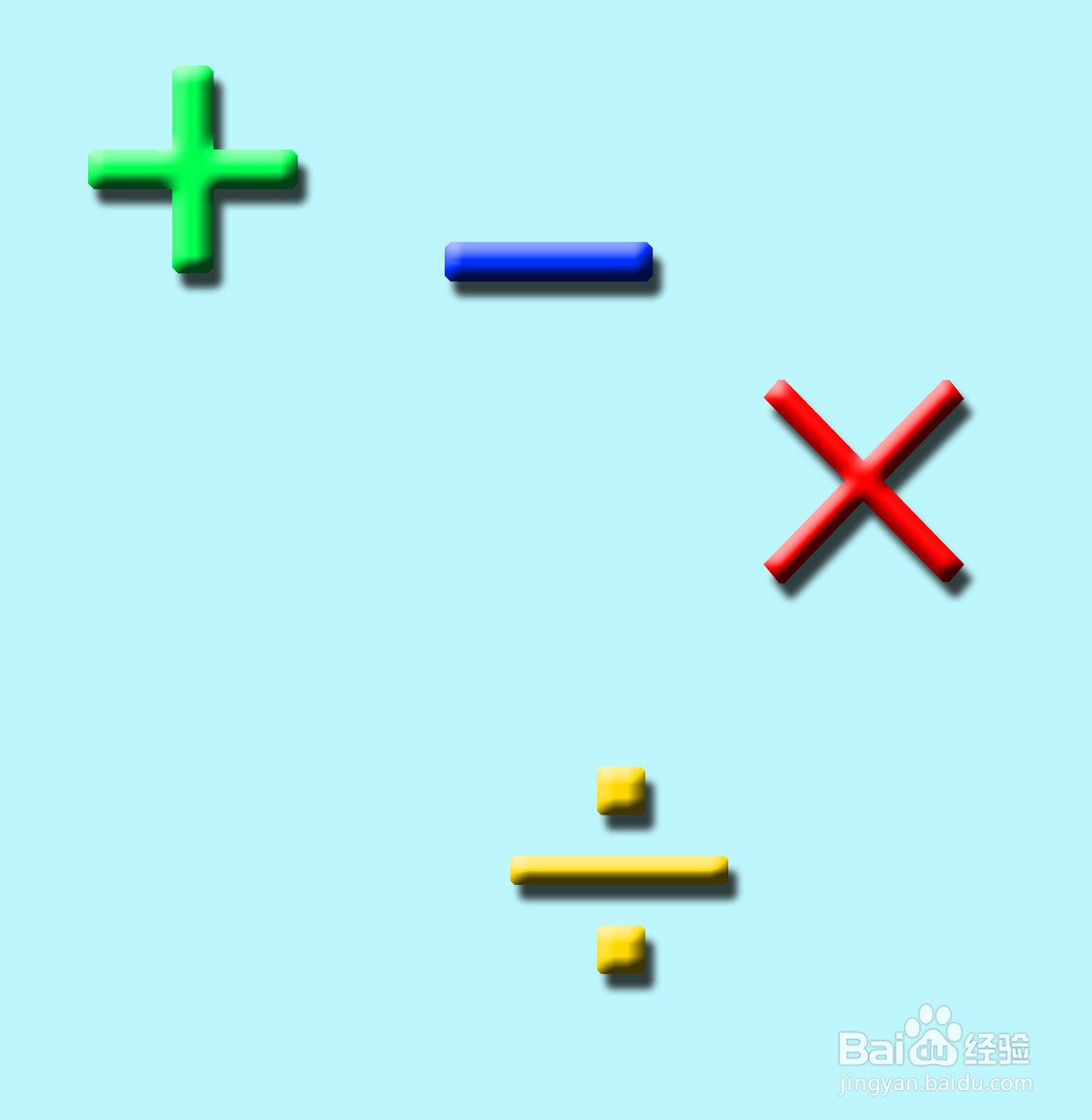
2、依次输入+、-、×、÷的符号,并设置成【黑体】【500、350号字体】【四种颜色】。

3、同时选中四个图层,鼠标右键【栅格化图层】【合并图层】。

4、设置浮雕,点击【图层】【图层样式】【浮雕】【20像素】。

5、设置投影,点击【图层】【图层样式】【投影】【20、10像素】。

6、最后另存为图片格式。
1、1、新建PS画布,双击图层解锁,选择【油漆桶】填充背景为蓝色,点击【横排文字工具】。
2、依次输入+、-、×、÷的符号,并设置成【黑体】【500、350号字体】【四种颜色】。
3、同时选中四个图层,鼠标右键【栅格化图层】【合并图层】。
4、设置浮雕,点击【图层】【图层样式】【浮雕】【20像素】。
5、设置投影,点击【图层】【图层样式】【投影】【20、10像素】。
6、最后另存为图片格式。
