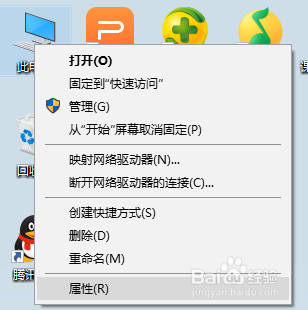
1、在我的电脑上点击右键
2、左上角点击控制面板

3、点击系统和安全

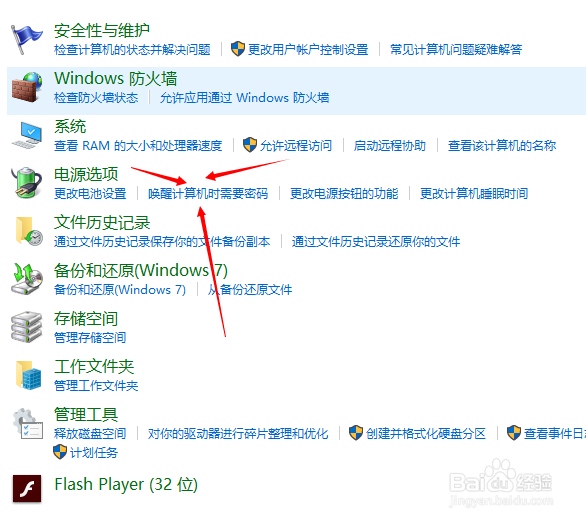
4、点击电源选项中的唤醒时需要密码
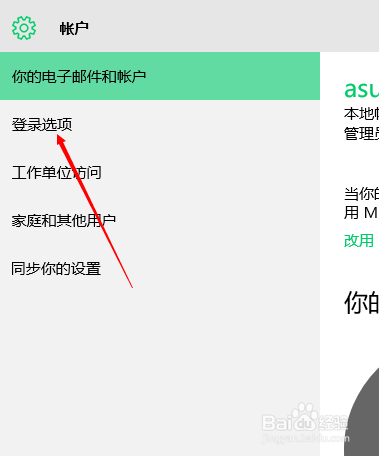
5、选择登陆选项
6、点击创建或更改用户密码

7、点击图中所指的选项

8、在登陆选项中选择添加密码

9、好了 你可以设置自己电脑唤醒时的密码了

时间:2026-04-26 04:51:20
1、在我的电脑上点击右键
2、左上角点击控制面板
3、点击系统和安全
4、点击电源选项中的唤醒时需要密码
5、选择登陆选项
6、点击创建或更改用户密码
7、点击图中所指的选项
8、在登陆选项中选择添加密码
9、好了 你可以设置自己电脑唤醒时的密码了
