windows11系统ip地址怎么修改

 时间:2026-02-15 13:46:00

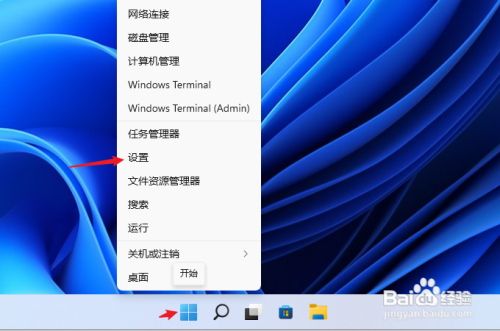
1、打开进入windows11系统桌面,在任务栏上鼠标右击开始菜单图标,在打开的菜单中点击【设置】
windows11系统ip地址怎么修改

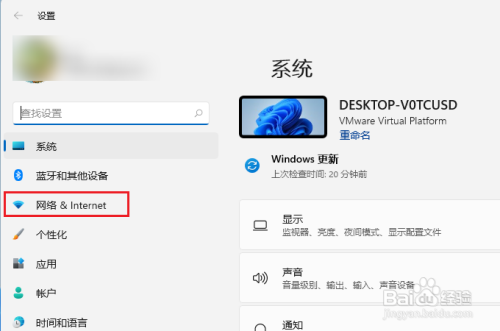
2、打开设置窗口,左左侧的导航菜单中点击进入“网络&internet”界面。
windows11系统ip地址怎么修改

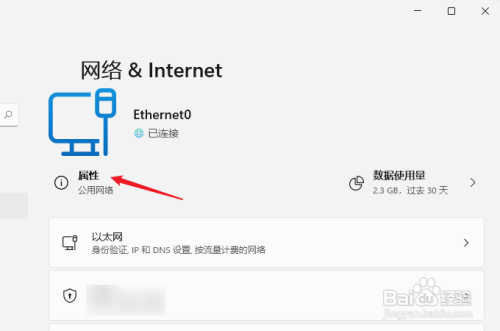
3、在页面中就可以看到已连接的网络图标,如果你有多个网口都是已经连接上网络的话,选择要设置的网络点击【属性】
windows11系统ip地址怎么修改

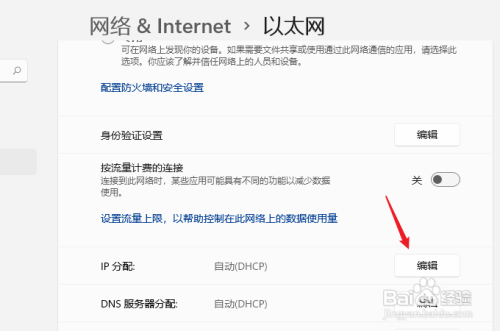
4、进入网络属性界面,找到“IP分配”选项,现在是自动(DHCP)方式获取IP 地址的,点击旁边的【编辑】按钮。
windows11系统ip地址怎么修改

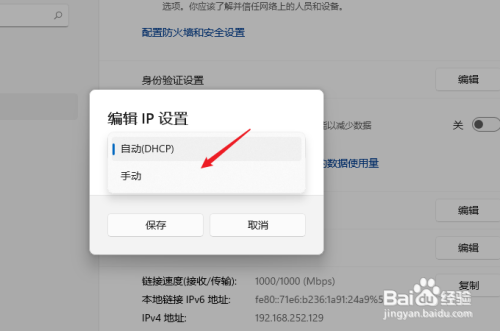
5、在弹出的编辑IP设置列表中选择“手动”,此时会显示IPV4与IPV6的开关,点击开启IPV4。
windows11系统ip地址怎么修改

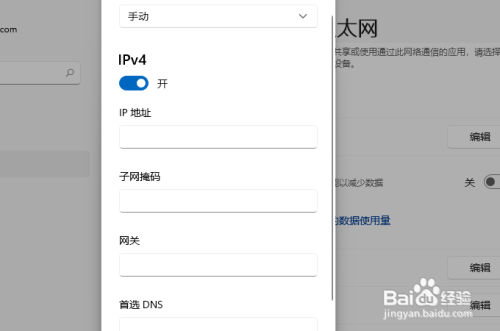
6、根据自己局域网的网段正确输入IP地址、子网掩码、网关等信息,完成后点击【保存】按钮。
windows11系统ip地址怎么修改

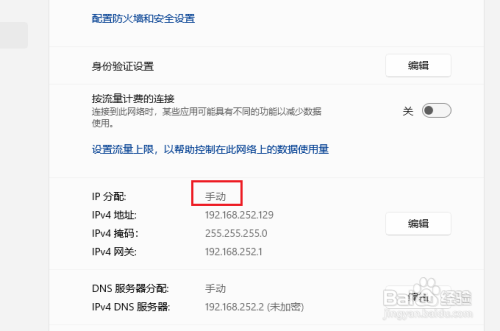
7、返回后就可以看到手动设置后的IP信息了。

windows11系统ip地址怎么修改

  • Windows11怎么设置IP地址
  • Win11怎样更改ip地址
  • 如何提高电脑缓存
  • Intel_sata_raid卡阵列修复操作
  • ibaPDA client软件快速设置方法
  • 热门搜索
    怎么扫描 海氏烤箱怎么样 只有纯牛奶怎么做奶油 洋槐花怎么做好吃 八爪鱼怎么清洗 微信怎么发文字 海尔空调怎么样 椰子油怎么吃 信怎么写格式 别克君威怎么样