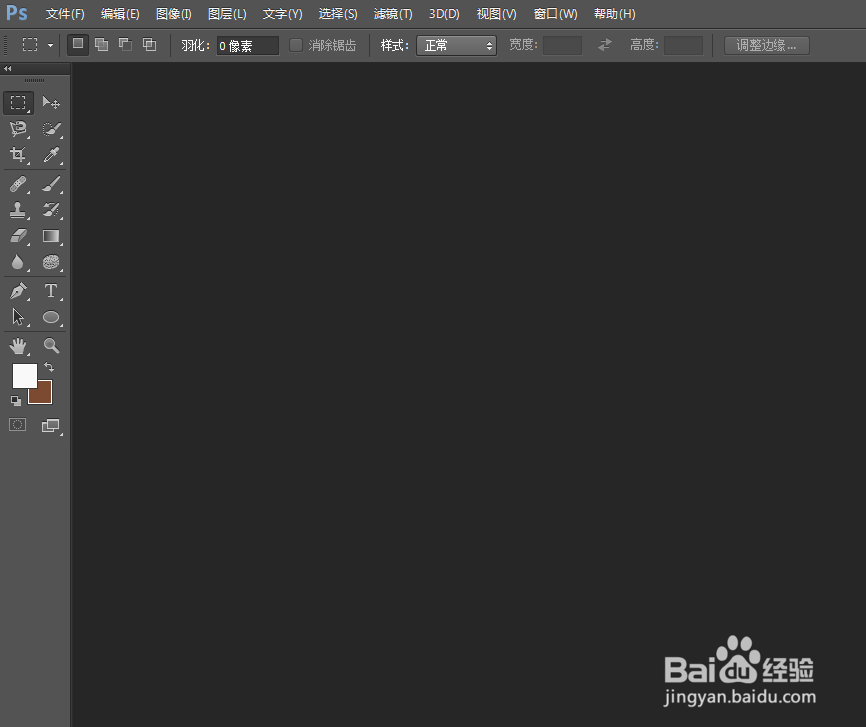
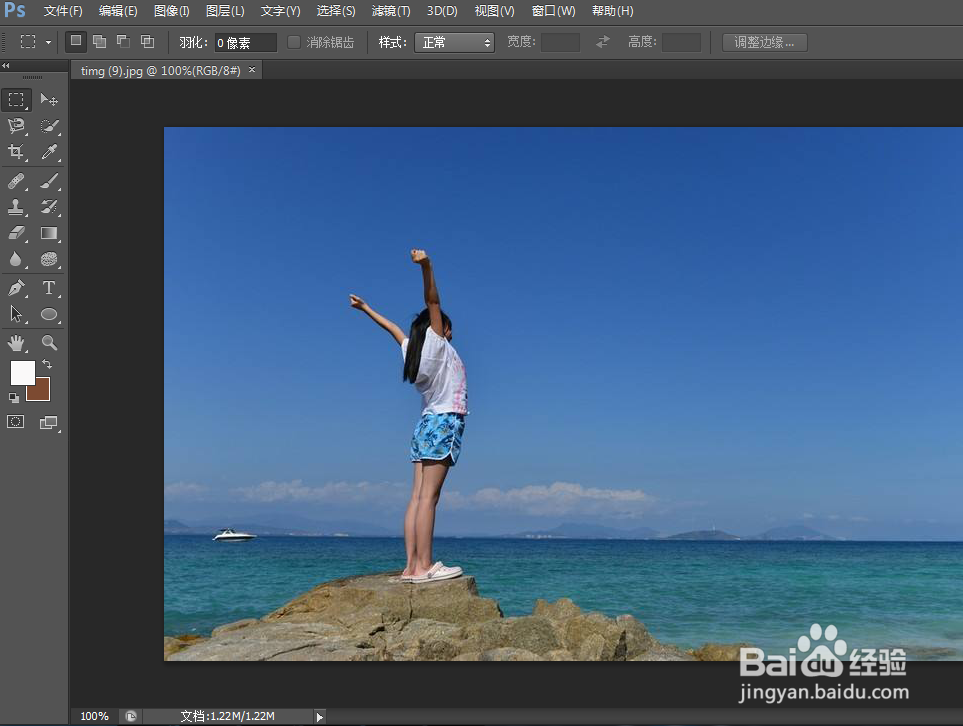
1、启动photoshop cs6软件,菜单栏依次选择“文件”——“打开”,打开一张图片,如图。
2、菜单栏依次选择“图层”——“复制图层”,单击“确定”。如图。

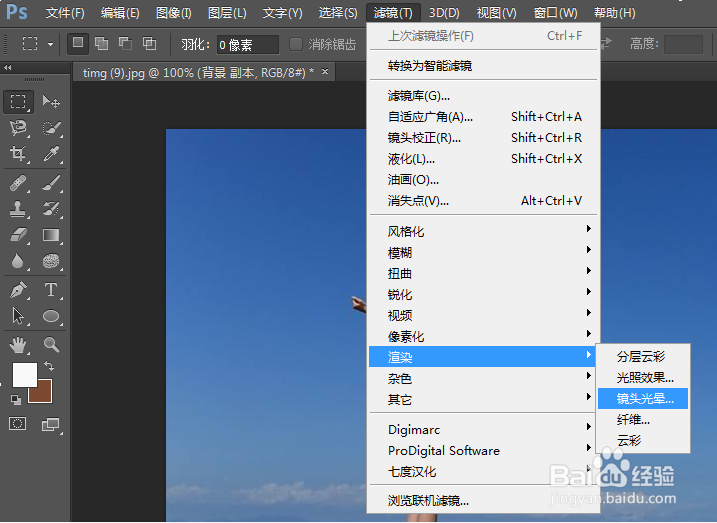
3、菜单栏依次选择“滤镜”——“渲染”——“镜头光晕”,下拉列表如图所示。
4、在“镜头光晕”对话框里,将“+”移到右上角,亮度调为“150%”,如图所示。单击“确定”。

5、菜单栏依次选择“图像”——“调整”——“色相/饱和度”,如图所示。

6、将“色相/饱和度”中的“饱和度”数值设为20.单击“确定”。效果如图。

时间:2026-02-13 09:41:03
1、启动photoshop cs6软件,菜单栏依次选择“文件”——“打开”,打开一张图片,如图。
2、菜单栏依次选择“图层”——“复制图层”,单击“确定”。如图。
3、菜单栏依次选择“滤镜”——“渲染”——“镜头光晕”,下拉列表如图所示。
4、在“镜头光晕”对话框里,将“+”移到右上角,亮度调为“150%”,如图所示。单击“确定”。
5、菜单栏依次选择“图像”——“调整”——“色相/饱和度”,如图所示。
6、将“色相/饱和度”中的“饱和度”数值设为20.单击“确定”。效果如图。
