用PPT绘制一部智能手机

 时间:2026-02-14 01:02:58

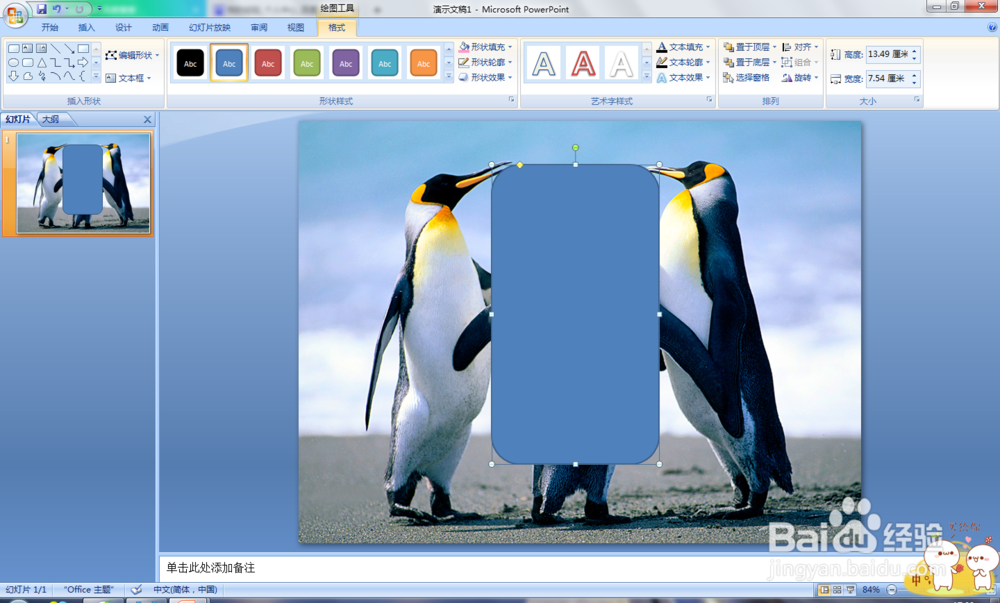
1、打开PPT,新建空白文档,为了好看给文档插入一张图片美化一下背景,当然也可以空白背景

用PPT绘制一部智能手机

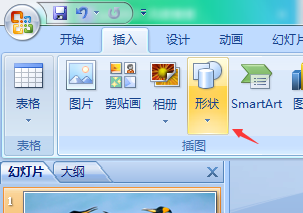
2、然后在“插入”工具栏中点击“形状”工具,在弹出的形状中选择下图中的矩形
用PPT绘制一部智能手机

用PPT绘制一部智能手机

3、在新建的PPT中插入矩形,如下图,

用PPT绘制一部智能手机

4、在“格式”菜单的工具栏中找到“形状填充”工具,设置插入矩形的颜色

用PPT绘制一部智能手机

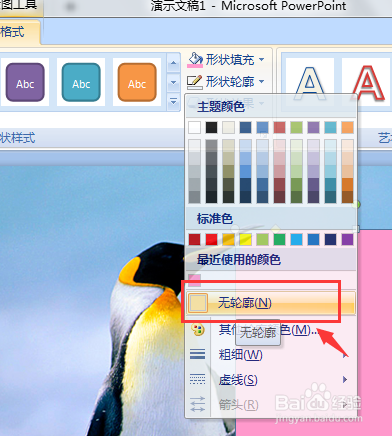
5、在“格式”菜单的工具栏中找到“形状轮廓”工具,选择“无轮廓”

用PPT绘制一部智能手机

6、在“格式”菜单的工具栏中找到“形状效果”工具,选择“棱台”——“斜面”效果

用PPT绘制一部智能手机

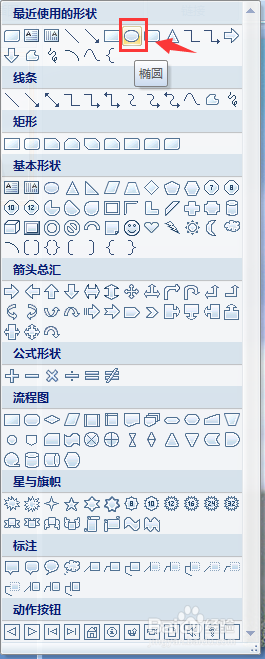
7、按照步骤2,在编辑好的矩形上面插入“椭圆”“矩形”“三角形”等形状后按照步骤4、5、6做适当格式编辑,效果如下图
用PPT绘制一部智能手机

用PPT绘制一部智能手机

用PPT绘制一部智能手机

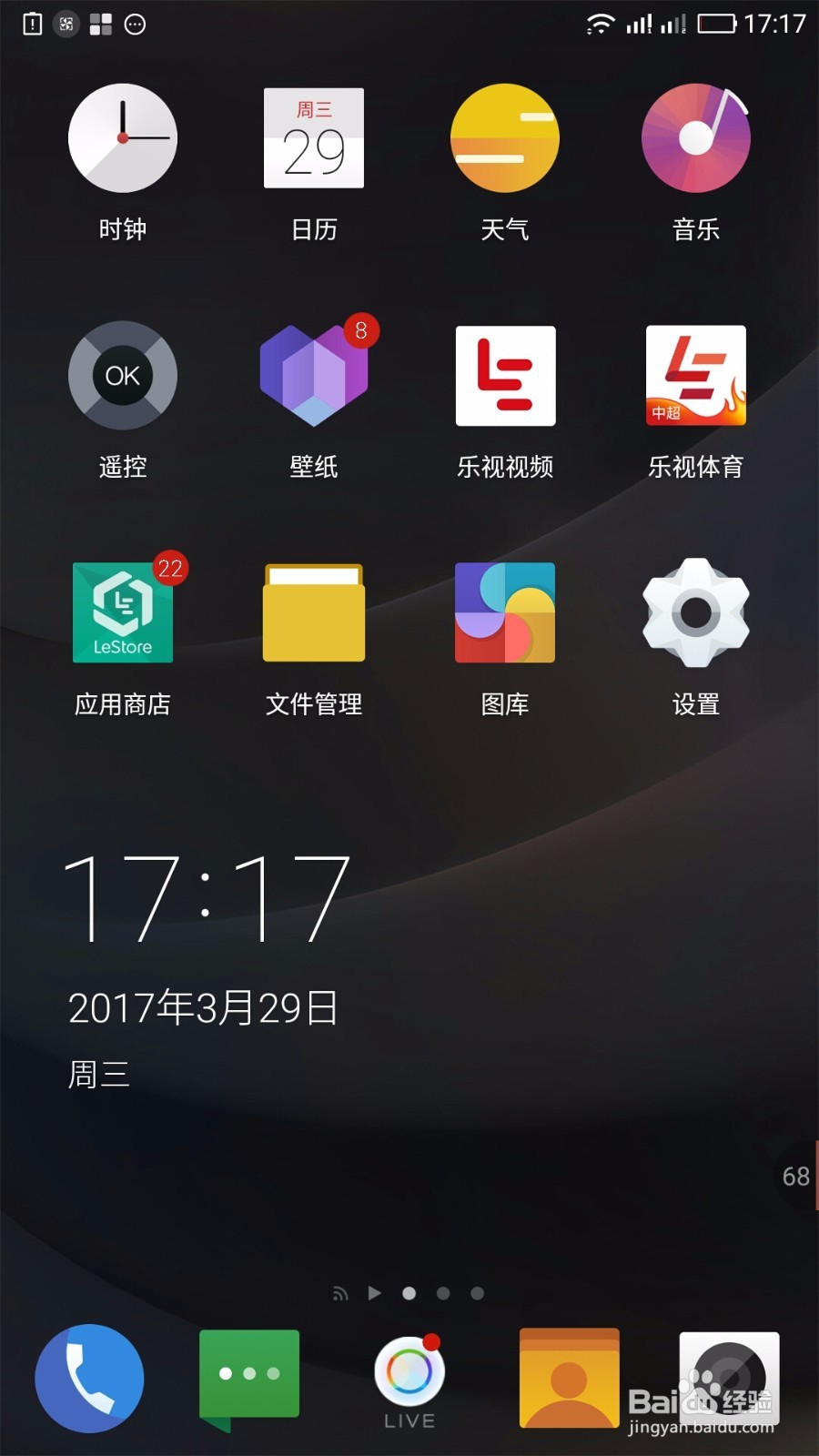
8、在完成上述编辑后,插入事先准备好的手机屏幕截图

用PPT绘制一部智能手机

用PPT绘制一部智能手机

9、DUANG!一部智能手机横空出世,作品完成

用PPT绘制一部智能手机

  • ppt怎么制作镂空图片效果
  • 启动幻灯片切换可以通过什么命令
  • PPT2016中如何添加动画效果
  • 在PPT中SmartArt流程图怎么转换成形状呢?
  • 如何给PPT中的图片添加超级链接
  • 热门搜索
    凉粉的做法 冬虫夏草怎么鉴别 香蕉奶昔的做法 welcome怎么读 红豆薏米水怎么煮去湿气效果好 蒸水蛋的做法 汤的做法大全 怎么注册邮箱 罐头鱼的做法 羯怎么读